Петренко Олена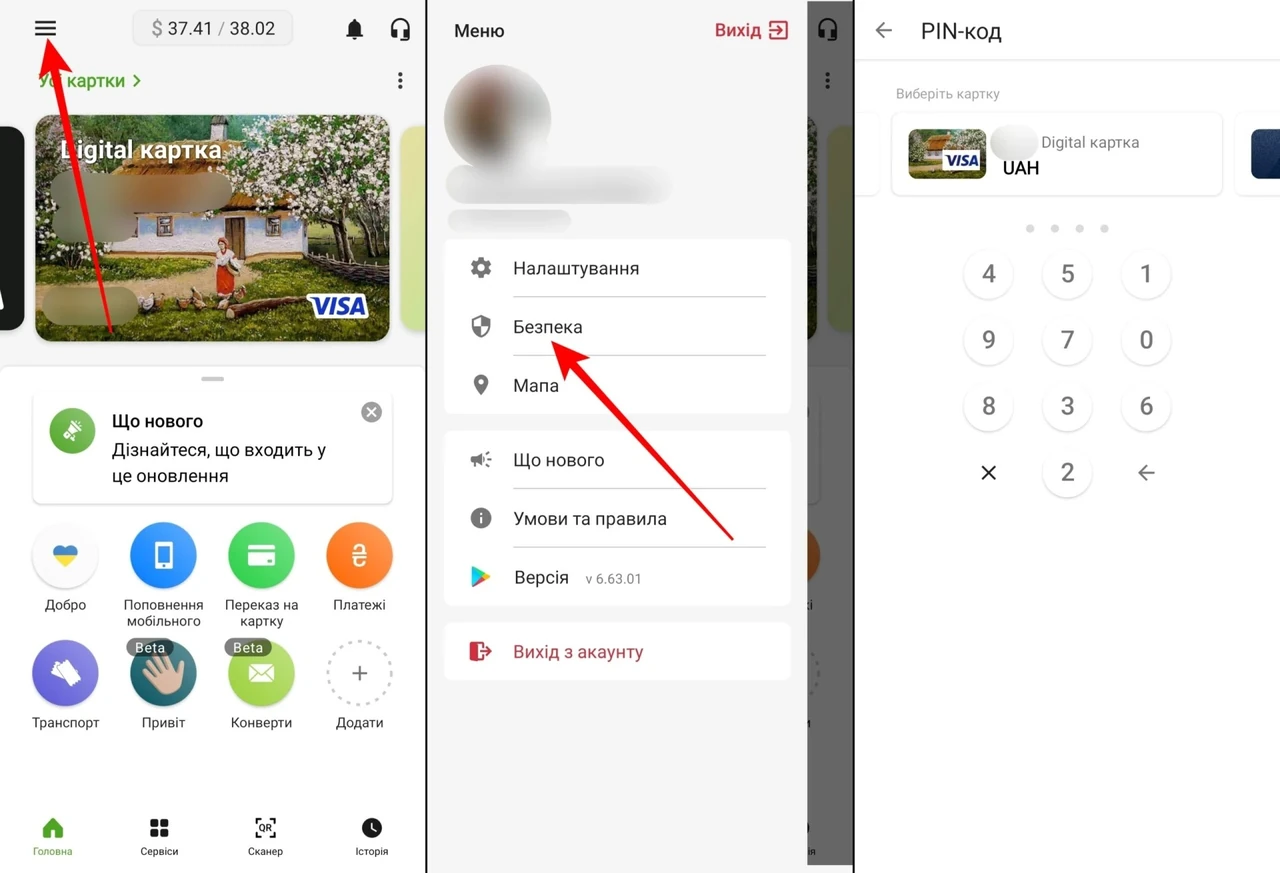
Сервіс аналітики в мобільному додатку Приват24 перетворює звичайний список транзакцій на зрозумілу картину ваших фінансів. Він автоматично групує витрати за категоріями, показує динаміку доходів і дає змогу порівняти періоди без жодних таблиць у Excel.
Доступний виключно в застосунку (не в веб-версії), аналітика охоплює операції з 2022 року. Достатньо кількох дотиків, щоб побачити, куди саме йдуть гроші, і швидко скоригувати бюджет.
Нижче — детальна інструкція з усіма нюансами, налаштуваннями та рішеннями типових проблем, які виникають у реальних користувачів.
Що саме показує сервіс «Аналітика» і чому він зручніший за звичайну історію
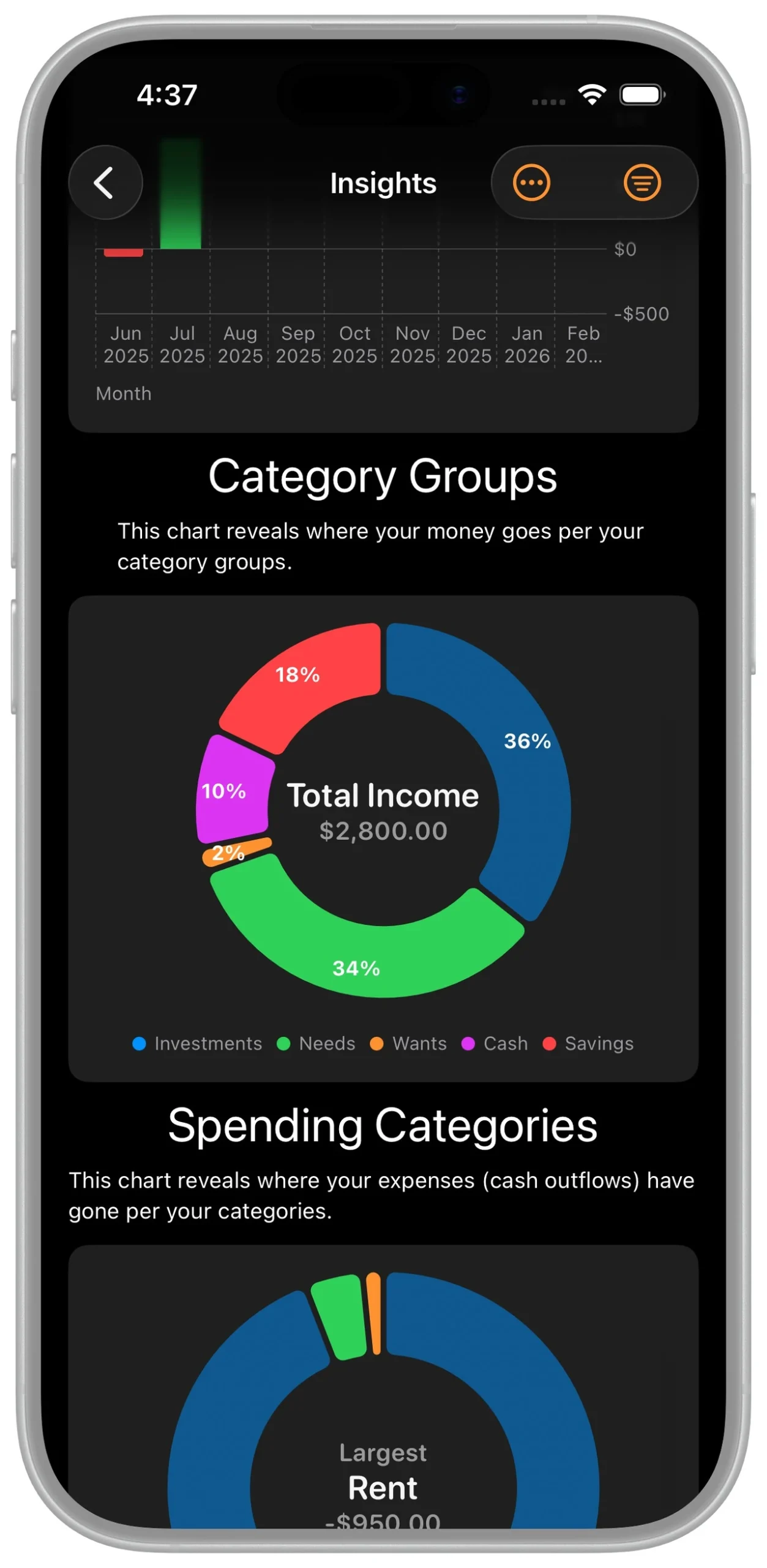
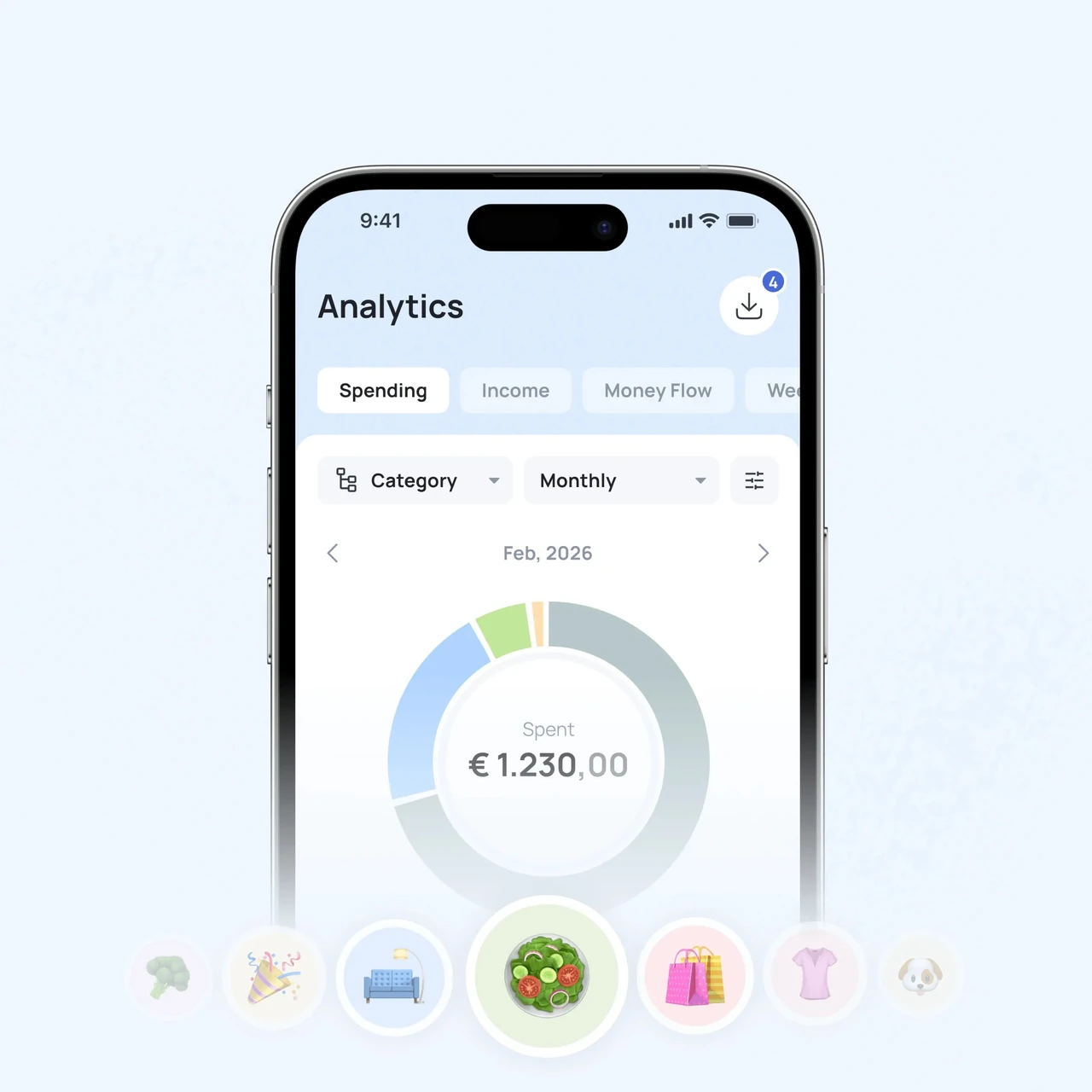
Після оновлення додатка в серпні 2024 року ПриватБанк додав окремий розділ, який збирає всі карткові операції в структуровані блоки. Система самостійно розподіляє платежі на групи: продукти харчування, транспорт, комунальні послуги, розваги, здоров’я, одяг, кафе та ресторани тощо. При натисканні на будь-яку категорію відкривається повний список транзакцій із датами, сумами та назвами торговців.
Окремо відображаються доходи та витрати. Аналітика для гривні та валютних карток формується незалежно — це зручно, якщо ви часто користуєтеся доларовою чи євровою карткою. Можна вибрати конкретні картки, які мають потрапляти в підрахунок, і виключити ті, що не потрібні (наприклад, корпоративну або дитячу).
За моїм досвідом використання цього протягом місяця, найцінніше — можливість швидко порівняти два періоди. Один погляд на діаграму показує, що витрати на доставку їжі виросли на 40 %, а на транспорт — зменшилися. Такий зворотний зв’язок допомагає приймати рішення без довгих підрахунків.
Покрокова інструкція: як відкрити аналітику в мобільному Приват24
Сервіс працює лише в актуальному мобільному застосунку. Якщо у вас стара версія — спочатку оновіть його через App Store або Google Play.
- Відкрийте Приват24 і авторизуйтеся біометрією, Face ID або PIN-кодом.
- На головному екрані знайдіть блок «Аналітика» (він часто з’являється серед швидких сервісів) або натисніть «Сервіси» в нижньому меню.
- У списку сервісів оберіть іконку «Аналітика».
- Оберіть потрібний період: поточний місяць, попередній, квартал або довільний діапазон дат.
- За потреби позначте галочками картки, які мають враховуватися в розрахунку.
Після цього з’явиться зведена картина: загальна сума витрат, найбільші категорії у вигляді діаграми або списку, а також динаміка порівняно з попереднім періодом. Натискання на будь-яку категорію відкриває детальний перелік операцій.
Якщо розділ не видно одразу, прокрутіть головний екран вниз або скористайтеся пошуком усередині меню «Сервіси». У деяких версіях додатка аналітика також доступна безпосередньо з картки — через іконку графіка біля історії операцій.
Як налаштувати картки та валюти для точної картини
За замовчуванням система бере до уваги всі активні картки. Але якщо у вас кілька рахунків, краще вручну відфільтрувати. У розділі аналітики натисніть на іконку налаштувань або фільтр карток. Зніміть галочки з тих, які не хочете враховувати (наприклад, картку для подорожей або спільну сімейну).
Валютні операції відображаються окремо. Гривнева аналітика не змішується з доларовою чи євровою — це захищає від плутанини. Якщо ви часто конвертуєте кошти, дивіться обидві вкладки, щоб зрозуміти реальну картину.
Для тих, хто користується кількома картками ПриватБанку одночасно, зручно створювати окремі «сценарії»: одна аналітика тільки для зарплатної картки, інша — для кредитки. Це дозволяє чітко бачити, скільки йде на погашення кредиту, а скільки — на повсякденні потреби.
Глибокий розбір категорій: як система визначає, куди пішли гроші
Категоризація базується на MCC-кодах торговців (Merchant Category Code). Коли ви розраховуєтеся карткою, термінал передає банку код, і система автоматично відносить операцію до відповідної групи. Іноді трапляються помилки — наприклад, супермаркет може потрапити в «інше», а аптека — у «продукти». У таких випадках можна вручну змінити категорію прямо в деталях транзакції.
Найчастіші категорії, які бачать користувачі:
- Продукти харчування та супермаркети
- Транспорт і таксі
- Комунальні платежі та мобільний зв’язок
- Кафе, ресторани, доставка їжі
- Одяг, взуття, косметика
- Здоров’я та ліки
- Розваги, підписки, стримінги
Після перегляду категорій варто звернути увагу на «Інше» та «Перекази». Саме там часто ховаються великі суми, які легко втратити з уваги. У нашій практиці ми стикалися з таким випадком, коли клієнт виявив, що майже третина витрат йшла на регулярні перекази друзям і родичам — і тільки аналітика показала цей патерн.
Що робити, якщо аналітика не відображається або показує неповні дані
Найпоширеніша причина — застаріла версія додатка. Перевірте оновлення в магазині. Друга причина — відсутність інтернету або тимчасові збої на стороні банку. Спробуйте вийти з облікового запису і зайти знову.
Якщо дані з’являються лише з 2022 року — це нормально. Операції до цього періоду в сервісі не відображаються. Для старішої історії користуйтеся звичайною випискою або архівом транзакцій у розділі «Гаманець».
Коли категорії здаються неточними, відкрийте конкретну транзакцію і змініть її вручну. Система запам’ятовує правки і наступного разу віднесе подібні операції правильніше. Якщо аналітика взагалі порожня при наявності операцій — перевірте, чи не вимкнені потрібні картки у фільтрі.
Важливо: сервіс доступний тільки в мобільному застосунку. У веб-версії Приват24 next аналітики у такому вигляді немає — там можна лише формувати класичні виписки.
Порівняння аналітики з історією операцій і випискою
Історія операцій у «Гаманці» — це хронологічний список. Вона зручна для пошуку конкретної транзакції за назвою або сумою. Виписка — офіційний документ із підсумками за період, який можна зберегти в PDF чи Excel. Аналітика ж дає узагальнену картину і візуалізацію.
Для щоденного контролю найкраще поєднувати всі три інструменти. Спочатку дивіться аналітику, щоб зрозуміти структуру. Потім переходьте в історію, щоб знайти підозрілі або великі платежі. А для податкової чи візи — формуйте офіційну виписку.
| Інструмент | Що показує | Коли використовувати |
|---|---|---|
| Аналітика | Категорії, діаграми, порівняння періодів | Щотижневий або щомісячний контроль бюджету |
| Історія операцій | Повний хронологічний список | Пошук конкретної транзакції |
| Виписка | Офіційний документ із підсумками | Для банку, податкової, візи |
Джерело даних: офіційні описи сервісів ПриватБанку та практика використання додатка.
Поширені помилки, яких варто уникати
- Не оновлювати додаток — стара версія просто не показує розділ «Аналітика».
- Дивитися лише загальну суму і ігнорувати категорії — саме в деталізації ховаються «дірки» бюджету.
- Залишати всі картки ввімкненими, коли потрібна аналітика тільки по одній — картина виходить розмитою.
- Не перевіряти категорію «Інше» — туди часто потрапляють великі несподівані витрати.
- Порівнювати періоди різної довжини без урахування кількості днів — результат буде некоректним.
Ці помилки здаються дрібницями, але саме вони призводять до того, що людина дивиться аналітику і нічого корисного з неї не виносить.
Практичний міні-кейс: як аналітика допомогла зменшити витрати
Один із користувачів, з яким ми працювали, помітив, що витрати на доставку їжі та таксі разом становили майже 12 тисяч гривень на місяць. Після перегляду аналітики він встановив собі ліміт на ці категорії і перейшов на готування вдома + громадський транспорт. За два місяці сума зменшилася більш ніж удвічі. Без структурованої картини він би продовжував вважати, що «трохи витрачаю на зручність».
Питання, які найчастіше ставлять користувачі
Чи можна подивитися аналітику у веб-версії?
Ні. Сервіс доступний тільки в мобільному застосунку Приват24.
З якого року є дані?
З 2022 року. Старіші операції доступні через звичайну виписку.
Чи можна змінити категорію транзакції?
Так. Відкрийте деталі операції і оберіть іншу категорію вручну.
Чому деякі витрати потрапляють у «Інше»?
Система не завжди правильно розпізнає MCC-код. Виправте вручну — наступні подібні операції стануть точнішими.
Чи враховуються перекази між власними картками?
Зазвичай так, але їх можна відфільтрувати або виключити окремі картки з аналітики.
Додаткові інструменти для тих, хто хоче глибший контроль
Аналітика Приват24 добре працює сама по собі, але для сімейного бюджету або складніших сценаріїв багато хто додає сторонні застосунки з імпортом виписок. Також зручно використовувати «Конверти» всередині Приват24 — вони дозволяють розкладати гроші по цілях і бачити прогрес. Якщо ви ведете бізнес, у «Приват24 для бізнесу» є окремий розділ аналітики з графіками оборотів і категоріями для ФОП.
Регулярний перегляд аналітики раз на тиждень займає 3–5 хвилин, але дає відчуття контролю, якого не вистачає при хаотичному перегляді історії. Спробуйте сьогодні — відкрийте розділ і подивіться, які три категорії забирають найбільше грошей. Відповідь часто виявляється несподіваною.

 Ковальчук Дмитро