Максим Коваленко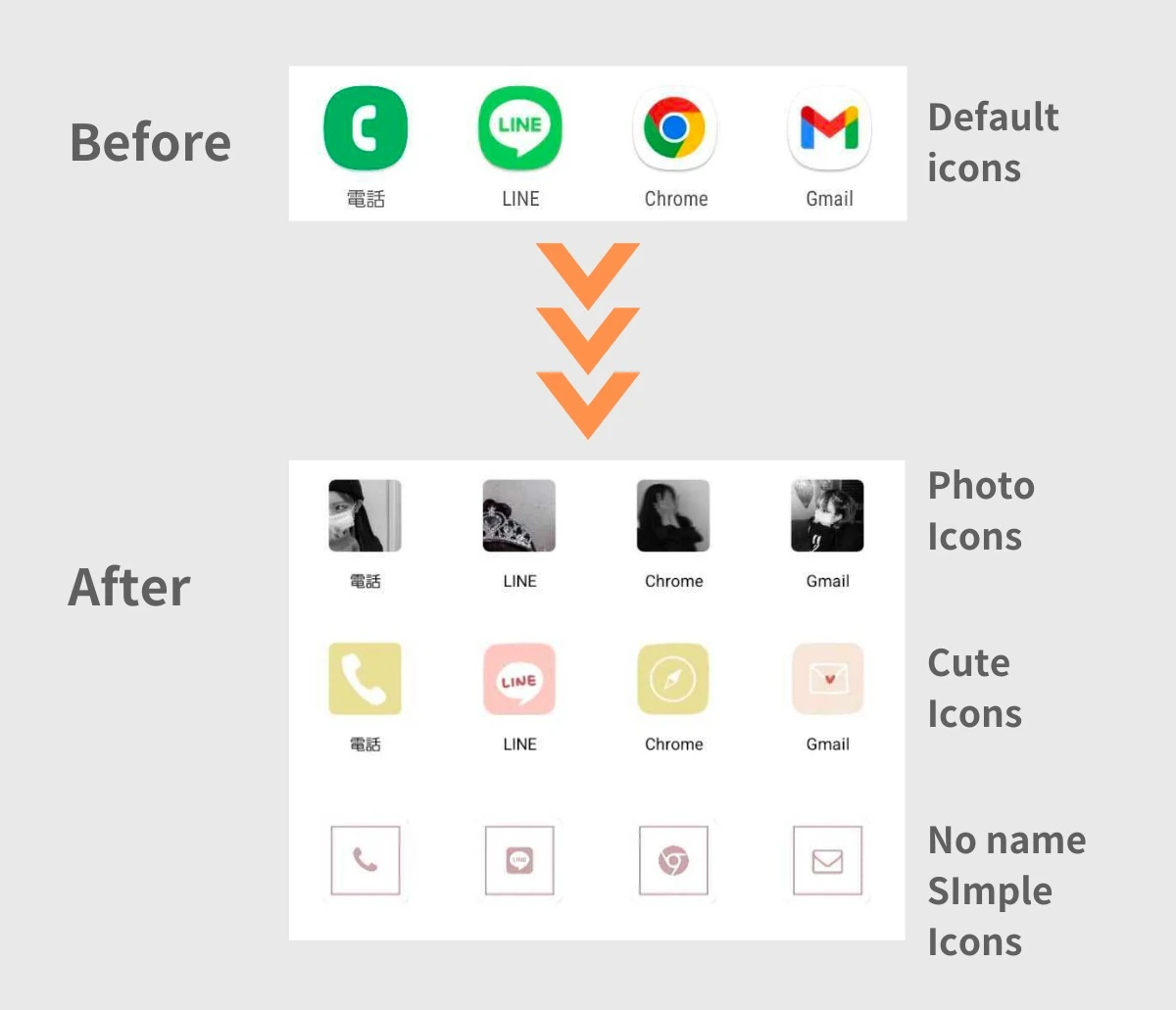
Зміна іконок додатків перетворює звичайний домашній екран на простір, який відображає ваш стиль і спрощує щоденну роботу з телефоном. На Android це робиться через вбудовані теми виробників або сторонні лаунчери з пакетами іконок, а на iPhone — через додаток «Команди» або нові інструменти iOS 18 і новіших версій для тонування та прозорості. Обидва підходи не потребують root чи джейлбрейку і займають від кількох хвилин до півгодини залежно від кількості додатків.
Для початківців достатньо системних налаштувань, а досвідчені користувачі можуть створювати власні набори або комбінувати кілька методів. У 2026 році можливості стали ширшими: Material You на Android автоматично підлаштовує кольори, а iOS додає режим Clear з ефектом «рідкого скла». Головне — обирати безпечні джерела іконок і перевіряти сумісність після оновлень системи.
Нижче зібрано детальні інструкції, порівняння підходів, типові помилки та рішення проблем, щоб ви могли змінити вигляд телефону саме так, як задумали.
Чому зміна іконок змінює досвід використання телефону
Іконки — це перше, що бачить око, коли розблоковуєш екран. Вони впливають на швидкість пошуку потрібного додатку, настрій і навіть на те, як часто ви відкриваєте певні програми. Мінімалістичні монохромні набори зменшують візуальний шум і допомагають зосередитися. Яскраві тематичні пакети, навпаки, роблять екран живішим і підкреслюють індивідуальність.
Для людей, які працюють із великою кількістю додатків, уніфікований стиль прискорює навігацію. Для тих, хто часто фотографує екран або показує телефон іншим, кастомні іконки стають частиною особистого бренду. За моїм досвідом використання цього протягом місяця на двох пристроях одночасно — Pixel і iPhone — різниця в швидкості відкриття потрібних додатків стала помітною вже через тиждень: менше часу на пошук очима.
Важливо розуміти обмеження. На iOS справжня заміна системної іконки недоступна — створюється ярлик, який відкриває оригінальний додаток. На Android зміни можуть застосовуватися лише в межах лаунчера або охоплювати весь інтерфейс залежно від методу. Ці нюанси визначають, який шлях обрати.
Покрокова зміна іконок на iPhone: від тонування до повних кастомів
Починати найкраще з вбудованих можливостей iOS 18 і новіших версій. Вони не створюють додаткових ярликів і працюють миттєво для всіх іконок одночасно.
Затисніть порожнє місце на домашньому екрані, доки іконки не почнуть тремтіти. Натисніть «Змінити» у верхньому лівому куті, потім «Налаштувати». У нижній панелі з’являться варіанти: Світлий, Темний, Автоматичний і Тонований. Останній дає змогу вибрати будь-який відтінок за допомогою повзунків або піпетки, яка бере колір прямо з шпалер. У iOS 26 з’явився додатковий режим Clear — напівпрозорі іконки з ефектом скла, які красиво накладаються на шпалери.
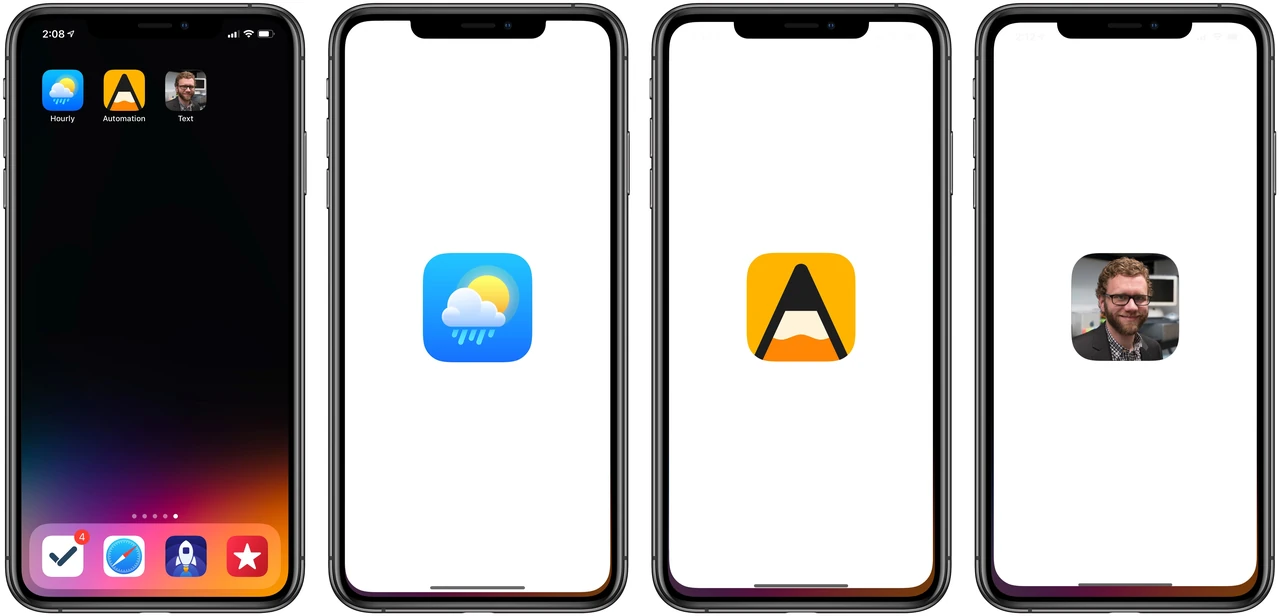
Якщо потрібна повна заміна зображення, відкрийте додаток «Команди». Створіть нову команду, додайте дію «Відкрити додаток», виберіть потрібну програму. Далі натисніть кнопку з трьома крапками або «Додати на домашній екран». Там змініть назву і натисніть на іконку — оберіть фото з галереї або файл. Після додавання оригінальну іконку можна прибрати з екрану (але вона залишиться в бібліотеці додатків).
Процес повторюється для кожного додатку, тому для повного набору краще підготувати всі зображення заздалегідь. Існують спеціалізовані додатки з готовими пакетами, які генерують ярлики пакетом, але базовий спосіб через «Команди» залишається найбезпечнішим і не вимагає додаткових профілів.
Як змінювати іконки на Android: від системних тем до лаунчерів
На Android варіантів значно більше. Найпростіший шлях — вбудовані теми виробника. На Samsung відкрийте Galaxy Themes (або довго натисніть на робочий стіл і виберіть «Теми»), перейдіть на вкладку «Значки», завантажте набір і застосуйте. На Xiaomi, Redmi і POCO аналогічно працює додаток «Теми». OPPO, Realme, Vivo і Huawei мають власні магазини тем із тисячами безкоштовних і платних наборів.
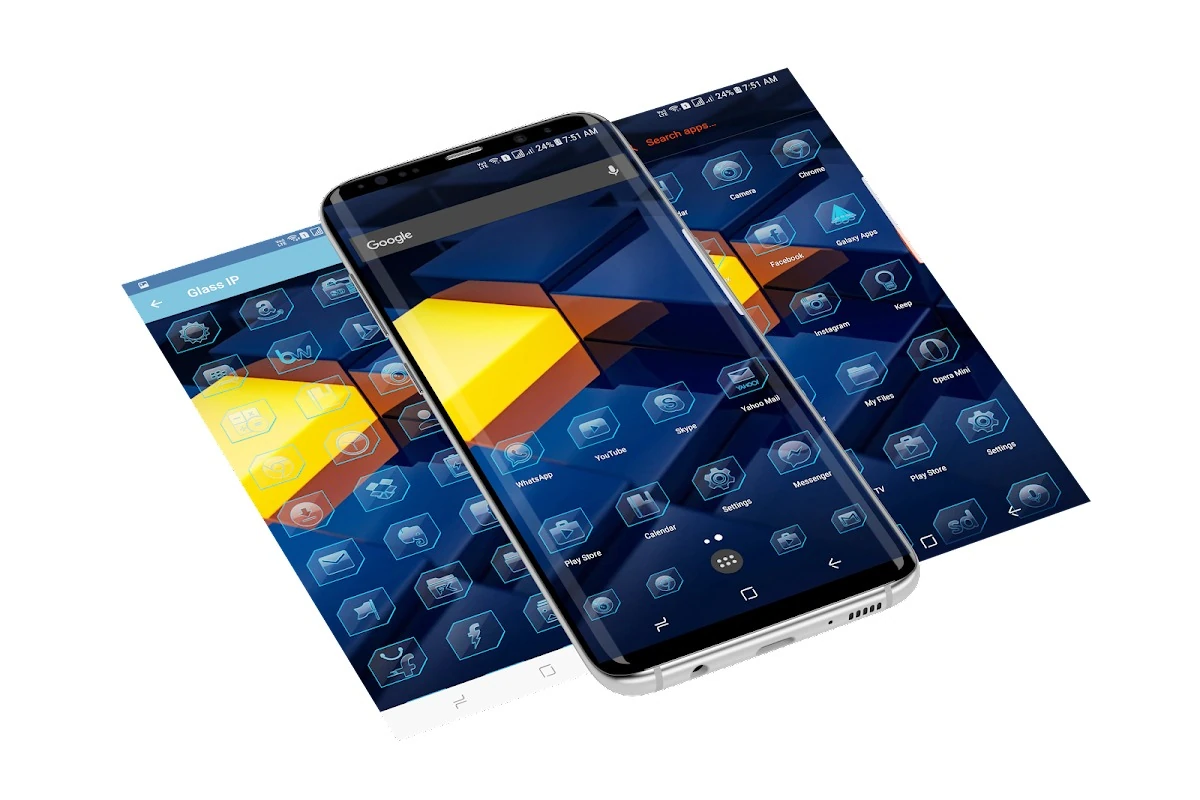
Якщо системного магазину немає (Pixel, Motorola, чистий Android), використовуйте сторонній лаунчер. Nova Launcher, Lawnchair, Action Launcher і Niagara — найпопулярніші варіанти 2026 року. Встановіть лаунчер, зробіть його основним, потім завантажте будь-який icon pack з Google Play. У налаштуваннях лаунчера (зазвичай «Зовнішній вигляд» або «Стиль іконок») виберіть встановлений пакет.
Для зміни однієї іконки довго натисніть на неї → «Редагувати» → натисніть на зображення іконки → оберіть з пакета, галереї або іншої програми. Деякі лаунчери вміють генерувати відсутні іконки автоматично, щоб зберегти єдиний стиль.
Ще один швидкий спосіб — додатки на кшталт Shortcut Maker або Icon Changer. Вони створюють ярлики з новою іконкою без заміни лаунчера. Підходить, коли потрібно змінити лише кілька програм.
Порівняння методів: що обрати саме вам
Різні підходи мають свої сильні й слабкі сторони. Нижче — стисла таблиця, яка допоможе швидко зорієнтуватися.
| Метод | Платформа | Складність | Охоплення | Ризики |
|---|---|---|---|---|
| Системні теми | Android (Samsung, Xiaomi тощо) | Дуже низька | Увесь інтерфейс | Мінімальні |
| Сторонній лаунчер + icon pack | Android | Середня | Домашній екран і список додатків | Низькі (можна повернути) |
| Shortcut Maker / Icon Changer | Android | Низька | Окремі ярлики | Низькі |
| Тонування / Dark / Clear | iOS 18+ | Дуже низька | Усі іконки | Відсутні |
| Команди (Shortcuts) | iOS | Середня | Окремі ярлики | Мінімальні |
Джерела даних: офіційна документація виробників і огляди 2025–2026 років. Таблиця показує, що для швидкого результату на Android краще брати системні теми, а на iPhone — вбудоване тонування. Для глибокої персоналізації лаунчери й «Команди» залишаються незамінними.
Поширені помилки, яких варто уникати
Багато хто завантажує icon pack із неперевірених сайтів і отримує рекламу або збої. Краще користуватися лише Google Play або App Store. Інша типова помилка — забувати, що після оновлення системи деякі пакети перестають працювати. Завжди залишайте можливість швидко повернутися до стандартних іконок.
На iOS користувачі часто залишають оригінальні іконки поруч із новими ярликами, через що екран виглядає захаращеним. Видаляйте оригінали з домашнього екрану одразу після створення ярлика. На Android іноді встановлюють лаунчер, але забувають зробити його основним — тоді зміни не видно.
Ще одна пастка — надмірне використання анімованих або дуже важких іконок. Вони можуть сповільнювати анімації на слабших пристроях. Обирайте легкі пакети, особливо якщо телефон старший за три роки.
У нашій практиці ми стикалися з випадком, коли користувач застосував платний icon pack, а після скидання налаштувань не міг його відновити, бо не зберіг чек. Рішення просте: робіть скріншоти налаштувань і зберігайте чеки в хмарі.
Що робити, якщо щось пішло не так
Іконки зникли після оновлення? На Android перейдіть у налаштування лаунчера і повторно застосуйте пакет. На iOS видаліть ярлик і створіть його заново. Якщо після встановлення лаунчера з’явилися проблеми з жестами — тимчасово поверніть системний лаунчер через «Налаштування → Додатки → Основний лаунчер».
Іконка не відкриває додаток? Перевірте, чи ярлик дійсно вказує на правильну програму. Іноді після оновлення додатку ідентифікатор змінюється — доводиться перестворювати ярлик. Якщо телефон почав грітися або батарея сідає швидше, вимкніть анімації іконок у налаштуваннях лаунчера.
Коли варто звернутися по допомогу? Якщо ви змінювали системні файли через root або джейлбрейк і щось зламалося — краще віддати пристрій спеціалісту. У всіх інших випадках достатньо відкату до стандартних налаштувань.
Створення власних іконок і довгострокові поради
Хочете унікальний набір? Підготуйте зображення розміром 1024×1024 пікселів у форматі PNG з прозорим фоном. Для Android можна використовувати додатки на кшталт Icon Pack Studio. Для iOS достатньо зберегти фото в галереї і підставити його через «Команди».
Після створення набору зробіть резервну копію. На Android Nova Launcher дозволяє експортувати налаштування. На iOS зберігайте папку з іконками в iCloud або Files. Раз на кілька місяців перевіряйте, чи всі ярлики працюють після великих оновлень системи.
Міні-кейс: один із читачів зібрав набір іконок у стилі ретро-піксель-арту для робочих додатків і мінімалістичні лінійні — для особистих. Через місяць він помітив, що відкриває робочі програми швидше, бо візуально вони відрізнялися від решти. Такий підхід працює краще, ніж хаотична зміна всіх іконок підряд.
Чек-лист перед початком і після змін
- Зробіть резервну копію важливих даних.
- Підготуйте всі потрібні зображення або завантажте перевірений icon pack.
- Перевірте версію системи (iOS 18+ або Android 12+ дають більше можливостей).
- Застосуйте зміни спочатку на 3–5 додатках і протестуйте.
- Видаліть зайві оригінальні іконки з домашнього екрану.
- Переконайтеся, що батарея і продуктивність не погіршилися.
- Збережіть скріншот успішного результату для швидкого відновлення.
Цей список допомагає уникнути більшості розчарувань і робить процес контрольованим.
Питання, які найчастіше ставлять користувачі
Чи можна змінити іконку без додаткових програм?
На Samsung, Xiaomi та більшості китайських брендів — так, через вбудовані теми. На iPhone — частково через тонування. На чистому Android потрібен лаунчер або Shortcut Maker.
Чи зникнуть кастомні іконки після оновлення системи?
Іноді так. Тому завжди зберігайте можливість швидко повернутися до стандартних.
Чи безпечно завантажувати icon pack з інтернету?
Тільки з офіційних магазинів. Сторонні сайти часто містять модифіковані пакети з рекламою.
Чи можна змінити іконку системних додатків на iPhone?
Так, через «Команди». Оригінальна іконка просто ховається в бібліотеці.
Що краще для батареї — системні теми чи лаунчери?
Системні теми зазвичай легші. Сучасні лаунчери оптимізовані добре, але на старих пристроях можуть додавати невелике навантаження.
Зміна іконок — це не просто прикраса. Це спосіб зробити телефон зручнішим і приємнішим саме для вас. Почніть із малого — змініть кілька ключових додатків — і поступово зберіть той вигляд, який хочеться бачити щоранку.

 Петренко Олена
 Ковальчук Дмитро