Мельник Андрій
Розмиття фону в Zoom дозволяє швидко приховати хаос кімнати, зайві предмети чи людей за спиною, залишаючи обличчя чітким і професійним. Функція працює без зеленого екрана і доступна як на комп’ютері, так і на смартфоні, якщо пристрій відповідає мінімальним вимогам.
У 2026 році ця опція стала стандартом для віддаленої роботи: вона зберігає приватність, знижує відволікання учасників і не вимагає завантаження зображень. Нижче — повний розбір усіх способів увімкнення, технічних нюансів і рішень типових проблем.
Чому розмиття фону в Zoom стало обов’язковим інструментом
Під час пандемії Zoom зробив віртуальні фони масовими, але саме розмиття виявилося практичнішим рішенням. Воно не потребує ідеального освітлення чи спеціального екрана і працює в реальному часі завдяки алгоритмам сегментації зображення. Камера розпізнає силует людини і розмиває все інше, залишаючи фокус на обличчі.
За моїм досвідом використання цього протягом місяця на щоденних дзвінках з клієнтами, розмиття економить час: не треба прибирати стіл чи шукати «пристойний» куточок. Воно особливо зручне, коли діти чи домашні тварини раптово з’являються в кадрі. У 2026 році Zoom продовжує оновлювати алгоритм, тож якість стала помітно кращою навіть на середніх ноутбуках.
Важливо розуміти: розмиття — це варіант віртуального фону. Якщо воно увімкнене, будь-яке інше зображення чи відео тимчасово вимикається. Після вимкнення розмиття можна знову вибрати потрібний фон.
Як розмити фон у Zoom на комп’ютері: покрокова інструкція
Найстабільніше функція працює в десктопному додатку Zoom Workplace. Веб-версія підтримує її обмежено і лише в Chrome чи Edge.
Перед зустріччю
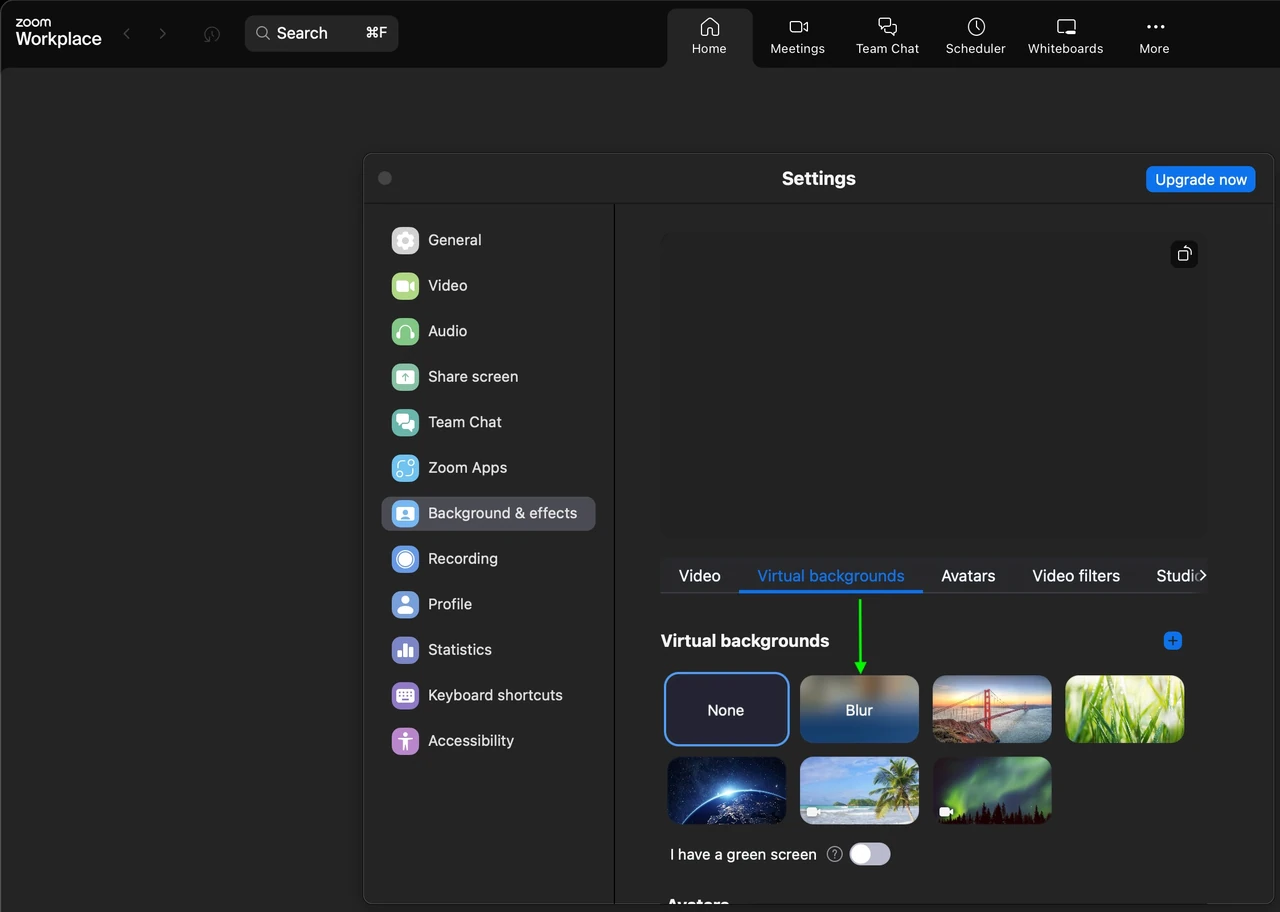
- Відкрийте додаток Zoom і увійдіть у обліковий запис.
- У правому верхньому куті натисніть на фото профілю або ініціали.
- Виберіть «Налаштування» (Settings).
- Перейдіть на вкладку «Відео і ефекти» (Video & effects).
- Відкрийте розділ «Фони» (Backgrounds) або «Віртуальні фони».
- Натисніть іконку «Розмиття» (Blur).
Фон одразу стане нечітким у вікні попереднього перегляду. Закрийте налаштування — налаштування збережеться для всіх наступних зустрічей.
Під час зустрічі
- У нижній панелі керування наведіть курсор на кнопку «Відео».
- Натисніть стрілку вгору поруч із нею.
- Увімкніть перемикач «Розмити мій фон» (Blur my background).
Зміна відбувається миттєво. Якщо раніше був віртуальний фон, він зникне. Щоб повернути його, знову зайдіть у налаштування і виберіть потрібне зображення.
Якщо вкладка «Фони» не відображається, перевірте, чи увімкнена функція віртуальних фонів у веб-порталі Zoom. Після увімкнення вийдіть із додатка і зайдіть знову.
Як розмити фон у Zoom на смартфоні
На iOS і Android кроки майже однакові, але назви меню можуть трохи відрізнятися.
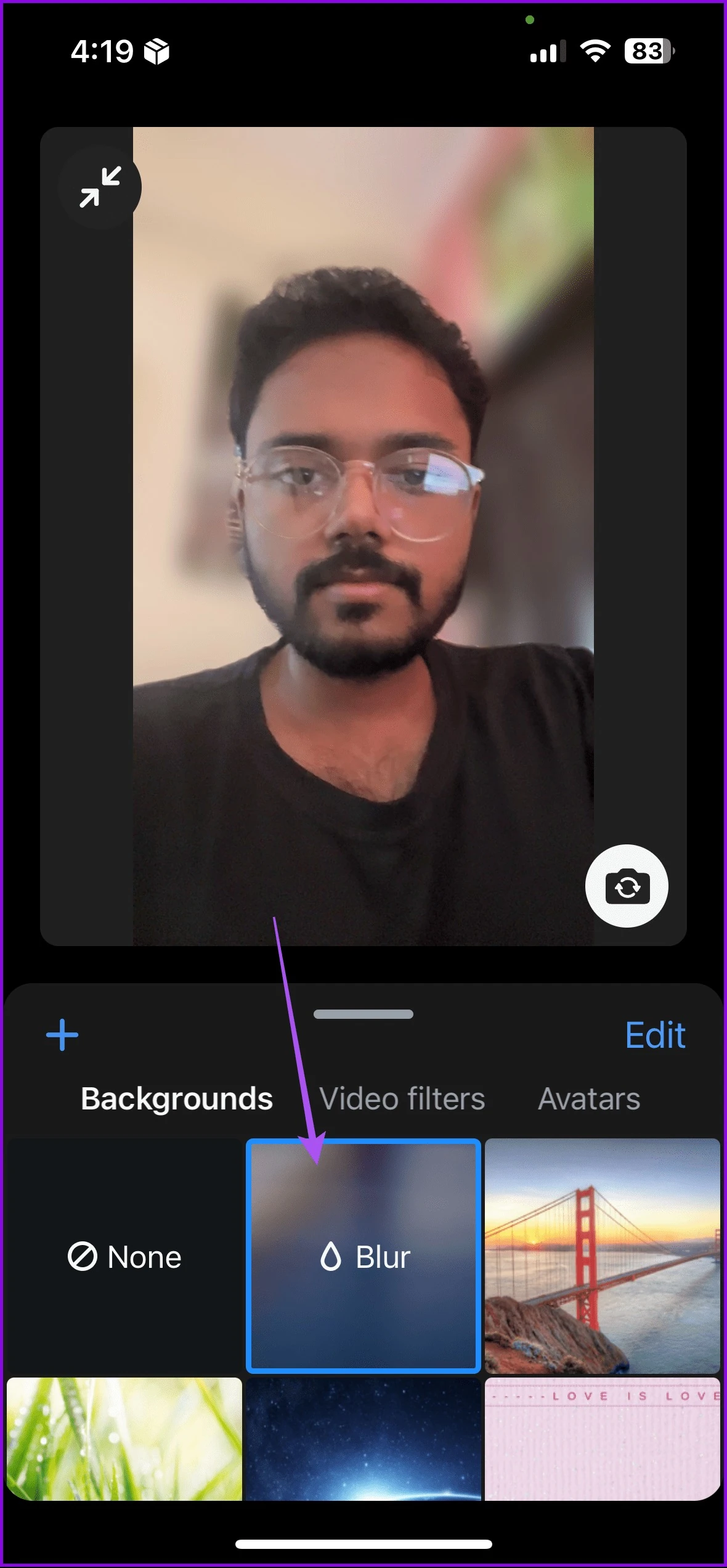
- Приєднайтеся до зустрічі або почніть нову.
- Торкніться екрана, щоб з’явилася панель керування.
- Натисніть «Більше» (три крапки).
- Виберіть «Налаштування» → «Віртуальний фон» або одразу «Фон і ефекти».
- У вкладці фонів торкніться «Розмиття».
Ефект застосовується одразу. Щоб вимкнути, виберіть «Немає» або інший фон. На iPhone 8 і новіших моделях, а також на більшості сучасних Android-флагманів функція працює стабільно. На бюджетних пристроях опція може бути відсутня через брак потужності процесора.
У нашій практиці ми стикалися з випадком, коли на старішому Samsung Galaxy A-серії розмиття з’являлося лише після оновлення додатка до останньої версії та перезапуску телефону.
Системні вимоги: чому опція іноді зникає
Розмиття потребує більше ресурсів, ніж звичайний віртуальний фон із зеленим екраном. Zoom вимагає відповідності вимогам для «зображення без зеленого екрана».
Для Windows: 64-бітна система, процесор не нижче Intel Core i3 4-го покоління або еквівалент AMD, інтегрована графіка Intel HD 500 і вище. Для macOS: версія 10.13 або новіша, процесори Intel 6-го покоління і вище або будь-які Apple Silicon. На мобільних: iPhone 8 і новіші, більшість Android-пристроїв 2020 року випуску і пізніше.
Якщо опція «Розмиття» сіра або відсутня, майже завжди причина в процесорі. Перевірити покоління процесора на Windows можна в «Параметри → Система → Про систему». На Mac — через «Про цей Mac».
Також переконайтеся, що адміністратор облікового запису не вимкнув віртуальні фони на рівні компанії.
Поширені помилки, яких варто уникати
Багато хто стикається з проблемами не через техніку, а через дрібні помилки в налаштуваннях.
- Увімкнути «У мене є зелений екран», коли його немає. Алгоритм тоді працює гірше і розмиває частини обличчя.
- Сидіти занадто близько до стіни. Камері потрібна відстань 1–1,5 метра, щоб правильно відокремити силует.
- Використовувати слабке або нерівномірне освітлення. Тіні на обличчі збивають сегментацію.
- Не оновлювати додаток. Функція з’явилася ще в версії 5.5, але стабільно працює лише в актуальних релізах 2026 року.
- Залишати відкритими важкі програми. Розмиття навантажує процесор — закрийте зайві вкладки браузера та редакторів.
Ці прості кроки усувають більшість скарг користувачів.
Що робити, якщо розмиття не працює
Спочатку оновіть Zoom через меню профілю → «Перевірити наявність оновлень». Потім повністю закрийте додаток і запустіть знову. Якщо не допомагає — перевірте, чи увімкнено віртуальні фони у веб-порталі (zoom.us → Налаштування → У зустрічі (розширені)).
На Windows іноді заважають ефекти Studio Effects або Portrait Lighting. Вимкніть їх у системних налаштуваннях камери. На Mac перевірте, чи не активний системний фон у Центрі керування.
Якщо нічого не допомагає і процесор відповідає вимогам, спробуйте перевстановити додаток. У рідкісних випадках допомагає перемикання на іншу камеру (вбудовану замість зовнішньої або навпаки).
| Проблема | Ймовірна причина | Рішення |
|---|---|---|
| Опції немає | Старий процесор або версія Zoom | Оновити додаток, перевірити системні вимоги |
| Розмиває обличчя | Погане освітлення або близькість до стіни | Додати світло спереду, відійти на 1 м |
| Зависає відео | Навантаження на CPU | Закрити інші програми, знизити якість відео |
Дані зібрані на основі офіційної документації Zoom і практичних тестів користувачів у 2025–2026 роках.
Порівняння розмиття з іншими варіантами фону
Розмиття — найшвидший спосіб приховати оточення. Віртуальне зображення дає більше контролю над стилем, але вимагає якісного файлу і кращого освітлення. Відео-фон виглядає динамічно, проте сильніше навантажує систему. Зелений екран забезпечує найчистіший результат, але потребує додаткового обладнання.
Для більшості щоденних дзвінків розмиття залишається оптимальним балансом між зручністю і приватністю.
Чек-лист перед важливою зустріччю
- Оновіть Zoom до останньої версії.
- Перевірте, чи доступна опція «Розмиття» у налаштуваннях.
- Увімкніть її заздалегідь і подивіться попередній перегляд.
- Переконайтеся, що освітлення рівномірне і не створює глибоких тіней.
- Відійдіть від стіни на відстань витягнутої руки.
- Закрийте зайві програми, щоб звільнити ресурси.
- Під час дзвінка тримайте під рукою стрілку біля кнопки відео — на випадок, якщо треба швидко вимкнути ефект.
Цей список займає менше хвилини, але рятує від неприємних сюрпризів.
Часті запитання
Чи зберігається розмиття для наступних зустрічей?
Так. Після увімкнення Zoom застосовує його автоматично, доки ви не виберете «Немає» або інший фон.
Чи працює розмиття у веб-версії Zoom?
Обмежено. Повна підтримка є лише в десктопному додатку. У браузері функція доступна не на всіх пристроях і не в усіх браузерах.
Чи можна використовувати розмиття разом із фільтрами?
Так, більшість відеофільтрів і ефектів зовнішності працюють одночасно з розмиттям.
Чому на робочому акаунті немає опції?
Адміністратор міг вимкнути віртуальні фони на рівні організації. Зверніться до IT-відділу.
Чи впливає розмиття на якість відео?
На потужних пристроях — майже ні. На слабких може злегка знизити частоту кадрів, тому іноді варто зменшити роздільну здатність у налаштуваннях відео.
Розмиття фону в Zoom залишається одним із найпростіших і найефективніших способів виглядати професійно незалежно від того, звідки ви підключаєтеся. Освоївши кілька кліків, ви більше не будете хвилюватися про те, що видно за спиною.

 Бондар Марія
 Петренко Олена