Петренко Олена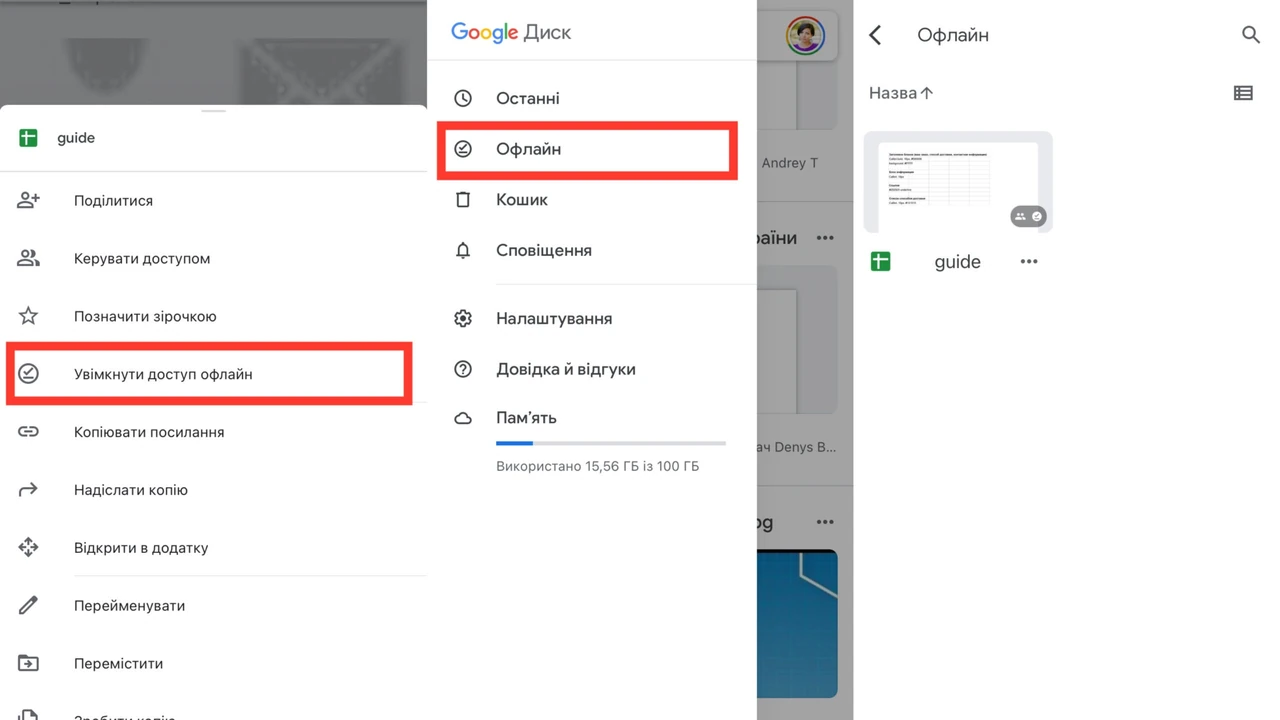
Google Документи зберігають кожну зміну автоматично, щойно ви починаєте друкувати. Це працює настільки непомітно, що багато хто навіть не помічає статус «Усі зміни збережено на Диску». Проте для повноцінного контролю потрібні завантаження у потрібному форматі, офлайн-доступ і вміння відновлювати попередні версії.
У цьому матеріалі зібрано всі робочі способи — від базового автозбереження до створення локальних копій на комп’ютері чи телефоні, роботи без інтернету та відновлення випадково змінених файлів. Кожен крок перевірено на актуальній версії сервісу станом на 2026 рік і підходить як початківцям, так і тим, хто щодня працює з великими документами.
Механізм автозбереження: чому кнопка «Зберегти» відсутня
Google Документи побудовані на хмарній архітектурі. Кожна буква, яку ви набираєте, майже миттєво відправляється на сервери Google і записується у файл на вашому Google Диску. Процес відбувається безперервно: система не чекає паузи в кілька секунд, а фіксує зміни в режимі реального часу.
Статус збереження видно праворуч від назви документа. Спочатку з’являється напис «Збереження…», потім він змінюється на «Усі зміни збережено на Диску». Якщо з’єднання з інтернетом нестабільне, іконка може показувати попередження, але сам файл не зникає — зміни накопичуються локально і синхронізуються, щойно мережа з’явиться.
За моїм досвідом використання цього протягом місяця на кількох пристроях, автозбереження спрацьовує навіть під час коротких обривів зв’язку, якщо офлайн-режим увімкнено заздалегідь.
Саме тому класична комбінація Ctrl+S (або Cmd+S на Mac) у Google Документах нічого не робить — вона просто прискорює вже запущений процес синхронізації. Це принципово інший підхід порівняно з Microsoft Word чи LibreOffice, де збереження залежить від користувача.
Як завантажити Google-документ на комп’ютер у потрібному форматі
Автозбереження зручне для щоденної роботи, але іноді потрібна локальна копія — для друку, надсилання людині без доступу до Google або архівування. Ось точна послідовність дій.
Відкрийте потрібний документ. У верхньому меню натисніть «Файл», наведіть курсор на «Завантажити» і виберіть формат. Файл одразу потрапить у папку «Завантаження» вашого браузера.
| Формат | Коли обирати | Що зберігається |
|---|---|---|
| Microsoft Word (.docx) | Подальше редагування в Word або сумісних програмах | Текст, таблиці, зображення, більшість стилів |
| PDF-документ (.pdf) | Друк, офіційне надсилання, фіксація вигляду | Повний вигляд сторінки без можливості легкого редагування |
| OpenDocument (.odt) | Робота в LibreOffice чи OpenOffice | Базове форматування і структура |
| Rich Text (.rtf) | Максимальна сумісність зі старими редакторами | Текст і прості стилі |
| Звичайний текст (.txt) | Тільки текст без оформлення | Чистий текст, без зображень і таблиць |
| Вебсторінка (.html, архів) | Публікація в інтернеті або витяг зображень | HTML-код + окрема папка з картинками |
| EPUB (.epub) | Читання на електронних книгах | Структура з розділами, зручна для екранів |
Дані про формати зібрані на основі офіційної довідки Google та практичних тестів 2026 року. Після завантаження перевірте файл: іноді складні таблиці чи нестандартні шрифти виглядають трохи інакше.
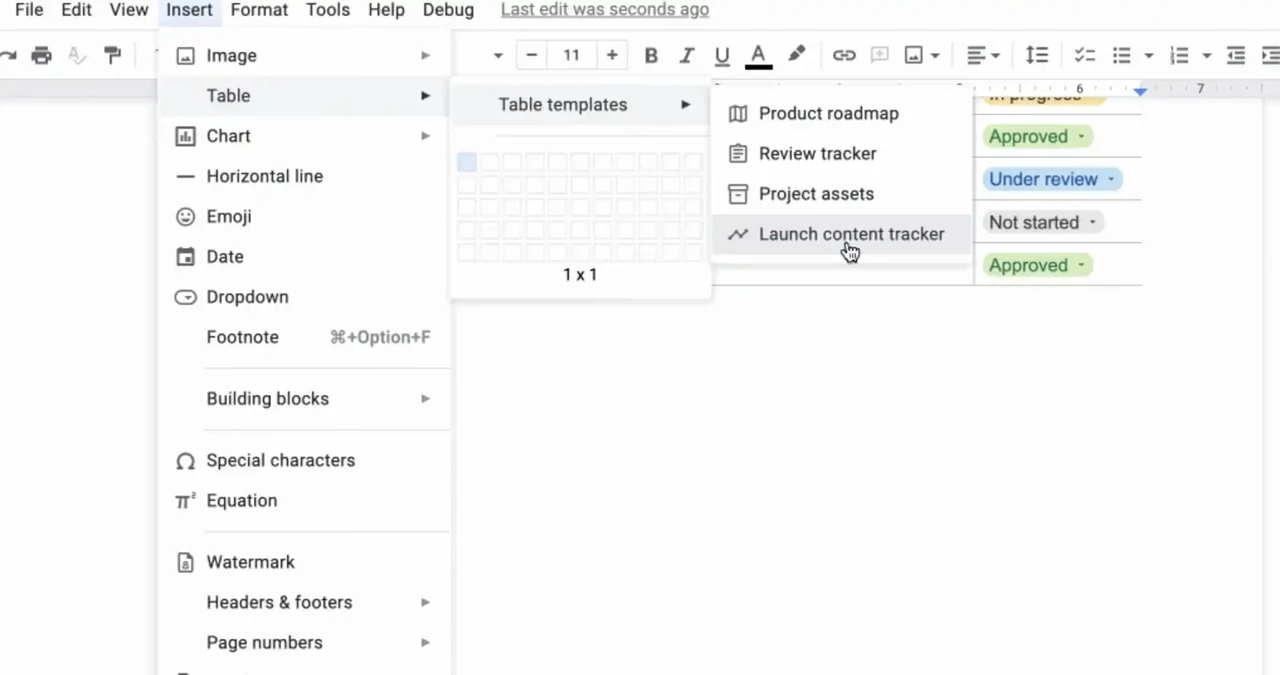
На мобільних пристроях шлях трохи інший. Відкрийте документ у додатку Google Документи, торкніться трьох крапок у верхньому правому куті, оберіть «Поділитися та експортувати» → «Зберегти як» і вкажіть формат. Файл спочатку збережеться на Google Диску, після чого його можна завантажити через додаток Drive.
Офлайн-режим: як працювати без інтернету і не втратити зміни
Автозбереження вимагає з’єднання. Якщо ви часто буваєте в місцях зі слабким сигналом, увімкніть офлайн-доступ заздалегідь. Це працює лише в браузерах Chrome або Edge на комп’ютері і в офіційних додатках на телефонах.
На комп’ютері зайдіть на drive.google.com, натисніть шестерінку → «Налаштування». У розділі «Офлайн» поставте галочку біля пункту про створення, відкриття та редагування нещодавніх файлів. Браузер запропонує встановити розширення Google Docs Offline — погодьтеся. Після цього останні відкриті документи стануть доступними навіть без мережі.
Окремі файли можна зробити офлайн вручну: у списку Drive клацніть правою кнопкою миші по документу і виберіть «Доступно офлайн». З’явиться позначка. Зміни, які ви внесете без інтернету, синхронізуються автоматично, щойно з’єднання відновиться.
На Android або iOS відкрийте додаток Google Документи, знайдіть потрібний файл, торкніться трьох крапок і увімкніть «Доступно офлайн». Документ завантажиться на пристрій. У меню додатка з’явиться окремий розділ з офлайн-файлами.
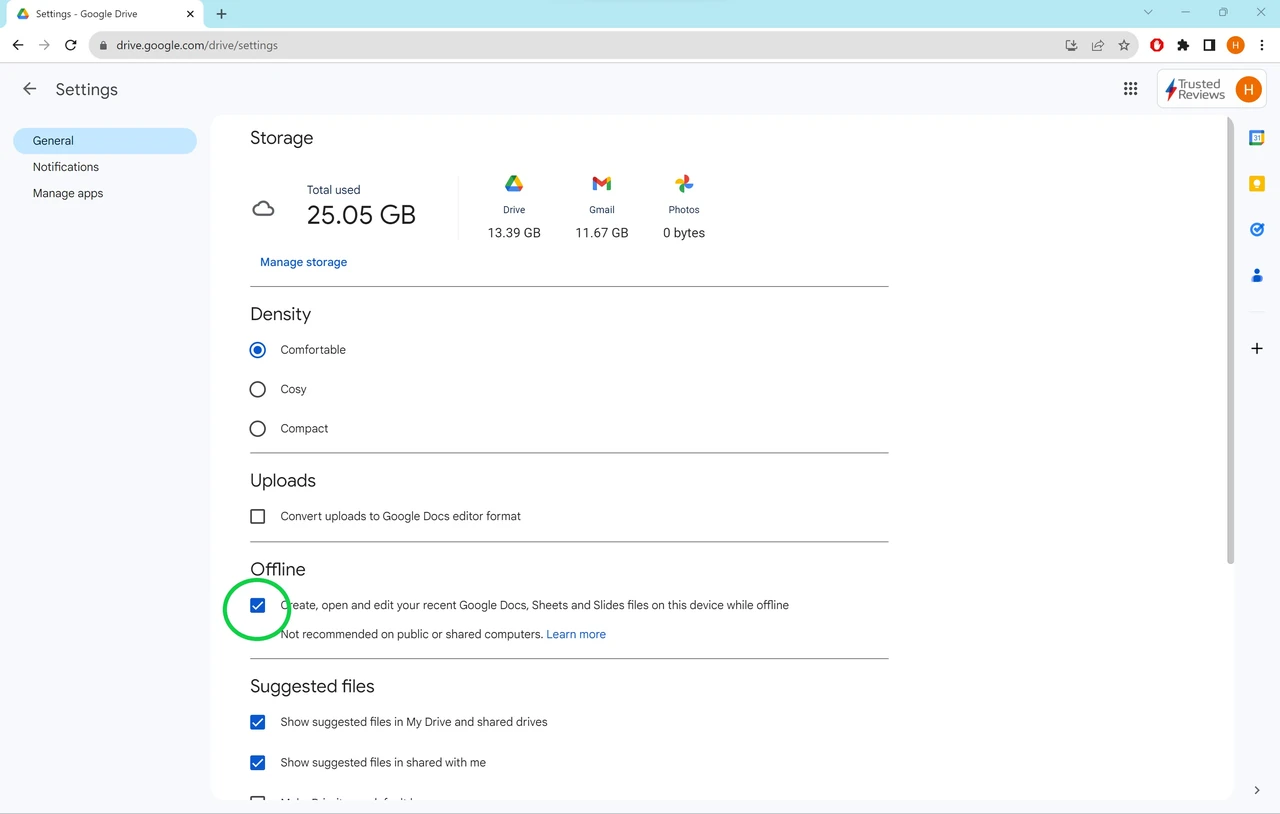
Важливо: офлайн-режим займає місце на диску пристрою. Якщо документів багато, система зберігає лише нещодавно відкриті. Тому для критичних файлів краще позначити їх окремо.
Створення копії та робота зі спільними документами
Коли документ належить іншій людині або ви хочете зберегти «чисту» версію перед великими правками, створіть копію. Відкрийте файл → «Файл» → «Створити копію». У вікні вкажіть нову назву, виберіть папку на Диску і за потреби поставте галочку «Копіювати коментарі та пропозиції». Після натискання «OK» у вас з’явиться повністю незалежний файл.
Для спільного документа це особливо корисно. Якщо у вас є лише права «Переглядач» або «Коментатор», створення копії дає можливість редагувати власну версію. Оригінал залишається недоторканим.
У нашій практиці ми стикалися з випадком, коли студент випадково видалив половину тексту в спільному проєкті. Копія, зроблена на початку роботи, дозволила швидко повернути все назад без залучення викладача.
Історія версій — ваш страховий поліс від помилок
Кожна зміна в Google Документах фіксується. Щоб переглянути попередні стани, натисніть «Файл» → «Історія версій» → «Переглянути історію версій» (або комбінацію Ctrl+Alt+Shift+H). Праворуч відкриється панель із датами і часом. Натисніть на будь-яку версію — документ покаже, що саме змінювалося, з підсвіткою.
Щоб повернутися до потрібного стану, виберіть версію і натисніть «Відновити цю версію». Поточний стан не зникає — він просто стає новим записом в історії. Можна також назвати важливу версію («Фінальний варіант для клієнта»), щоб швидко її знаходити.
Ця функція працює навіть якщо ви працювали офлайн: після синхронізації всі локальні зміни потрапляють в історію.
Поширені помилки, яких варто уникати
- Спокійна робота без перевірки статусу. Якщо інтернет обірвався, а офлайн-режим не увімкнено, зміни можуть не зберегтися. Завжди дивіться на іконку біля назви.
- Завантаження у .txt без потреби. Цей формат зрізає все форматування. Краще обирати .docx або .pdf, якщо потрібна структура.
- Редагування спільного документа без копії. Одна необережна дія може зіпсувати роботу цілої команди. Робіть копію перед великими правками.
- Ігнорування історії версій. Багато хто думає, що «вже втрачено». Насправді більшість змін можна повернути за лічені кліки.
- Робота в режимі інкогніто. Офлайн-функції та деякі розширення там не працюють.
Ці помилки трапляються регулярно, особливо у тих, хто переходить з класичних текстових редакторів.
Чек-лист надійного збереження Google-документа
- Переконайтеся, що статус показує «Усі зміни збережено на Диску».
- Для важливих файлів увімкніть офлайн-доступ на всіх пристроях, де ви працюєте.
- Зробіть іменовану версію після ключових етапів роботи.
- Завантажте фінальну копію у .docx і .pdf на локальний диск або зовнішній носій.
- Перевірте права доступу, якщо документ спільний — чи не може хтось випадково щось змінити.
- Раз на кілька тижнів переглядайте історію версій і видаляйте непотрібні старі записи (вони займають місце в історії, але не в квоті Диска).
Пройдіть цей список перед здачею будь-якого важливого проєкту — і ризик втрати даних зменшиться майже до нуля.
Питання, які найчастіше ставлять користувачі
Чи можна зберегти Google-документ без акаунта Google?
Ні. Для створення і збереження потрібен вхід. Без акаунта можна лише переглядати документи, якими з вами поділилися.
Що робити, якщо файл зник зі списку?
Перевірте кошик Google Диска — файли там зберігаються 30 днів. Також скористайтеся пошуком за назвою або ключовими словами з тексту.
Чи зберігаються коментарі при завантаженні в PDF?
Ні. PDF фіксує лише видимий вміст сторінки. Для збереження коментарів створюйте копію або експортуйте в .docx.
Скільки місця займають версії?
Історія версій не враховується в квоту Google Диска. Сам документ рахується один раз, незалежно від кількості змін.
Чи працює автозбереження в додатку на телефоні так само, як у браузері?
Так, принцип той самий. Зміни синхронізуються, щойно з’являється інтернет.
Що робити, якщо документ не синхронізується або здається втраченим
Спочатку перевірте інтернет-з’єднання і статус документа. Якщо іконка показує помилку, спробуйте оновити сторінку або вийти з акаунта і увійти знову. На телефоні закрийте додаток повністю і відкрийте його наново.
Якщо зміни не з’явилися після офлайн-роботи, переконайтеся, що офлайн-режим був увімкнений саме для цього пристрою. Іноді допомагає примусова синхронізація: відкрийте Drive → Налаштування → натисніть «Синхронізувати» (якщо така опція доступна).
У крайньому випадку скористайтеся історією версій або зверніться до служби підтримки Google через форму в налаштуваннях акаунта. Більшість ситуацій вирішується без втрати даних, якщо діяти спокійно і послідовно.
Правильне збереження Google-документа — це не одна кнопка, а набір звичок: стежити за статусом, робити копії перед ризикованими змінами, тримати офлайн-доступ увімкненим і іноді заглядати в історію версій. Коли ці кроки стають автоматичними, робота з документами перестає викликати зайве хвилювання і перетворюється на справді зручний процес.

 Бондар Марія