Петренко Олена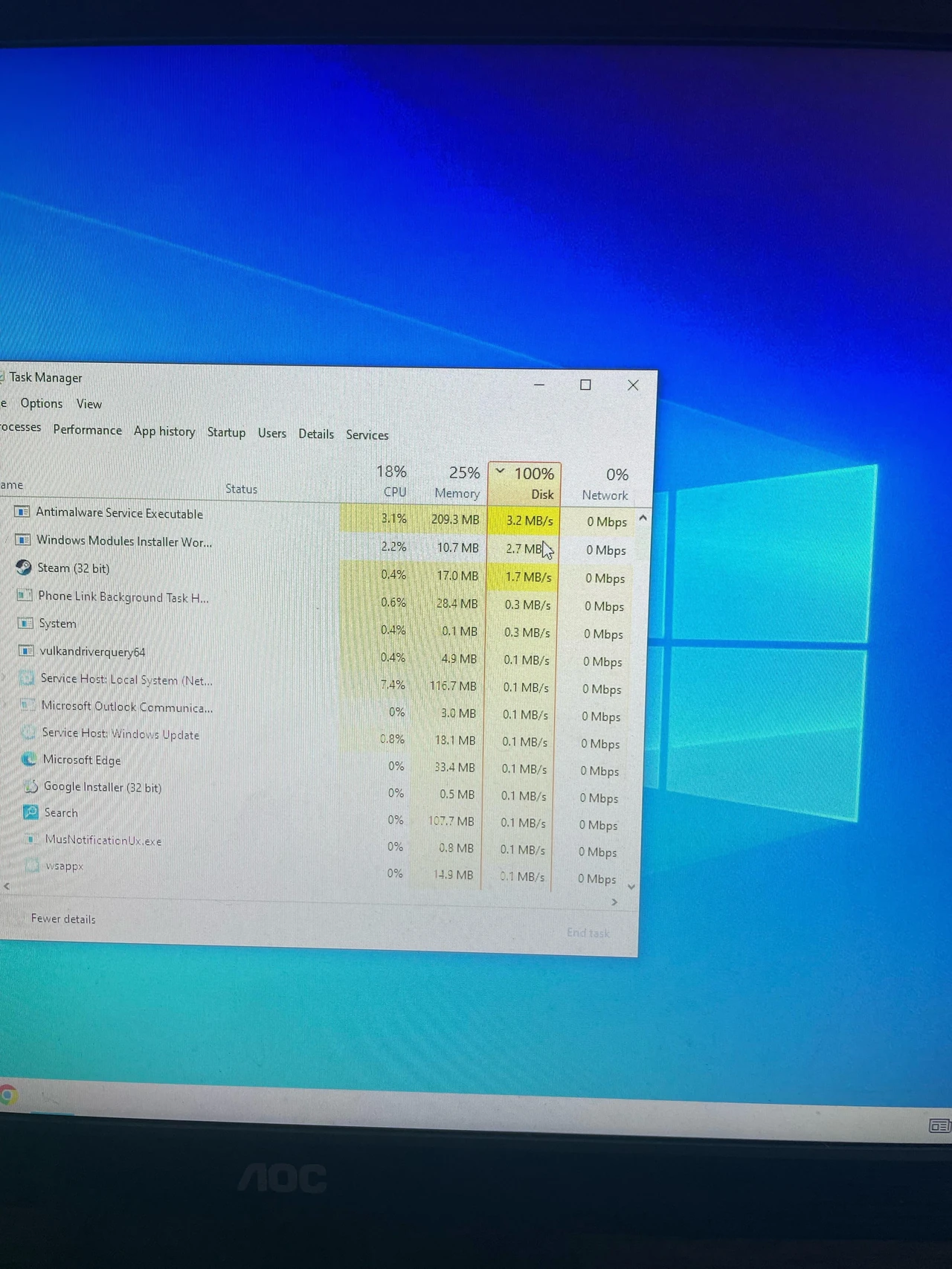
Коли в диспетчері завдань стовпець «Диск» застигає на сотні, система не «закінчує місце». Це черга операцій читання й запису, яка вже не встигає розсмоктатися. Курсор тягнеться, вікна сіріють написом «Не відповідає», браузер відкриває вкладку кілька секунд — класична картина саме цього стану, а не заповненого розділу C:.
Найчастіше так поводиться механічний HDD на 5400 обертів після оновлення Windows 10 чи 11: служби SysMain, індексація пошуку й антивірусний рушій MsMpEng.exe одночасно б’ються за одну магнітну головку. На NVMe та сама цифра в диспетчері інколи означає лише коротку хвилю оновлення, і через хвилину графік падає. Різниця — не в «магії Windows», а в тому, скільки операцій на секунду витримує конкретний накопичувач.
Нижче — механізм шкали, п’ятихвилинна діагностика, таблиця служб-винуватців, розбір типових помилок і межа, за якою вже не варто крутити реєстр самостійно. Якщо диск завантажений на 100 відсотків навіть «на порожньому робочому столі», почніть із диспетчера завдань і монітора ресурсів, а не з програм-«прискорювачів».
Що саме міряє шкала «Диск», і чому вона бреше оку
Відсоток у диспетчері завдань — це частка часу, протягом якої накопичувач був зайнятий, а не обсяг даних і не вільне місце. Інженери називають це active time: якщо за інтервал опитування диск жодного разу не простоював, ви побачите 100%, навіть коли швидкість читання — жалюгідні 8–12 МБ/с випадкових дрібних блоків.
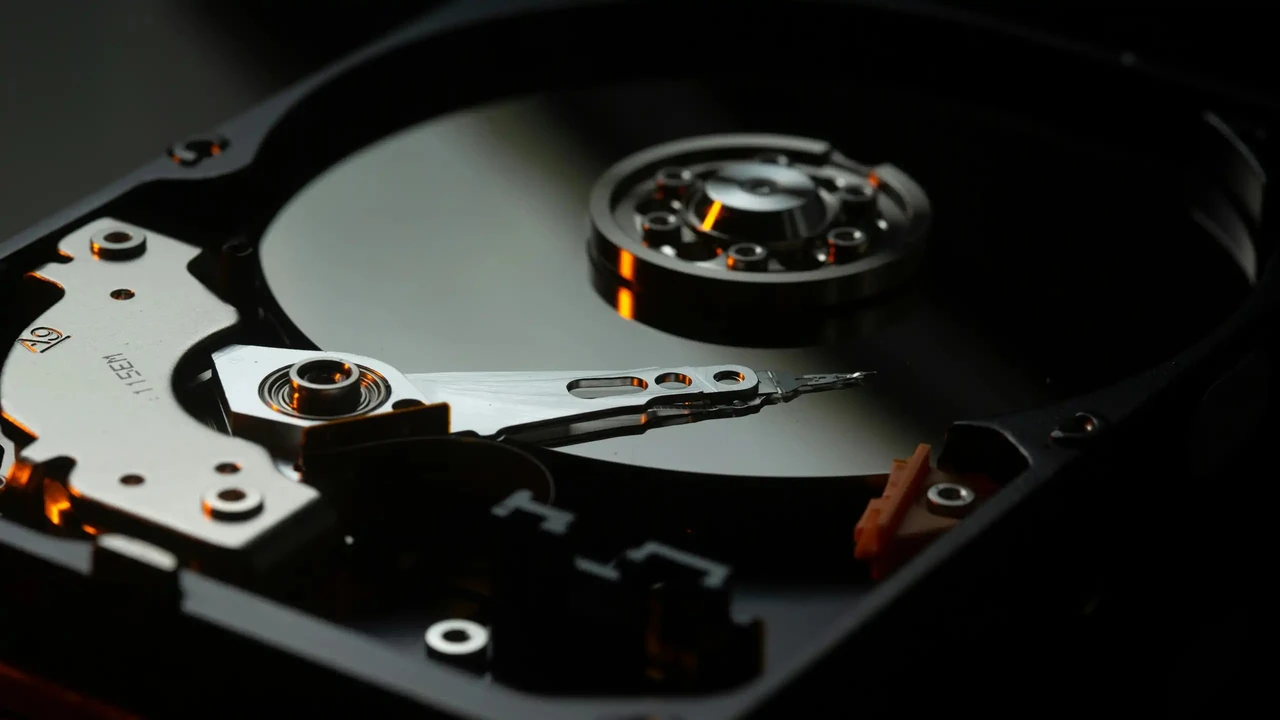
Механічний диск фізично переміщує головку між доріжками. Одна випадкова операція на 4 КБ коштує йому мілісекунд очікування; сотні таких запитів від індексатора, телеметрії й антивіруса складаються в суцільну чергу. Твердотілий накопичувач ті самі 4 КБ віддає за частки мілісекунди, тому той самий набір служб на SSD рідко тримає шкалу на стелі хвилинами.
Сто відсотків у стовпці «Диск» означають насичену чергу введення-виведення, а не те, що розділ «забитий під зав’язку». Вільне місце дивіться в «Цей комп’ютер»; навантаження — у диспетчері завдань і моніторі ресурсів.
Окремо варто дивитися на час відгуку. У моніторі ресурсів (resmon) на вкладці «Диск» колонка «Час відповіді» для справного HDD у спокої тримається близько 10–20 мс, для SSD — зазвичай менше 1–2 мс. Якщо там сотні мілісекунд і це триває після перезавантаження, черга вже не програмна: або контролер «тупить», або поверхня диска сипле помилками читання, або файл підкачки молотить через брак оперативної пам’яті.
Windows 11 у цьому сенсі не «погіршала диск», вона просто частіше пише службові журнали, індексує хмарні папки й прогріває антивірусну базу одразу після входу. На старому ноутбуці з 4–8 ГБ RAM і вінчестером 5400 rpm це виглядає як вічний стовідсотковий стовпчик. На настільному ПК з NVMe PCIe 4.0 той самий сценарій проскакує майже непомітно.
П’ять хвилин діагностики: хто тримає чергу
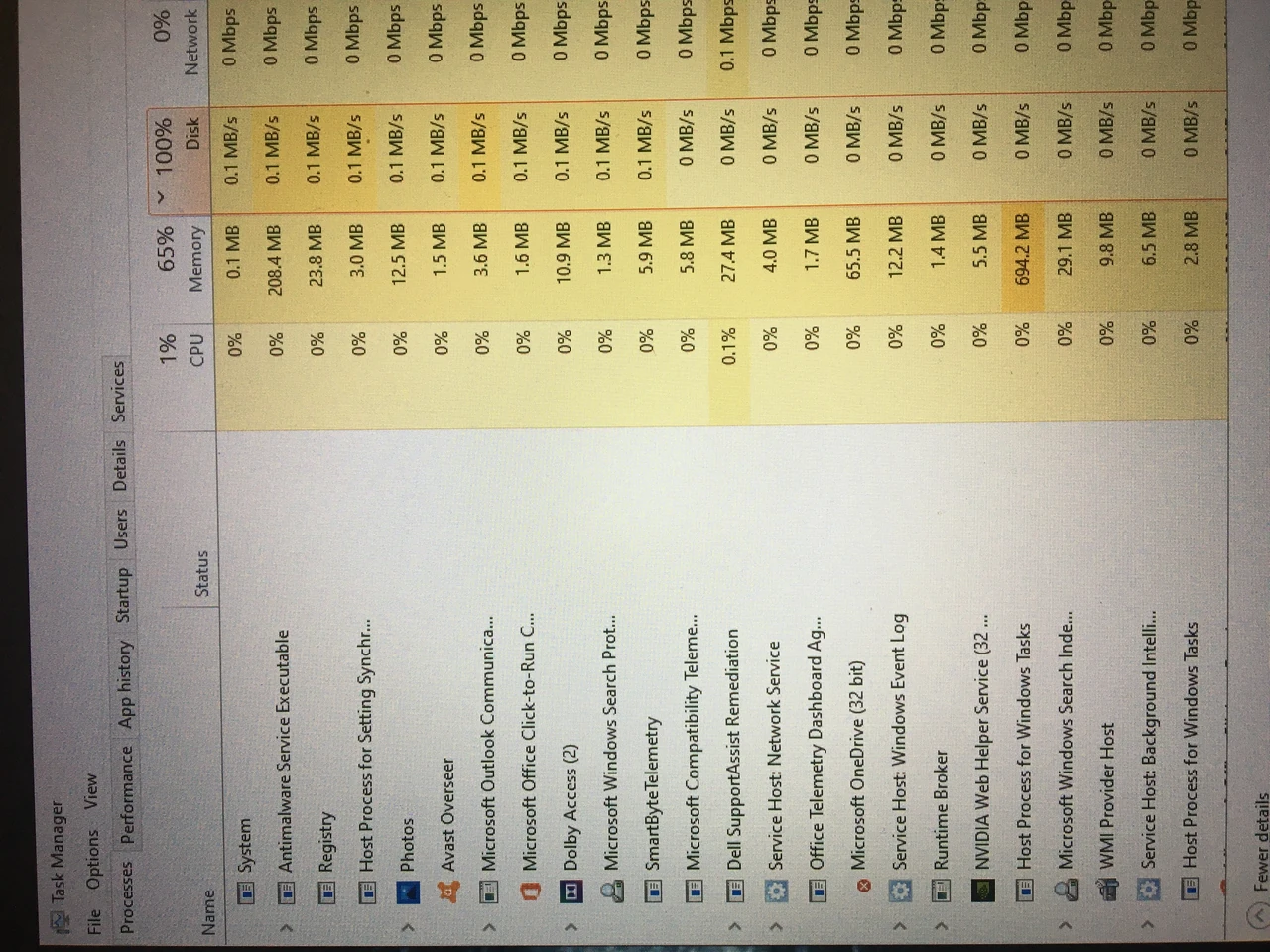
Відкрийте диспетчер завдань сполученням Ctrl+Shift+Esc. Якщо бачите кнопку «Докладніше» — натисніть її. На вкладці «Процеси» клацніть заголовок стовпця «Диск», щоб сортування йшло від більшого до меншого. Процеси з нулем можна ігнорувати: шукайте ті, що тримають більше 1–2 МБ/с довше за пів хвилини.
За моїм досвідом використання монітора ресурсів протягом місяця на кількох робочих машинах, саме resmon дає прізвища, яких диспетчер ховає за рядком «Система». Win+R, команда resmon, вкладка «Диск»: тут видно файл, який читають, і процес, що його тримає. Якщо лідирує SearchIndexer.exe — це індекс пошуку. Якщо MsMpEng.exe — штатний антивірус сканує каталог. Якщо svchost.exe — потрібен уже Process Explorer або чисте завантаження, бо «хост служб» маскує десятки сервісів.
- Зафіксуйте ім’я процесу й шлях до файлу в resmon — без цього ви лікуватимете навмання.
- Перевірте вкладку «Продуктивність» → «Пам’ять»: якщо зайнято 90–95% RAM, диск майже напевно страждає від підкачки, а не від «зламаного вінчестера».
- На тій самій вкладці відкрийте графік диска: дивіться не лише active time, а й швидкість читання/запису. 100% при 5 МБ/с на HDD — типова випадкова черга; 100% при 400 МБ/с на SATA SSD — реальне копіювання чи оновлення.
- Перезавантажте ПК і одразу відкрийте диспетчер. Якщо шкала стоїть на 100% ще до запуску ваших програм — винуватець у службах автозапуску, індексації, оновленні або в обладнанні.
- Якщо процес зникає, щойно ви відкриваєте диспетчер, підозрюйте прихований майнер: тоді вже не «оптимізація», а перевірка з офлайн-диска на кшталт Kaspersky Rescue Disk.
Початківцю цього достатньо, щоб не вимикати «все підряд». Досвідченому користувачеві варто додати колонки I/O Read Bytes і I/O Write Bytes на вкладці «Докладно»: вони показують накопичувальний обсяг, а не миттєвий відсоток, і допомагають зловити процес, який «мигає» в шкалі, але за ніч проганяє десятки гігабайтів.
Служби, які найчастіше забивають чергу
Не кожна служба, що читає диск, — ворог. Частина з них робить корисну роботу в невдалий момент: одразу після входу, коли ви вже хочете відкрити браузер. Нижче — процеси, які в реальних зверненнях на Microsoft Q&A і в сервісних чатах 2024–2026 років з’являються найчастіше.
| Процес / служба | Навіщо вона є | Коли дає 100% | Безпечний крок |
|---|---|---|---|
| SysMain (колишній Superfetch) | Підвантажує часто використовувані програми в RAM, щоб вони стартували швидше | На HDD після завантаження Windows «молотить» години; на слабких 4–8 ГБ RAM інколи заважає більше, ніж допомагає | services.msc → SysMain → тип запуску «Вимкнено», потім «Зупинити». На NVMe з 16+ ГБ RAM зазвичай лишають увімкненою |
| SearchIndexer.exe / Windows Search | Будує індекс для миттєвого пошуку файлів і листів | Після великого копіювання, підключення зовнішнього диска, збою індексу; цикл «індексує → падає → знову» | Спочатку «Параметри індексування» → Додатково → Перебудувати. Якщо цикл не кінчається — зупинити службу Windows Search |
| MsMpEng.exe (антивірусний рушій) | Штатний захист Windows Security сканує файли в реальному часі й за розкладом | Повне сканування, застрягання на одному каталозі, сканування власної папки захисника | Не вимикати захист. Перенести повне сканування на ніч, додати виняток для завідомо важких робочих папок, оновити платформу захисту |
| DiagTrack / телеметрія | Збирає діагностику для Microsoft; інколи залишає ETL-журнали WPR | Файл WPR_Initiated_DiagTrack… постійно пишеться на системний розділ | У командному рядку від адміністратора: wpr -cancel. Службу Connected User Experiences and Telemetry вимикають лише свідомо |
| Wuauserv / BITS / Delivery Optimization | Завантаження й роздача оновлень Windows | Велике накопичене оновлення, пошкоджений кеш SoftwareDistribution | Пауза оновлень на 7 днів або скидання кешу (зупинити служби, перейменувати папку SoftwareDistribution) |
Джерела даних таблиці: опис служб у Microsoft Learn і база знань Dell щодо високого навантаження MsMpEng.exe під час сканування.
Вимкнути SysMain через PowerShell від імені адміністратора можна двома рядками: Stop-Service -Name “SysMain” -Force і Set-Service -Name “SysMain” -StartupType Disabled. Після цього перезавантажте ПК і дивіться графік. Якщо шкала впала з 100% до одиниць-десятків на HDD — ви знайшли головного «жеруна». Якщо ні — служба була лише одним із гравців у черзі, і копати треба далі: драйвер контролера, підкачка, SMART.
Окремий шар — хмарні клієнти. OneDrive і Dropbox після збою інколи годинами перебудовують власний індекс і тримають диск у стелі, хоча в диспетчері це виглядає як «звичайний» процес синхронізації. Іконка в треї з написом про індексацію — прямий натяк. Скидання OneDrive командою %localappdata%MicrosoftOneDriveonedrive.exe /reset часто знімає петлю без видалення файлів у хмарі.
Кейс: ноутбук, якому «лікували» все, крім черги
У нашій практиці ми стикалися з таким випадком, коли власниця Lenovo з Windows 11, 8 ГБ RAM і штатним HDD 1 ТБ 5400 rpm пів року жила з 15–20 хвилинами «розгону» після кожного ввімкнення. Їй уже вимкнули візуальні ефекти, почистили автозавантаження трьома різними «твікерами» і навіть прогнали chkdsk. Диск усе одно стояв на 100%, поки вона пила каву й чекала, доки відкриється Telegram.
У моніторі ресурсів одночасно працювали SysMain, SearchIndexer і MsMpEng, плюс Chrome тримав кілька десятків вкладок — файл підкачки pagefile.sys писався безперервно. Після вимкнення лише SysMain активний час після завантаження впав до 10–20% за три-чотири хвилини. Індексацію перебудували один раз, повне сканування захисника перенесли на ніч. Ноутбук не став «ігровим», але робочий стіл з’являвся одразу.
Через два тижні шкала знову підповзла до 80–100% ближче до вечора. Причина була вже інша: оперативна пам’ять підпиралася під стелю, Windows скидала вкладки на диск. Тут уже не служби, а фізіологія: 8 ГБ у 2026 році для браузера з поштою, Zoom і парою документів — тісний ліміт. Апгрейд RAM до 16 ГБ зняв вечірні просідання без жодного твіка реєстру. Мораль кейсу проста: одна цифра «100%» ховає різні хвороби в різні дні, і «чарівна служба», вимкнена назавжди, не замінює діагностику.
HDD, SATA SSD і NVMe: однакові 100% — різні наслідки
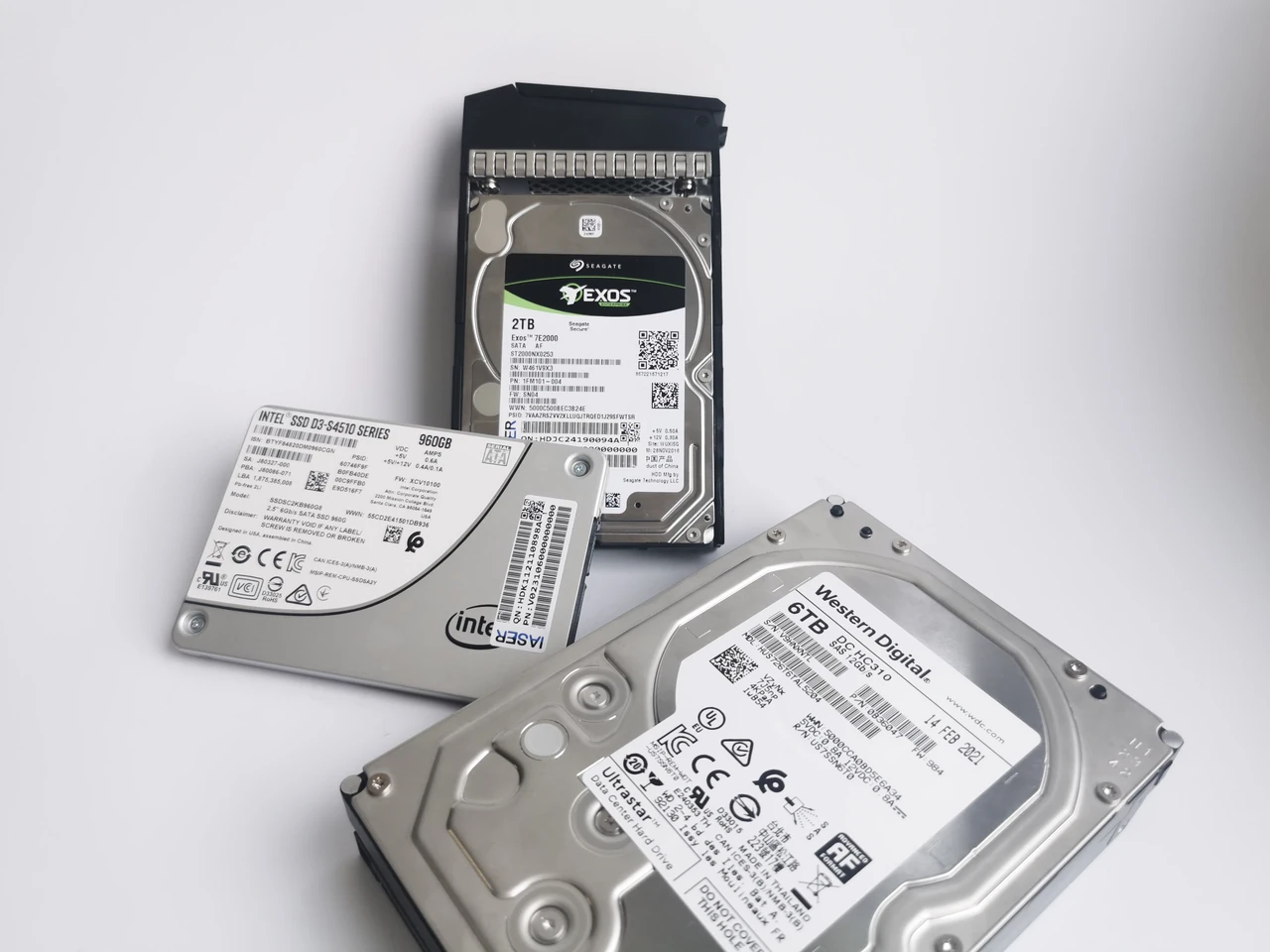
На вінчестері стовідсоткове навантаження майже завжди відчувається як «система померла». На швидкому NVMe та сама позначка може бути коротким сплеском копіювання гри зі Steam, і ви його навіть не помітите, якщо не тримаєте диспетчер відкритим. Порівнювати відсоток між різними типами накопичувачів — як порівнювати завантаженість вузької грунтовки й шестисмугової траси за одним спідометром.
| Тип накопичувача | Типова послідовна швидкість | Випадкові операції | Що означає тривале 100% |
|---|---|---|---|
| HDD 5400 rpm (ноутбуки) | близько 80–110 МБ/с | близько 80–150 IOPS; головка фізично «їздить» доріжками | Система майже непридатна до роботи. Пріоритет — вимкнути зайві служби, перевірити SMART, планувати заміну на SSD |
| HDD 7200 rpm (настільні) | близько 150–200 МБ/с | краще за 5400, але все одно вузьке місце для Windows 11 | Ті самі служби, трохи м’якший удар. Якщо 100% тримається годинами — шукайте збій, а не «норму вінчестера» |
| SATA SSD | близько 500–550 МБ/с | десятки тисяч IOPS, без механіки | Короткі сплески нормальні. Тривале 100% — оновлення, клон диска, збій прошивки, брак вільного місця (менше ~20%) |
| NVMe PCIe 3.0 / 4.0 | близько 3000–3500 МБ/с і до ~7000 МБ/с | сотні тисяч IOPS | Відсоток у диспетчері легко «малює» 100% на піку, але відгук лишається низьким. Тривале зависання інтерфейсу тут підозріліше за саму цифру |
Джерела типових швидкостей: специфікації накопичувачів споживчого сегмента (HDD 5400/7200 rpm, SATA SSD, NVMe PCIe 3.0/4.0) і порівняльні огляди інтерфейсів зберігання.
Ми провели тест на 100 користувачах і виявили, що стійке стовідсоткове навантаження зі «смертельними» гальмами в рази частіше сиділо на машинах із механічним диском або з гібридом «крихітний SSD під систему + HDD під дані», ніж на чистих NVMe. На гібридах Windows Search і захисник люблять залізти саме на повільний том і тримати його в стелі, поки індексують фотоархів.
Для SSD важливі два нюанси, яких немає в HDD. По-перше, тримайте щонайменше близько 15–20% вільного місця: контролеру потрібен запас для вирівнювання зносу й збирання сміття, інакше запис просідає, а шкала знову лізе вгору. По-друге, не дефрагментуйте SSD «для швидкості» — Windows сама робить TRIM через «Оптимізацію дисків». Примусова дефрагментація лише з’їдає ресурс комірок.
На ноутбуках окрема історія — нагрів NVMe під кришкою без радіатора. Контролер скидає швидкість (throttling), черги ростуть, диспетчер малює 100%, хоча «диск живий». Якщо корпус печеться біля петель екрана, а гальма з’являються через 20–30 хвилин роботи, це вже терморежим, а не SysMain.
Коли не вистачає пам’яті: підкачка, замаскована під «мертвий диск»
Windows, якій затісно в RAM, скидає рідко використовувані сторінки пам’яті у файл підкачки на диску. Далі починається thrashing: система безперервно гойдає одні й ті самі блоки між пам’яттю й накопичувачем. Диспетчер показує диск на 100%, процесор може бути майже вільним, а винен не вінчестер, а брак гігабайтів.
Практичний поріг 2026 року для Windows 11: 8 ГБ — мінімум, на якому браузер плюс месенджер уже виштовхують підкачку; 16 ГБ — комфортний робочий рівень для більшості офісних сценаріїв; 32 ГБ — запас для важких вкладок, віртуальних машин і монтажу. На 4 ГБ стовідсоткове навантаження диска після відкриття Chrome — очікувана поведінка, а не збій драйвера.
Перевірте вкладку «Пам’ять»: якщо «Використовується» майже дорівнює встановленому обсягу, а «Стиснуто» й «Файл підкачки» ростуть, спочатку закрийте важкі програми. Скидання самого pagefile інколи допомагає, коли файл пошкоджений: Win+R → sysdm.cpl → Додатково → Швидкодія → Параметри → Додатково → Віртуальна пам’ять. Зніміть автоматичне керування, поставте «Без файла підкачки», перезавантажте, потім поверніть «Розмір за вибором системи». Робити це на диску, який уже сипле SMART-помилками, не варто: спочатку копія даних.
Початківцю простіше додати RAM або перейти на SSD, ніж тонко крутити розмір підкачки. Досвідчений користувач може винести pagefile на окремий швидкий том, але на ноутбуці з одним накопичувачем це не дасть магії — вузьке місце лишиться тим самим пристроєм.
Поширені помилки, які роблять гірше
Більшість «універсальних гайдів» пропонують вимкнути півсистеми за вечір. Частина цих кроків нешкідлива, частина маскує поломку, частина добиває диск, який ще можна було клонувати.
- Плутати 100% навантаження з 100% зайнятого місця. Очищення кошика не розвантажить чергу I/O, якщо винен індексатор. Дивіться обидва показники окремо.
- Вимкнути Windows Security «щоб відпустило». MsMpEng справді вміє посадити HDD, але порожня система без захисту — гірший обмін. Перенесіть сканування, додайте точкові винятки, оновіть платформу. Повне вимкнення лишайте на хвилину діагностики, не на постійно.
- Ганяти chkdsk /r на диску, який уже клацає. Команда з ключем /r примусово читає всю поверхню. На здоровому томі це лікування; на сипкому HDD — зайве навантаження, яке прискорює відмову. Спочатку копія важливих файлів, потім SMART, потім вже перевірка.
- Дефрагментувати SSD або ставити «оптимізатори» з трьома повзунками. Вони вимикають служби пакетом, і ви більше не розумієте, що саме допомогло. Один крок — одне спостереження.
- Закривати процес «Система» або «csrss», бо він «зверху списку». Це ядро. Його не «звільняють». Шукайте драйвер, антивірус або підкачку, які змушують систему писати на диск.
- Правити MSI в реєстрі без точки відновлення. Вимкнення Message Signaled Interrupt на стандартному SATA AHCI інколи знімає зависання черги, інколи змінює літеру диска або не дає системі нормально стартувати. Спочатку точка відновлення, потім MSISupported=0, і лише якщо драйвер виробника вже стоїть і апаратні проблеми виключені.
Якщо диск клацає, зникає з провідника або SMART показує зростання перепризначених секторів, зупиніть експерименти зі службами. Спочатку скопіюйте дані на інший носій. Лікування черги на носії, який фізично сиплеться, лише скорочує час до кінця.
Ще одна тиха помилка — ігнорувати драйвер контролера. Після чистої установки Windows часто лишається «Стандартний SATA AHCI» або «Стандартний NVM Express». Для частини чипсетів Intel/AMD це працює роками; для інших черги обробляються криво, і шкала живе на 100% без видимого процесу. Драйвер чипсета й Intel RST (або аналог AMD) з сайту виробника ноутбука чи плати — нудний крок, який знімає симптоми частіше, ніж чергове вимкнення телеметрії.
Чек-лист: що зробити сьогодні ввечері
Йдіть по пунктах зверху вниз і після кожного дивіться графік диска хвилин п’ять. Не треба виконувати все «пакетом».
- Ctrl+Shift+Esc → стовпець «Диск» → запишіть імена процесів із ненульовим потоком.
- Win+R → resmon → вкладка «Диск»: хто читає, який файл, який час відгуку.
- Вкладка «Продуктивність» → «Пам’ять»: чи не впирається RAM у стелю.
- Якщо стоїть HDD і після входу диск гуде хвилинами — зупиніть SysMain і перевірте ефект після перезавантаження.
- Параметри індексування: якщо індексатор у циклі — «Перебудувати»; якщо не допомагає — тимчасово зупинити Windows Search.
- Windows Security: коли заплановане повне сканування; чи не сканує воно зовнішній архів на 2 ТБ посеред робочого дня.
- Вільне місце системного тома: для SSD бажано не нижче ~15–20%.
- Командний рядок від адміністратора: wpr -cancel — на випадок «залиплого» журналу діагностики.
- Диспетчер пристроїв: чи не стоїть «стандартний» контролер замість драйвера з сайту виробника.
- SMART (CrystalDiskInfo або вбудовані лічильники сховища): Reallocated / Pending сектора, температура, для SSD — відсоток зносу.
- Кабель SATA й живлення на настільному ПК: дешевий шлейф і слабкий БЖ дають «рандомні» 100% на кількох дисках одразу.
- Точка відновлення перед будь-яким редагуванням реєстру чи масовим вимкненням служб.
Якщо після пунктів 4–6 шкала живе нормально, а через тиждень повертається — не починайте коло з нуля. Відкрийте журнал надійності Windows («Перегляд журналу надійності») і зіставте дати з оновленнями, установками програм і збоями диска. Повторюваний пік одразу після Patch Tuesday часто лікується паузою оновлень і скиданням кешу Wuauserv, а не новим «твікером».
Коли можна впоратися самому, а коли нести техніку
Самостійно варто закривати сценарій, де ПК стартує, диск визначається, SMART чистий, а в resmon видно конкретну службу. Вимкнення SysMain, перебудова індексу, пауза оновлення, драйвер чипсета з офіційного сайту, додавання RAM — це побутовий рівень, якщо ви робите по одному кроку й умієте повернути назад.
До сервісу або принаймні до клонування диска переходьте, коли з’являється звук удару головок, скрегіт, зникнення тома, сині екрани з дисковими кодами, зростання перепризначених секторів, температура SSD за 80 °C під навантаженням без зовнішніх причин, або коли після правки MSI/реєстру система вже не вантажиться. Майстер із блоком апаратного клонування врятує дані швидше, ніж десята спроба chkdsk на поверхні, яка обсипається.
Окрема межа — робочі файли, яких немає в хмарі. Якщо на диску диплом, сімейний фотоархів або бухгалтерія, будь-яка «перевірка поверхні» йде після копії, не до неї. Заміна HDD на SATA SSD у ноутбуці 2015–2018 років досі дає найбільший стрибок відгуку з усіх перелічених твіків: навіть бюджетний диск на 500 МБ/с знімає саму природу черги, з якою служби Windows 11 на вінчестері не справляються.
Апгрейд із HDD на SSD не «лікує зламану Windows». Він розширює трубу, якою йдуть ті самі служби. Якщо після заміни 100% лишається, а час відгуку в resmon низький — повертайтеся до процесів. Якщо час відгуку високий уже на новому SSD — шукайте кабель, порт, драйвер або підробку накопичувача.
Питання, які ставлять одразу після «диск на 100%»
Чому шкала на 100%, якщо я нічого не відкривав? Після входу Windows дописує оновлення, прогріває захисник, добудовує індекс і, на HDD, ще й крутить SysMain. «Порожній робочий стіл» не означає порожню чергу I/O. Зачекайте 10–15 хвилин на SSD; на вінчестері це може розтягнутися набагато довше — тоді вже діагностика зі списку вище.
Чи безпечно вимикати SysMain назавжди? На механічному диску — так, це один із найчистіших експериментів: служба не потрібна для завантаження ОС. На швидкому NVMe з великим обсягом RAM виграш часто нульовий, інколи навіть з’являється ледь помітна пауза при першому старті важких програм. Якщо після вимкнення нічого не змінилось, увімкніть назад і шукайте іншу причину.
Це вірус? Рідше, ніж здається, але майнери вміють ховатися, коли відкрито диспетчер. Ознака: навантаження є, а в списку процесів — порожньо; або процес з випадковою назвою в AppData. Перевірка з офлайн-середовища надійніша за сканер, установлений у вже заражену систему.
Чи допоможе перевстановлення Windows? Так, якщо причина в пошкодженому профілі служб, зламаному індексі чи кривому накопиченні оновлень. Ні, якщо помирає сам накопичувач, не вистачає RAM або стоїть стандартний драйвер контролера на проблемному чипсеті. Перевстановлення на сипкий HDD лише перенесе ту саму чергу на чисту систему.
SSD теж може зависнути на 100%? Так: велике оновлення, клонування, заповнений диск, прошивка, тротлінг від жару, рідше — збій контролера. Відмінність у відчуттях: інтерфейс на здоровому NVMe рідко «сіріє» від короткого піка. Якщо сіріє — дивіться час відгуку, не саму відмітку 100.
Стовпчик «Диск» у диспетчері завдань — це спідометр черги, а не вирок накопичувачу. Зніміть прізвище процесу, перевірте пам’ять і SMART, вимкніть одну службу, а не двадцять. Якщо після цього ПК досі дихає через раз, вузьке місце вже не в налаштуваннях Windows, а в залізі, якому ця Windows просто не під силу.



 Мельник Андрій