Ковальчук Дмитро
Власні стікери у Viber перетворюють звичайне листування на живий діалог із характером. Замість стандартних смайлів ви надсилаєте фото друзів, домашніх улюбленців чи навіть власні малюнки, які миттєво передають настрій. Процес створення доступний прямо в додатку, не потребує сторонніх програм і займає кілька хвилин навіть у початківців.
Пакет може містити від одного до 24 стікерів, а користувач здатен створити до 20 таких наборів. Зображення автоматично підганяються під квадратний формат 490×490 пікселів, а інструменти на кшталт чарівної палички дозволяють швидко прибрати фон. Готовий набір можна залишити приватним або відкрити для всіх за посиланням.
Ця інструкція охоплює створення на смартфоні й комп’ютері, нюанси редагування, типові помилки та способи, як зробити стікери по-справжньому виразними. Усе перевірено за актуальними можливостями додатка станом на 2026 рік.
Що варто знати до того, як відкривати редактор
Viber дає повну свободу творчості, але з чіткими технічними рамками. Кожен пакет вміщує максимум 24 стікери, а загальна кількість ваших наборів обмежена двадцятьма. Щоб додати новий, доводиться видалити один зі старих. Пакети, якими не користувалися понад шість місяців, система видаляє автоматично — щоб уникнути цього, достатньо раз на півроку надіслати будь-який стікер із набору собі в «Мої нотатки» або другу.
Оптимальний розмір зображення — 490 на 490 пікселів. Інші формати додаток підганяє сам, але якість може постраждати. Найкраще працюють яскраві фото без зайвого фону: тоді чарівна паличка точно відсікає непотрібне. На Android доступні додаткові інструменти — гумка та обведення пальцем, на iOS їх немає. На комп’ютері редагування зведене до простого завантаження готових зображень.
Публічний пакет можна поширити посиланням, і будь-хто зможе його завантажити. Приватний видно лише вам, хоча окремі стікери все одно можна пересилати. Змінювати статус доступності можна в будь-який момент через редагування.
Покрокове створення стікерпака на смартфоні
Найповніший функціонал відкривається саме в мобільній версії. Відкрийте будь-який чат — навіть «Мої нотатки» підійдуть для тестування. Натисніть іконку стікерів (на Android вона ховається під вкладкою «Експресії»). Прокрутіть панель до кінця й торкніться плюса. Оберіть «Створити стікери».
Введіть назву пакета — не довше 25 символів. Опис (до 70 символів) необов’язковий, але корисний, якщо плануєте робити набір публічним. Торкніться центральної клітинки з плюсом. З’являться три варіанти: галерея, камера або простий малюнок.
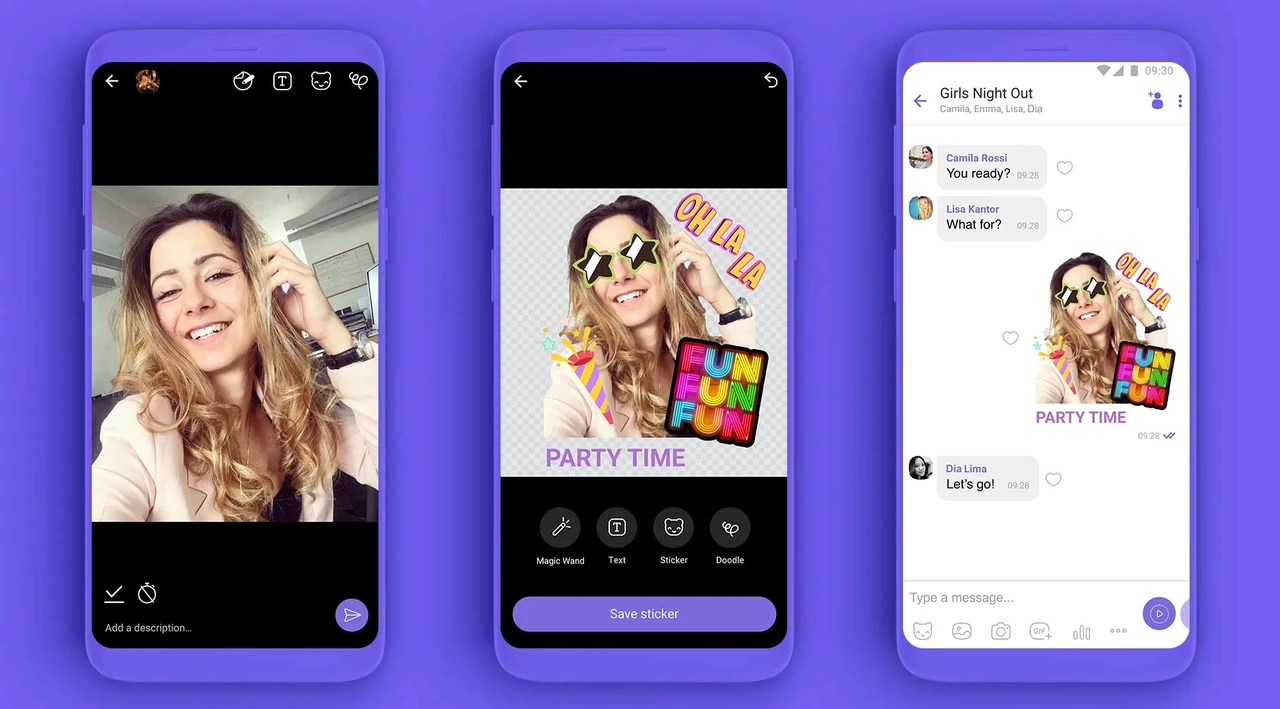
Обрали фото з галереї — одразу потрапляєте в редактор. Чарівна паличка одним дотиком прибирає фон. На Android можна додатково стерти зайве гумкою або обвести потрібну область пальцем. Додайте текст, готові стікери поверх або просто намалюйте щось від руки. Коли результат влаштовує, натисніть «Зберегти стікер». Перший стікер стає мініатюрою всього пакета.
Повторюйте додавання, поки не наберете потрібну кількість (максимум 24). На фінальному екрані оберіть публічний чи приватний режим і підтвердіть створення. Пакет миттєво з’являється у вашій панелі стікерів на всіх пристроях.
Інструменти редагування: як зробити стікер живим
Чарівна паличка працює найкраще на однотонному тлі. Якщо фон складний, доведеться комбінувати її з гумкою. Текст краще робити коротким і контрастним — довгі фрази на маленькому стікері читаються погано. Малювання від руки підходить для швидких емодзі чи стрілочок, але для детальних ілюстрацій краще підготувати зображення заздалегідь у будь-якому графічному редакторі.
За моїм досвідом використання цього протягом місяця найчастіше «залітають» стікери з обличчями близьких людей і домашніх тварин. Друзі починають відповідати тими ж стікерами, і розмова стає схожою на сімейний альбом у реальному часі. Якщо робите набір для робочого чату, варто дотримуватися нейтральної палітри й уникати зайвої іронії.
Після збереження пакет можна редагувати: додавати нові стікери, видаляти старі, змінювати назву чи статус. Для цього відкрийте свій пакет, натисніть олівець і внесіть зміни. На Android зручно перетягувати стікери, щоб змінити порядок.
Створення стікерів на комп’ютері та синхронізація
На десктопі процес простіший, але бідніший на інструменти. Відкрийте будь-який чат, натисніть смайлик у полі повідомлення, перейдіть на вкладку «Стікери». У правому нижньому куті натисніть стрілку біля ваших пакетів і оберіть «Створити». Далі все так само: назва, опис, додавання зображень з комп’ютера. Редагувати фото всередині Viber не вийде — лише завантажити вже готові.
Після створення пакет з’явиться на телефоні лише після перезапуску додатка. Якщо працюєте з кількома пристроями, зручніше створювати на телефоні, а на комп’ютері лише користуватися готовими наборами.
Поширені помилки, які псують результат
- Завантаження розмитих або надто темних фото. Стікер виглядає брудно і втрачає виразність.
- Ігнорування фону. Якщо паличка не справляється, стікер «висить» у повітрі з зайвими деталями.
- Надмір тексту. Довгі фрази на квадраті 490×490 майже не читаються.
- Створення багатьох пакетів по одному стікеру. Краще збирати повноцінні тематичні набори.
- Забування про шестимісячний ліміт. Пакет зникає, якщо ним не користуватися.
У нашій практиці ми стикалися з таким випадком, коли користувач зробив чудовий сімейний пак, але через півроку без активності втратив його. Довелося створювати все заново з нуля. Тепер ми завжди рекомендуємо раз на кілька місяців надсилати хоча б один стікер собі в нотатки.
Коли варто звернутися до фахівця, а коли впоратися самому
Для особистих наборів із фото друзів чи тварин достатньо вбудованих інструментів. Якщо ж потрібен фірмовий стікерпак для бренду чи спільноти з десятками однакових за стилем зображень, краще залучити дизайнера. Він підготує файли потрібного розміру з прозорим фоном і єдиною графічною мовою. Самостійно такий обсяг зробити складно й довго.
Питання, які найчастіше ставлять користувачі
Чи можна зробити анімовані стікери?
Ні, редактор Viber працює лише зі статичними зображеннями. Анімовані пакети з’являються лише з офіційного магазину.
Що робити, якщо стікер вийшов розмитим?
Використовуйте якісне фото з високою роздільною здатністю. Після автопідгонки низькоякісне зображення завжди виглядає гірше.
Чи можна об’єднати два пакети?
Ні. Система не дозволяє зливати створені набори. Доведеться додавати стікери вручну в один пакет.
Як поділитися публічним пакетом?
Надішліть будь-який стікер із нього в чат — отримувач побачить кнопку завантаження. Або скористайтеся кнопкою «Поділитися» всередині пакета.
Чому пакет зник після перевстановлення додатка?
Спробуйте відновити через «Ще» → «Налаштування» → «Обліковий запис» → «Покупки» → «Відновити пакети стікерів». Безкоштовні користувацькі набори іноді не відновлюються.
Чек-лист перед публікацією стікерпака
- Усі зображення чіткі та яскраві.
- Фон максимально чистий або повністю видалений.
- Назва коротка й зрозуміла (до 25 символів).
- Перевірено, як стікери виглядають у реальному чаті.
- Обрано правильний статус — публічний чи приватний.
- Зроблено тестове надсилання собі або другу.
Після виконання всіх пунктів пакет готовий до активного використання. Друзі швидко оцінять персоналізовані реакції, а ви отримаєте новий інструмент для живого й емоційного спілкування.
Створення стікерів у Viber — це не просто технічна операція. Це можливість додати в листування частку власного гумору, ніжності чи корпоративного стилю. Почніть із одного пакету сьогодні, і вже завтра ваші чати стануть помітно теплішими й цікавішими.

 Петренко Олена
 Максим Коваленко