Максим Коваленко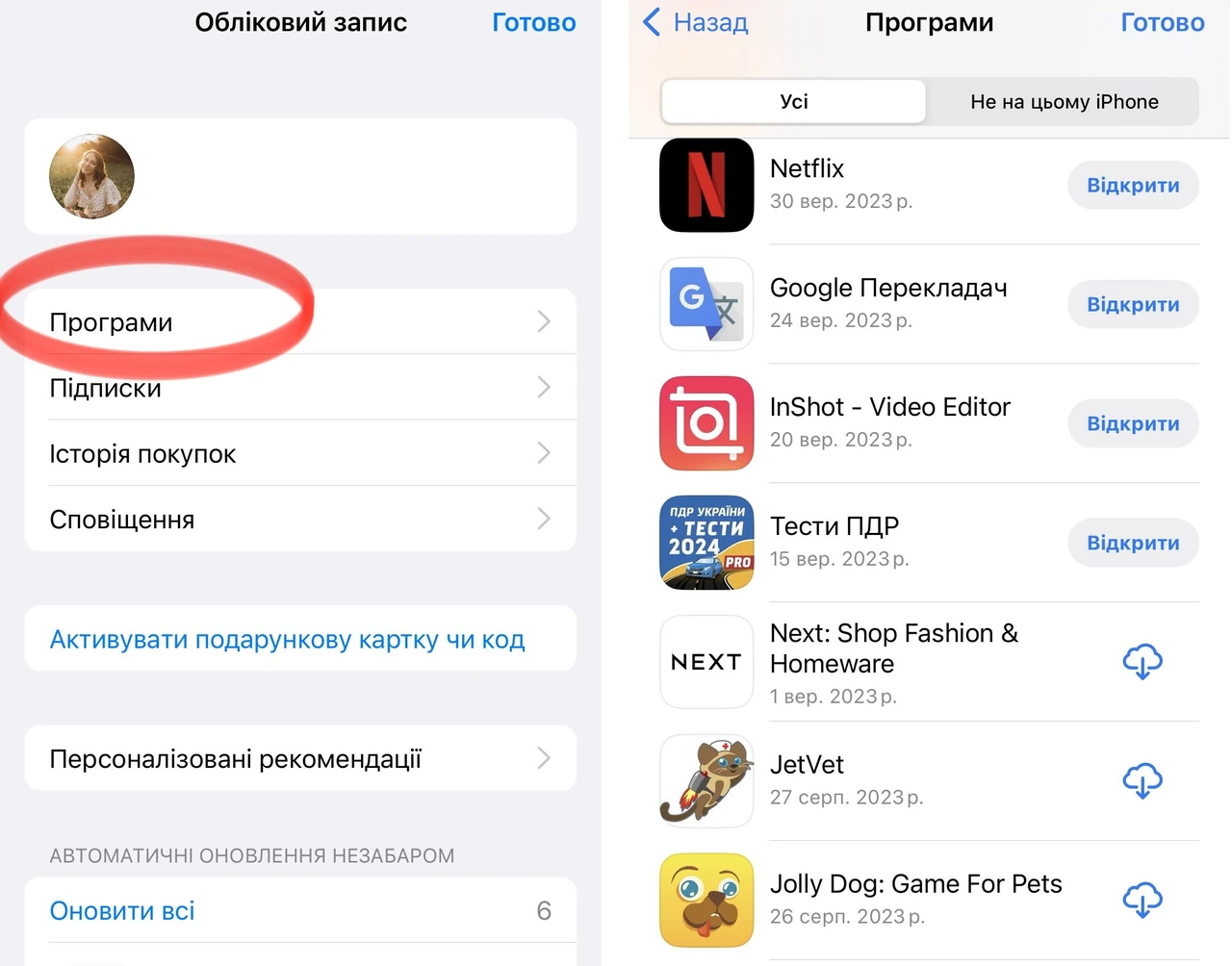
Видалення непотрібного додатка на iPhone займає лічені секунди, якщо знати правильну послідовність. Дані зникають разом із програмою, місце на диску звільняється миттєво, а сам пристрій починає працювати трохи жвавіше. Головне — не плутати повне видалення з приховуванням іконки чи вивантаженням з даними.
На iOS існує кілька шляхів: через довге натискання на іконку, через Бібліотеку додатків і через розділ «Сховище iPhone» у Налаштуваннях. Кожен підходить для різних ситуацій — від швидкого прибирання однієї гри до системного очищення місця, коли пам’ять майже заповнена.
Перед тим як натиснути «Видалити», варто перевірити підписки й зрозуміти, чи потрібні вам збережені дані. Нижче зібрано всі актуальні методи на 2026 рік, порівняння варіантів і чіткі інструкції, які працюють навіть у новачків.
Чому варто регулярно видаляти додатки
Заповнене сховище змушує iPhone сповільнюватися, оновлення системи завантажуються довше, а фотографії перестають зберігатися. Додатки, якими ви не користувалися місяцями, продовжують займати місце й іноді працюють у фоні. Видалення одразу повертає гігабайти й зменшує кількість сповіщень, що відволікають.
Окремо стоїть питання приватності. Якщо на телефоні є додатки з банківськими даними чи особистим листуванням, їх краще прибрати, коли вони більше не потрібні. За моїм досвідом використання цього протягом місяця на кількох пристроях, регулярне очищення кожні два-три тижні помітно знижує кількість випадкових запусків і економить заряд батареї.
У 2026 році середній користувач iPhone має від 80 до 150 встановлених програм. Багато з них — разові інструменти, які після виконання завдання лише займають місце. Видалення таких додатків — простий спосіб тримати систему в порядку без сторонніх утиліт.
Три основні способи видалити додаток
Найшвидший варіант — довге натискання на іконку. Він підходить, коли додаток видно на головному екрані. Інші методи допомагають, коли іконки немає або потрібно побачити, скільки саме місця займає програма.
Видалення з головного екрана
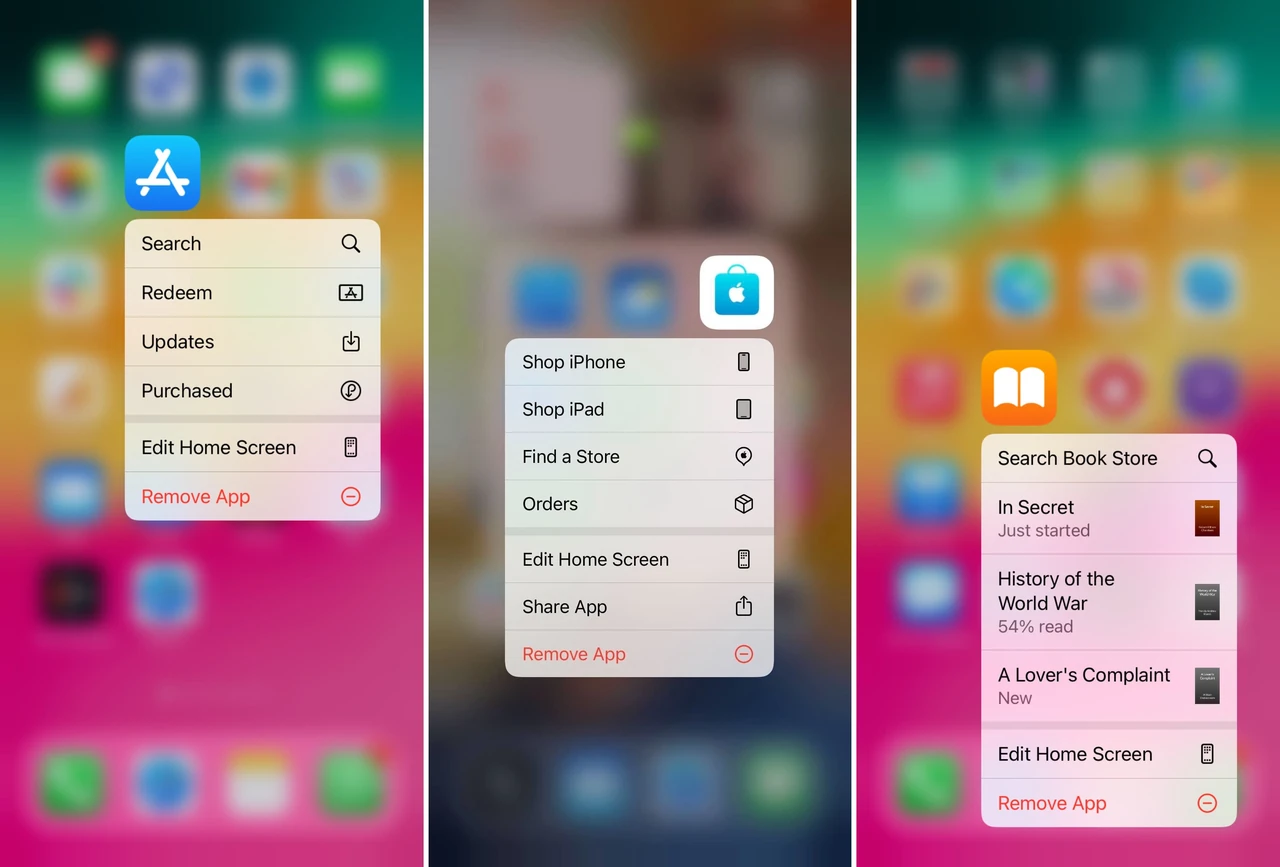
Знайдіть потрібну іконку. Натисніть і утримуйте її, поки не з’явиться меню. Торкніться «Видалити додаток», потім підтвердіть «Видалити додаток» і ще раз «Видалити». Додаток і всі його локальні дані зникають. Якщо іконки починають тремтіти, натисніть хрестик у верхньому лівому куті іконки й підтвердіть видалення. Після цього натисніть «Готово».
Цей спосіб працює на всіх сучасних версіях iOS. Він ідеальний, коли потрібно швидко прибрати одну-дві програми.
Видалення через Бібліотеку додатків
Проведіть пальцем ліворуч до останньої сторінки головного екрана — відкриється Бібліотека додатків. Знайдіть програму через пошук угорі або прокрутіть категорії. Натисніть і утримуйте іконку, виберіть «Видалити додаток» і підтвердіть. Цей шлях зручний, коли додаток уже прибрали з головного екрана, але він ще залишився в системі.
Видалення через Налаштування зі списком розмірів
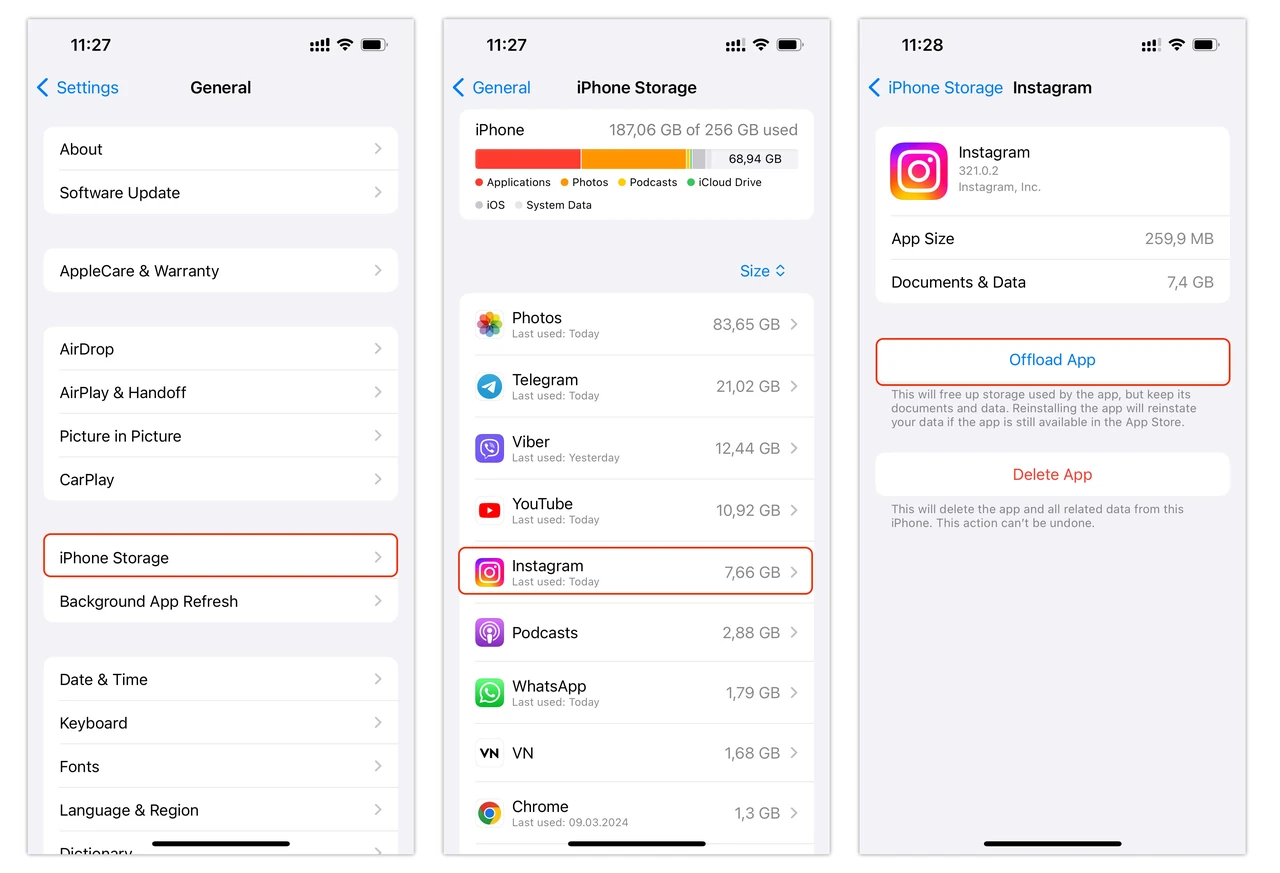
Відкрийте «Налаштування» → «Основні» → «Сховище iPhone». Зачекайте кілька секунд, поки система порахує розміри. Список відсортований за обсягом — найбільші додатки зверху. Торкніться потрібного, натисніть «Видалити додаток» і підтвердіть. Цей метод особливо корисний, коли місце закінчується і потрібно цілеспрямовано прибрати «важкі» програми.
Видалення, вивантаження чи приховування — що обрати
Повне видалення стирає і саму програму, і її дані. Вивантаження (Offload) прибирає лише програму, але залишає документи й налаштування. Приховування з головного екрана залишає все на місці, просто іконка зникає з видимих сторінок.
| Дія | Що зникає | Що залишається | Коли використовувати |
|---|---|---|---|
| Видалити додаток | Програма + локальні дані | Дані в iCloud (якщо синхронізовані) | Програма більше не потрібна |
| Вивантажити додаток | Лише програма | Документи, налаштування, прогрес | Потрібно місце, але дані важливі |
| Прибрати з головного екрана | Тільки іконка | Усе, включно з програмою | Хочете приховати, але користуватися |
Дані таблиці зібрані на основі офіційних пояснень Apple Support. Вивантаження особливо зручне для великих ігор чи редакторів, якими користуєтеся рідко. Іконка залишається з хмаринкою — натисніть її, і програма завантажиться знову з усіма даними.
Як видалити кілька додатків одночасно
Натисніть і утримуйте порожнє місце на головному екрані, поки іконки не почнуть тремтіти. Біля кожної з’явиться мінус. Натискайте мінус на потрібних додатках і підтверджуйте видалення. Коли закінчите, натисніть «Готово». Цей режим дозволяє швидко «прорідити» весь екран.
У Бібліотеці додатків можна видаляти по одному через пошук. Для масового очищення зручніше працювати саме з режимом тремтіння на головному екрані.
Поширені помилки, яких краще уникати
- Видалення без перевірки підписок. Якщо ви просто приберете додаток, щомісячні списання продовжаться. Спочатку зайдіть у «Налаштування» → ваше ім’я → «Підписки» і скасуйте непотрібні.
- Плутанина між «Видалити» і «Прибрати з головного екрана». Друга опція лише ховає іконку. Програма залишається і продовжує займати місце.
- Видалення вбудованих додатків без розуміння наслідків. Деякі системні програми (наприклад, «Пошта» чи «Календар») впливають на інші функції. Перед видаленням варто знати, що саме зміниться.
- Ігнорування Screen Time. Якщо батьківський контроль забороняє видалення, кнопка просто не з’явиться. Перевірте «Екранний час» → «Обмеження вмісту й конфіденційності» → «Покупки в iTunes і App Store».
- Видалення без резервної копії важливих даних. Локальні файли зникають назавжди. Якщо вони потрібні, спочатку збережіть їх у Файлах або iCloud.
У нашій практиці ми стикалися з таким випадком, коли користувач видалив банківський додаток і лише потім згадав про активну підписку. Списання продовжилися ще два місяці. Тому перевірка підписок має стати автоматичною звичкою.
Що робити, якщо додаток не видаляється
Спочатку перевірте обмеження Screen Time. Якщо «Видалення додатків» стоїть на «Не дозволяти», змініть налаштування. Після цього перезавантажте iPhone — іноді система просто «зависає» на моменті підтвердження.
Оновіть iOS до останньої версії. Деякі збої зникають після встановлення патчів. Якщо додаток корпоративний або встановлений через профіль конфігурації, спочатку видаліть сам профіль у «Налаштування» → «Основні» → «VPN і керування пристроєм».
Вбудовані додатки Apple, які не можна видалити взагалі (Safari, Телефон, Повідомлення тощо), залишаються назавжди. Ті, що можна — наприклад, «Калькулятор», «Погода», «Подкасти», «Нотатки» — видаляються звичайним способом, але разом із ними зникають і пов’язані дані.
Чек-лист перед видаленням додатка
- Перевірте активні підписки в налаштуваннях облікового запису.
- Переконайтеся, що важливі файли збережені в iCloud або на комп’ютері.
- Подивіться розмір додатка в «Сховище iPhone» — чи справді він займає багато місця.
- Вирішіть, чи потрібні дані: якщо так — виберіть «Вивантажити» замість «Видалити».
- Після видалення перевірте, чи зникла іконка і з головного екрана, і з Бібліотеки.
Цей короткий список займає менше хвилини, але захищає від найпоширеніших неприємностей.
Після видалення: підписки, дані та відновлення
Підписки не скасовуються автоматично. Навіть якщо додатка вже немає, списання можуть продовжуватися. Зайдіть у підписки й скасуйте їх окремо. Локальні дані зникають назавжди, але все, що зберігалося в iCloud, залишається доступним після повторного встановлення.
Щоб повернути видалений додаток, відкрийте App Store, знайдіть його за назвою й натисніть хмаринку завантаження. Якщо програма була куплена, повторно платити не потрібно. Для вивантажених додатків достатньо натиснути на іконку з хмаринкою — система сама докачає програму й під’єднає збережені дані.
На iOS 18 і новіших версіях з’явилася можливість не просто приховати, а повністю сховати додаток у спеціальну папку «Приховані» в Бібліотеці з захистом Face ID. Це вже не видалення, але зручний спосіб прибрати програму з очей, якщо ви не хочете її втрачати.
Регулярне очищення додатків — один із найпростіших способів підтримувати iPhone в хорошому стані. Витративши кілька хвилин раз на місяць, ви отримуєте більше вільного місця, менше відволікань і відчуття порядку на екрані. Оберіть зручний метод, перевірте підписки й сміливо натискайте «Видалити» — система зробить усе інше сама.

 Бондар Марія
 Петренко Олена