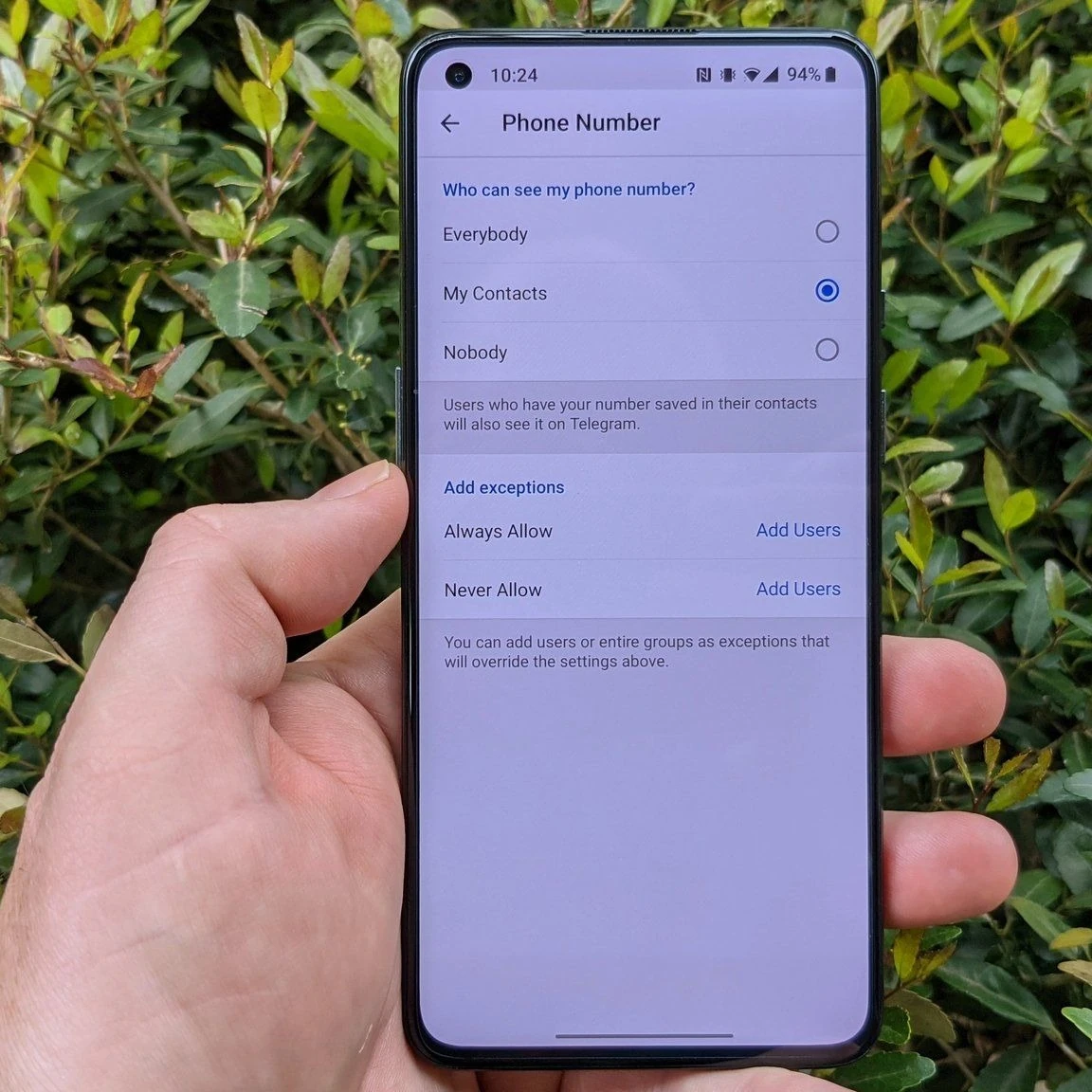
Номер телефона в Telegram работает как цифровой паспорт аккаунта. Если его не скрыть, любой, кто добавил вас в контакты или получил цифры из другого источника, может найти профиль и начать переписку. Правильная настройка конфиденциальности закрывает этот канал и оставляет вам контроль над тем, кто видит номер, а кто — только имя пользователя.
За считаные минуты вы меняете два ключевых параметра: кто видит номер и кто может найти вас по нему. Дополнительные шаги — отключение синхронизации контактов, создание @username и проверка списка исключений — делают защиту плотнее. В результате посторонние больше не связывают ваш реальный номер с профилем в мессенджере.
Этот гайд раскрывает не только базовые кнопки, но и механику работы настроек, типичные промахи, альтернативные пути и действия, когда номер уже «светится».
Почему номер телефона в Telegram — это больше, чем просто цифра
Telegram использует номер как уникальный идентификатор аккаунта с момента регистрации. Это удобно для быстрого поиска друзей через адресную книгу, но одновременно создаёт прямой мостик между реальной жизнью и цифровым профилем. Когда кто-то сохраняет ваш номер в своём телефоне и открывает приложение, система автоматически предлагает добавить вас, если настройки позволяют.
Механизм работает так: при синхронизации контактов Telegram сравнивает хеши номеров на своих серверах. Если совпадение найдено и параметр «Кто может найти меня по номеру» открыт, человек видит ваш профиль. Даже если вы никогда не общались, номер становится ключом доступа. Именно поэтому в 2019 году появилась отдельная опция контроля видимости — сначала «Кто может видеть мой номер», а позже и ограничение поиска.
Риски выходят за рамки обычного спама. В корпоративных чатах, публичных группах или при случайном распространении номера в соцсетях профиль может стать мишенью для фишинга или навязчивых сообщений. По моему опыту после изменения настроек количество неизвестных запросов резко упало уже в первый месяц, хотя раньше они появлялись почти ежедневно.
Важно понимать ограничения: сам Telegram и администраторы групп, где вы состоите, всё равно знают номер, потому что он привязан к аккаунту. Настройки скрывают его только от других пользователей.
Пошаговая инструкция для Android, iOS и десктопа
Шаги почти идентичны на всех платформах, разница только в расположении меню.
На Android откройте Telegram, нажмите иконку с тремя горизонтальными линиями в левом верхнем углу, выберите «Настройки». Далее перейдите в «Конфиденциальность и безопасность» → «Номер телефона». В разделе «Кто может видеть мой номер телефона» поставьте «Никто». После этого появится второй параметр — «Кто может найти меня по номеру». Выберите «Мои контакты» или «Никто» в зависимости от того, насколько строго вы хотите ограничить поиск.
На iOS путь немного короче: вкладка «Настройки» внизу экрана → «Конфиденциальность и безопасность» → «Номер телефона». Те же два переключателя. Изменения применяются мгновенно, перезагрузка приложения не нужна.
На десктопной версии (Windows, macOS, Linux) или в веб-версии нажмите меню с тремя линиями → «Настройки» → «Конфиденциальность и безопасность» → «Номер телефона». Интерфейс почти зеркальный мобильному.
После изменения стоит проверить профиль с другого аккаунта или попросить друга: номер больше не должен отображаться возле имени. Если вы пользуетесь несколькими устройствами, настройки синхронизируются через облако автоматически.
Для тех, кто только начинает, стоит сделать скриншоты каждого экрана перед изменением — так легче вернуться, если что-то пойдёт не так. Опытные пользователи сразу добавляют исключения для близких людей, чтобы не потерять удобство общения.
Тонкости настроек: исключения, поиск по номеру и синхронизация контактов
Простое «Никто» — лишь половина дела. Под основными переключателями есть раздел «Исключения». Здесь можно добавить конкретных людей или группы, которым номер всегда будет виден («Всегда делиться»), или наоборот — никогда не показывать («Никогда не делиться»).
В нашей практике мы сталкивались с таким случаем, когда пользователь поставил «Никто», но забыл проверить список «Всегда делиться». Там оказалось несколько старых контактов, добавленных автоматически при сохранении номера в телефонной книге. После очистки списка проблема исчезла.
Синхронизация контактов — отдельный важный слой. Зайдите в «Конфиденциальность и безопасность» → «Данные и хранилище» (или «Настройки данных») и отключите «Синхронизировать контакты». Затем нажмите «Удалить синхронизированные контакты». Это убирает с серверов Telegram копию вашей адресной книги и уменьшает шансы, что кто-то найдёт вас через взаимных знакомых.
Если вы часто меняете номера или работаете с несколькими аккаунтами, стоит периодически проверять активные сессии в том же разделе конфиденциальности. Необычные устройства лучше завершать сразу.
Самая эффективная комбинация для максимальной приватности: «Кто видит» — Никто, «Кто может найти» — Мои контакты, синхронизация контактов отключена, список исключений пустой.
Альтернативные способы защитить идентичность
Даже с закрытым номером остаются другие пути контакта. Самый простой — создать публичный @username. Зайдите в «Настройки» → «Имя пользователя» и выберите свободное имя. После этого люди смогут писать вам по ссылке t.me/ваше_имя, не зная цифр.
Второй вариант — виртуальный номер. Некоторые сервисы предлагают временные или постоянные номера для регистрации в мессенджерах. После активации вы можете полностью отвязать реальный номер (через изменение номера в настройках) и пользоваться только виртуальным. Это подходит тем, кто ведёт публичную деятельность или хочет полностью разделить личное и рабочее.
Секретные чаты добавляют ещё один уровень: они не сохраняются в облаке и используют сквозное шифрование. Однако номер всё равно остаётся привязанным к аккаунту, так что это дополнение, а не замена настроек конфиденциальности.
По сравнению с другими мессенджерами Telegram даёт больше гибкости. В WhatsApp номер видно почти всегда, а скрытие ограничено. Signal по умолчанию скрывает больше данных, но поиск по номеру работает подобно. Telegram позволяет тонко настроить оба параметра отдельно — это его сильная сторона по состоянию на 2026 год.
Распространённые ошибки, из-за которых номер всё равно светится
Многие ставят «Никто» и считают дело сделанным. На самом деле ошибки накапливаются незаметно.
- Оставленный открытым параметр «Кто может найти меня по номеру». Если там стоит «Все», любой с вашим номером в контактах увидит профиль.
- Автоматические исключения. Когда вы сохраняете человека в контакты через Telegram и оставляете галочку «Поделиться моим номером», он попадает в список «Всегда делиться».
- Синхронизация контактов включена. Даже с закрытым номером взаимные знакомые могут подсказать системе, что вы «знакомы».
- Старые скриншоты или пересланные сообщения, где номер был видим ранее. Настройки не удаляют историю.
- Использование одного номера для нескольких аккаунтов без разделения устройств.
Эти промахи чаще всего случаются у новичков, которые делают только первый шаг. Опытные пользователи проверяют все слои раз в несколько месяцев.
Что делать, если номер уже утёк или появились нежелательные контакты
Если после настроек вам всё равно пишут незнакомцы, сначала проверьте список исключений и активные сессии. Затем заблокируйте конкретного пользователя — это убирает у него возможность писать и видеть ваш статус.
Когда номер попал в базы данных или рассылается массово, единственный радикальный способ — изменить номер в Telegram. Зайдите в «Настройки» → «Номер телефона» → «Изменить номер». Новый номер получит код подтверждения, а старый перестанет быть привязанным. Все чаты и контакты останутся.
Если изменение номера невозможно, создайте новый аккаунт с виртуальным номером и постепенно перенесите важные диалоги. Двухфакторная аутентификация (пароль в дополнение к коду из SMS) дополнительно защищает от захвата аккаунта.
Тревожные сигналы: внезапные запросы на добавление от людей, которых вы не знаете, или сообщения с вашим номером в тексте. В таких случаях стоит не только скрыть номер, но и проверить другие настройки — кто может добавлять вас в группы и кто видит фото профиля.
Чек-лист самопроверки и ответы на частые вопросы
Пройдитесь по этому списку после настроек:
- «Кто может видеть мой номер» установлено на «Никто».
- «Кто может найти меня по номеру» — «Мои контакты» или «Никто».
- Список исключений пустой или содержит только нужных людей.
- Синхронизация контактов отключена, синхронизированные контакты удалены.
- Создан @username.
- Активные сессии проверены, подозрительные завершены.
- Двухфакторная аутентификация включена.
Частые вопросы
Увидят ли номер люди, которые уже имеют меня в контактах?
Если «Кто может найти» стоит на «Мои контакты», да. Если на «Никто» — нет, даже если номер у них сохранён.
Работает ли скрытие в группах?
В публичных и приватных группах номер не отображается другим участникам, если настройки закрыты. Администраторы групп всё равно видят его в списке участников.
Можно ли полностью отвязать номер от аккаунта?
Нет. Номер остаётся идентификатором, но его можно изменить на другой. Полная регистрация без номера доступна только через временные QR-коды в отдельных сценариях.
Влияют ли настройки на секретные чаты?
Нет. Секретные чаты шифруют содержимое, но видимость номера регулируется отдельными параметрами конфиденциальности.
Что делать, если после обновления приложения настройки сбросились?
Проверьте ещё раз раздел «Номер телефона». Иногда после крупных обновлений стоит повторно подтвердить выбор.
Эти настройки работают стабильно по состоянию на середину 2026 года и остаются одним из самых эффективных способов контролировать собственное цифровое присутствие в мессенджере. Регулярная проверка чек-листа превращает разовую настройку в привычку, которая защищает надолго.