Бондар Марія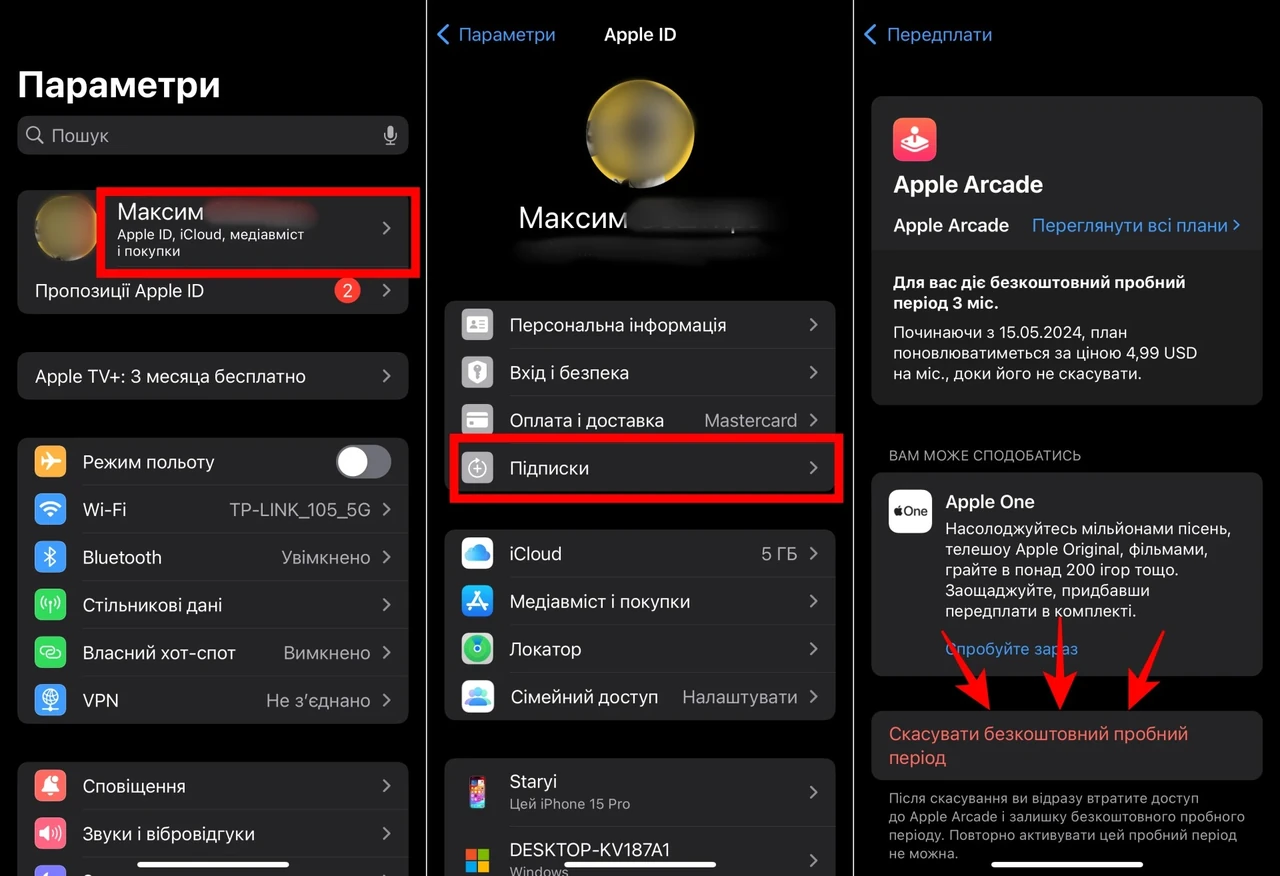
Отменить подписку Apple Music можно за несколько минут с любого устройства, привязанного к вашему Apple ID. После подтверждения доступ к каталогу сохраняется до конца уже оплаченного периода, а затем исчезает возможность стримить миллионы треков и пользоваться синхронизированной библиотекой.
Чаще всего пользователи делают это через «Настройки» на iPhone или напрямую на сайте music.apple.com. Важно учесть, кто именно оформлял подписку — индивидуальную, семейную или в составе Apple One, потому что от этого зависит, кто имеет право её остановить.
Ниже собраны все рабочие способы, типичные ошибки, чек-лист проверки и решения, если кнопка отмены не появляется. Информация актуальна по состоянию на август 2026 года и основана на официальных инструкциях Apple.
Что происходит с музыкой после отмены
Когда вы нажимаете «Отменить подписку», система не отключает сервис мгновенно. Вы продолжаете слушать всё, что уже оплатили, до последнего дня биллингового цикла. После этой даты каталог Apple Music становится недоступным: песни из библиотеки, добавленные из сервиса, больше не воспроизводятся, а плейлисты, созданные на основе каталога, исчезают.
Синхронизация библиотеки (Sync Library) автоматически отключается. Трек, который вы покупали в iTunes Store или загружали с компьютера до подписки, остаётся на устройстве. Файлы, загруженные для офлайн-прослушивания, после окончания срока также становятся недоступными, хотя место на диске они могут занимать, пока вы не удалите их вручную.
Если подписка была в пробном периоде, доступ иногда прекращается сразу. В случае семейной группы организатор может отменить её для всех участников, и тогда каждый потеряет доступ одновременно. По моему опыту использования в течение месяца после отмены самым неприятным оказалось именно исчезновение общих плейлистов, которые семья собирала годами.
Пошаговые инструкции для разных устройств
Способ зависит от того, где вы управляете подпиской. Apple позволяет отменить её с любого устройства, на котором вы вошли под тем же Apple ID.
На iPhone или iPad
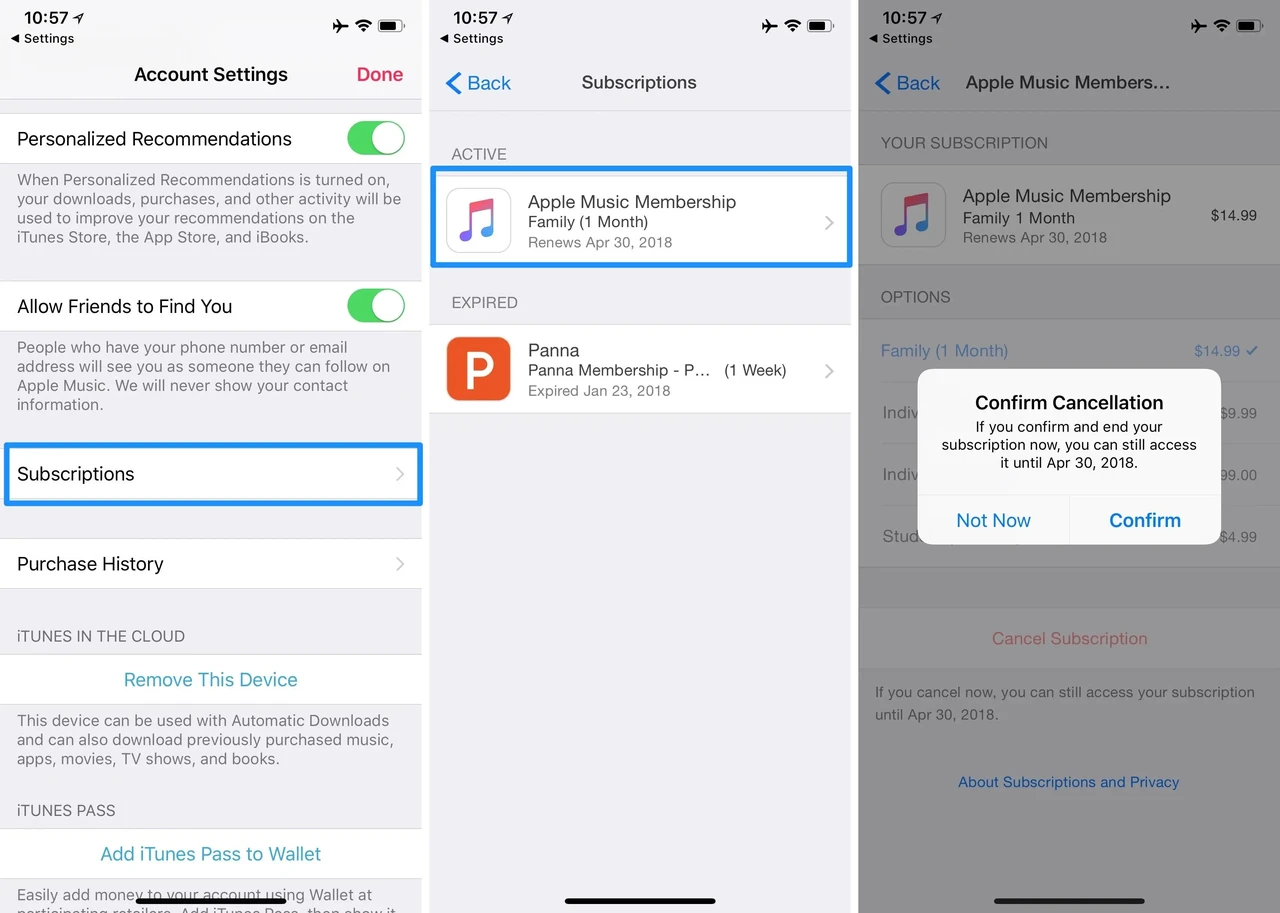
Откройте приложение «Настройки». Коснитесь своего имени вверху экрана. Выберите «Подписки». Найдите Apple Music в списке активных и коснитесь её. Прокрутите вниз и нажмите «Отменить подписку». Подтвердите действие. Если кнопки нет, а вместо неё красное сообщение с датой окончания — подписка уже отменена.
Альтернативный путь — через само приложение Apple Music: откройте его, коснитесь иконки профиля, выберите «Управлять подпиской» и подтвердите отмену.
На Android
Если оплату проводит Apple, откройте приложение Apple Music, нажмите три точки вверху, перейдите в «Учётная запись» → «Управлять подпиской» → «Отменить подписку». Если счёт выставляет Google Play, отмена возможна только в Google Play Store или на play.google.com: профиль → «Платежи и подписки» → «Подписки» → Apple Music → «Отменить».
На Mac
Откройте App Store. Нажмите своё имя внизу боковой панели. Выберите «Настройки учётной записи». Рядом с «Подписки» нажмите «Управлять». Найдите Apple Music, нажмите «Редактировать» или «Изменить» и выберите «Отменить подписку».
Через веб-браузер (любой компьютер или телефон)
Перейдите на music.apple.com. Войдите с помощью Apple ID. Нажмите иконку учётной записи → «Параметры». Прокрутите до раздела «Подписки» и нажмите «Управлять». Выберите «Отменить подписку» и подтвердите. Этот способ работает даже тогда, когда на устройстве нет кнопки из-за технических сбоев.
На Windows
Откройте приложение Apple Music (или старый iTunes). Нажмите своё имя в боковой панели → «Просмотреть мою учётную запись». В разделе «Параметры» найдите «Подписки» → «Управлять». Выберите Apple Music и отмените.
В нашей практике мы сталкивались с таким случаем, когда пользователь на Windows долго искал кнопку, потому что открывал старую версию iTunes. После обновления до актуального приложения Apple Music всё появилось за секунды.
Семейная подписка и Apple One: кто и как отменяет
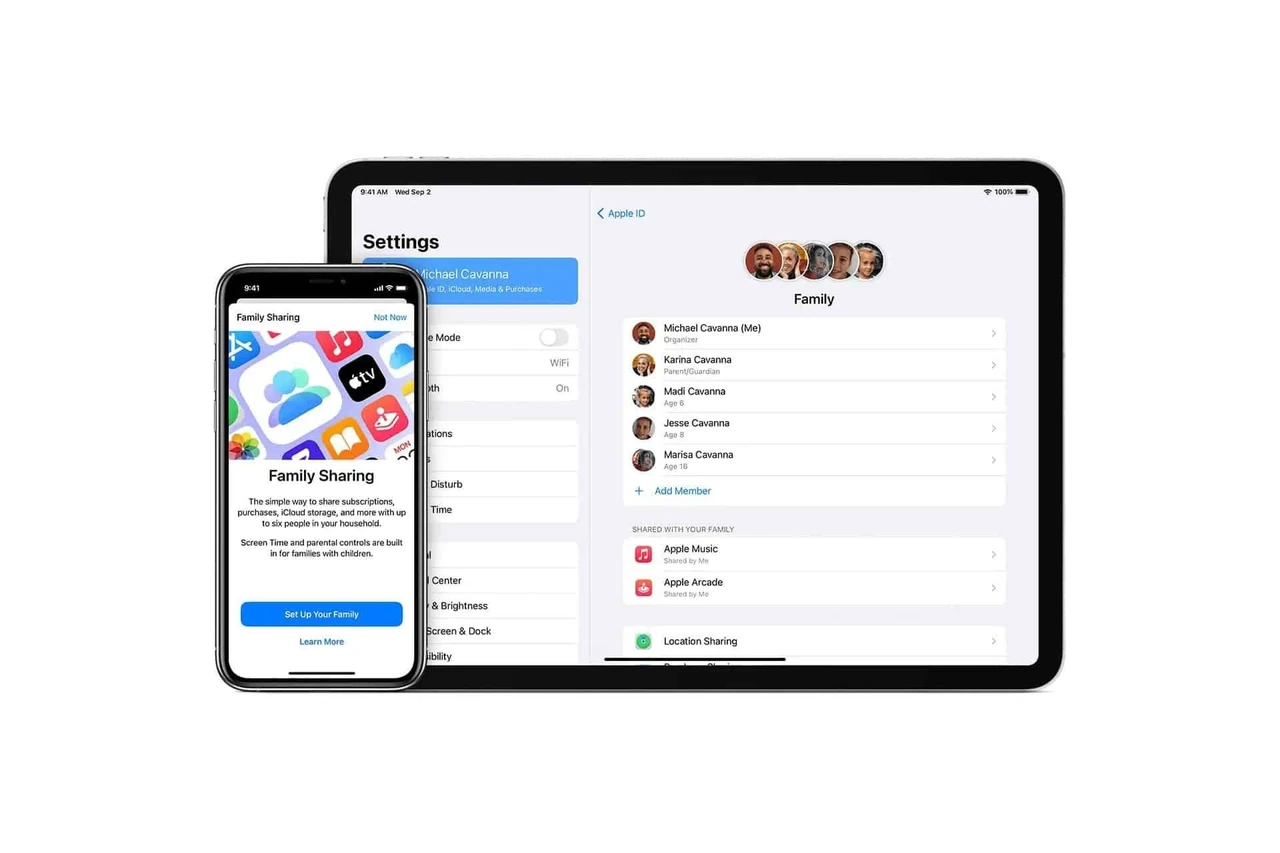
В семейной группе отменить может только организатор. Если вы участник, обратитесь к нему. Организатор заходит в «Настройки» → своё имя → «Подписки» и останавливает Apple Music. После этого все шестеро участников теряют доступ одновременно в конце оплаченного периода.
Если Apple Music входит в Apple One, отмена отдельной музыкальной части невозможна. Нужно либо изменить пакет на индивидуальные сервисы (снять галочку с Music), либо полностью отменить Apple One. В меню подписок вы увидите опцию «Выбрать отдельные сервисы» — там можно оставить, например, только iCloud+ и TV+.
Студенческая подписка отменяется так же, как индивидуальная. После окончания статуса студента Apple автоматически переводит на обычный тариф, если вы не отменили заранее.
Распространённые ошибки, которых стоит избегать
- Отменять меньше чем за 24 часа до даты продления. Система может успеть списать средства за следующий период.
- Искать кнопку в приложении Music, когда подписка оформлена через Google Play. В этом случае работает только Google Play или play.google.com.
- Удалять приложение вместо отмены подписки. Программа исчезнет, а списания продолжатся.
- Отменять с другого Apple ID. Подписка привязана к конкретной учётной записи, и с чужого она не отображается.
- Игнорировать сообщения об окончании пробного периода. Многие думают, что пробный период сам останавливается, но автопродление включено по умолчанию.
Эти ошибки приводят к неожиданным списаниям и лишним обращениям в поддержку. Лучше проверить дату следующего платежа ещё до нажатия кнопки.
Чек-лист самопроверки перед и после отмены
- Убедитесь, что вы вошли именно под тем Apple ID, с которого оформлена подписка.
- Проверьте дату следующего списания в разделе «Подписки».
- Сделайте скриншот списка любимых плейлистов и исполнителей, если планируете перенести их куда-то.
- После нажатия «Отменить» убедитесь, что появилась дата окончания доступа.
- Через день-два проверьте электронную почту на наличие подтверждения от Apple.
- Проверьте выписку банковской карты через несколько дней после даты продления — списания больше не должно быть.
Этот список помогает избежать ситуации, когда кажется, что всё отменено, а деньги всё равно списывают.
Что делать, если кнопка отмены отсутствует или возникают проблемы
Если вы не видите Apple Music в списке подписок, поищите квитанции в почте по словам «receipt from Apple» или «invoice from Apple». Там будет указано, какой именно Apple ID использовался. Возможно, подписку оформлял член семьи.
Когда кнопка серая или её нет, попробуйте выйти из Apple ID и войти снова, перезагрузить устройство или воспользоваться веб-версией на music.apple.com. В регионах Израиль, Южная Африка и Турция процедура немного отличается — там действуют местные правила, описанные в разделе поддержки Apple.
Если средства всё равно списались после отмены, можно подать запрос на возврат через reportaproblem.apple.com. Apple рассматривает такие обращения индивидуально, особенно если отмена была сделана вовремя, а списание произошло из-за технического сбоя.
Когда ни один способ не работает, обратитесь в службу поддержки Apple через приложение «Поддержка» или сайт. Обычно вопрос решают в течение одного-двух дней.
Вопросы, которые чаще всего задают пользователи
Можно ли отменить подписку и сразу оформить новую на другой тариф?
Да. После отмены вы можете сразу выбрать другой план — индивидуальный, семейный или студенческий. Доступ к предыдущему остаётся до конца оплаченного периода.
Что будет с загруженными треками?
Они останутся на устройстве как файлы, но воспроизвести их не удастся, пока вы снова не подпишетесь. Место на диске можно освободить, удалив их вручную.
Влияет ли отмена на другие сервисы Apple?
Нет, если Apple Music не входит в Apple One. iCloud, TV+ и другие остаются активными.
Можно ли вернуть деньги за неиспользованный период?
Apple редко возвращает средства за уже оплаченное время. Исключение — технические ошибки или отмена в первые дни пробного периода. Запрос подаётся через официальный портал возвратов.
Как отменить, если нет доступа к устройству, на котором оформляли?
Используйте любое другое устройство с тем же Apple ID или веб-сайт music.apple.com / account.apple.com.
Как сохранить любимую музыку после отказа от сервиса
Перед отменой экспортируйте списки. В приложении Music можно создать плейлисты и поделиться ими ссылкой. Некоторые пользователи делают скриншоты или используют сторонние сервисы для переноса в Spotify или YouTube Music. Купленные в iTunes треки остаются вашими навсегда — их можно загрузить снова в любой момент.
Если библиотека большая, стоит заранее проверить, какие файлы принадлежат именно каталогу Apple Music, а какие — вашим покупкам. После окончания подписки последняя категория продолжит работать без ограничений.
Отмена подписки Apple Music — это простая процедура, если знать правильный путь для своего устройства и типа учётной записи. Главное — сделать это вовремя и проверить подтверждение. После этого вы освобождаете место в бюджете и можете спокойно выбрать другой сервис или просто наслаждаться уже приобретённой музыкой.

 Петренко Олена
 Мельник Андрій