Максим Коваленко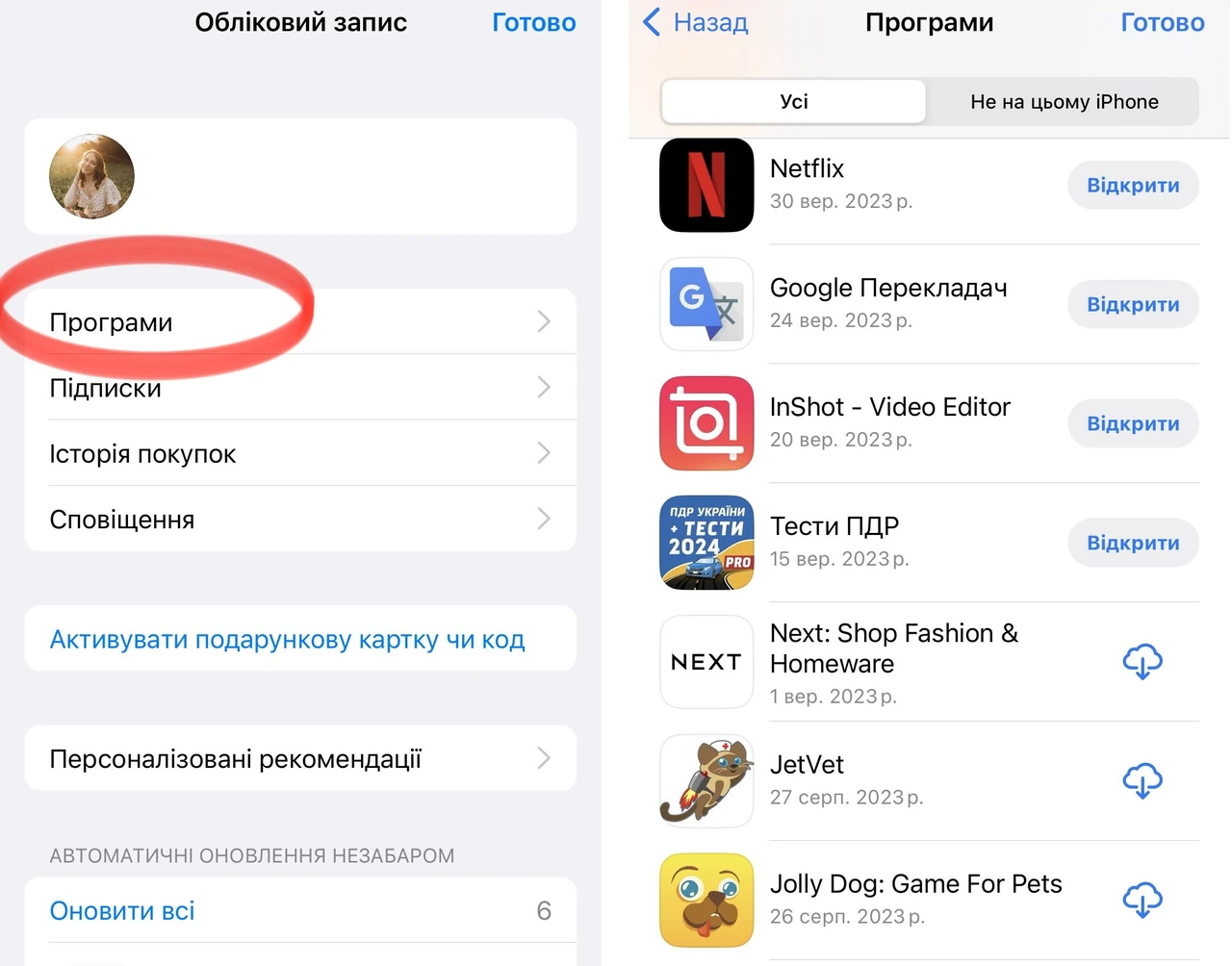
Удаление ненужного приложения на iPhone занимает считанные секунды, если знать правильную последовательность. Данные исчезают вместе с программой, место на диске освобождается мгновенно, а само устройство начинает работать немного живее. Главное — не путать полное удаление со скрытием иконки или выгрузкой с данными.
На iOS существует несколько способов: через долгое нажатие на иконку, через Библиотеку приложений и через раздел «Хранилище iPhone» в Настройках. Каждый подходит для разных ситуаций — от быстрого удаления одной игры до системной очистки места, когда память почти заполнена.
Перед тем как нажать «Удалить», стоит проверить подписки и понять, нужны ли вам сохранённые данные. Ниже собраны все актуальные методы на 2026 год, сравнение вариантов и чёткие инструкции, которые работают даже у новичков.
Почему стоит регулярно удалять приложения
Заполненное хранилище заставляет iPhone замедляться, обновления системы загружаются дольше, а фотографии перестают сохраняться. Приложения, которыми вы не пользовались месяцами, продолжают занимать место и иногда работают в фоне. Удаление сразу возвращает гигабайты и уменьшает количество уведомлений, которые отвлекают.
Отдельно стоит вопрос приватности. Если на телефоне есть приложения с банковскими данными или личной перепиской, их лучше убрать, когда они больше не нужны. По моему опыту использования этого в течение месяца на нескольких устройствах, регулярная очистка каждые две-три недели заметно снижает количество случайных запусков и экономит заряд батареи.
В 2026 году средний пользователь iPhone имеет от 80 до 150 установленных программ. Многие из них — разовые инструменты, которые после выполнения задачи лишь занимают место. Удаление таких приложений — простой способ поддерживать систему в порядке без сторонних утилит.
Три основных способа удалить приложение
Самый быстрый вариант — долгое нажатие на иконку. Он подходит, когда приложение видно на главном экране. Другие методы помогают, когда иконки нет или нужно увидеть, сколько именно места занимает программа.
Удаление с главного экрана
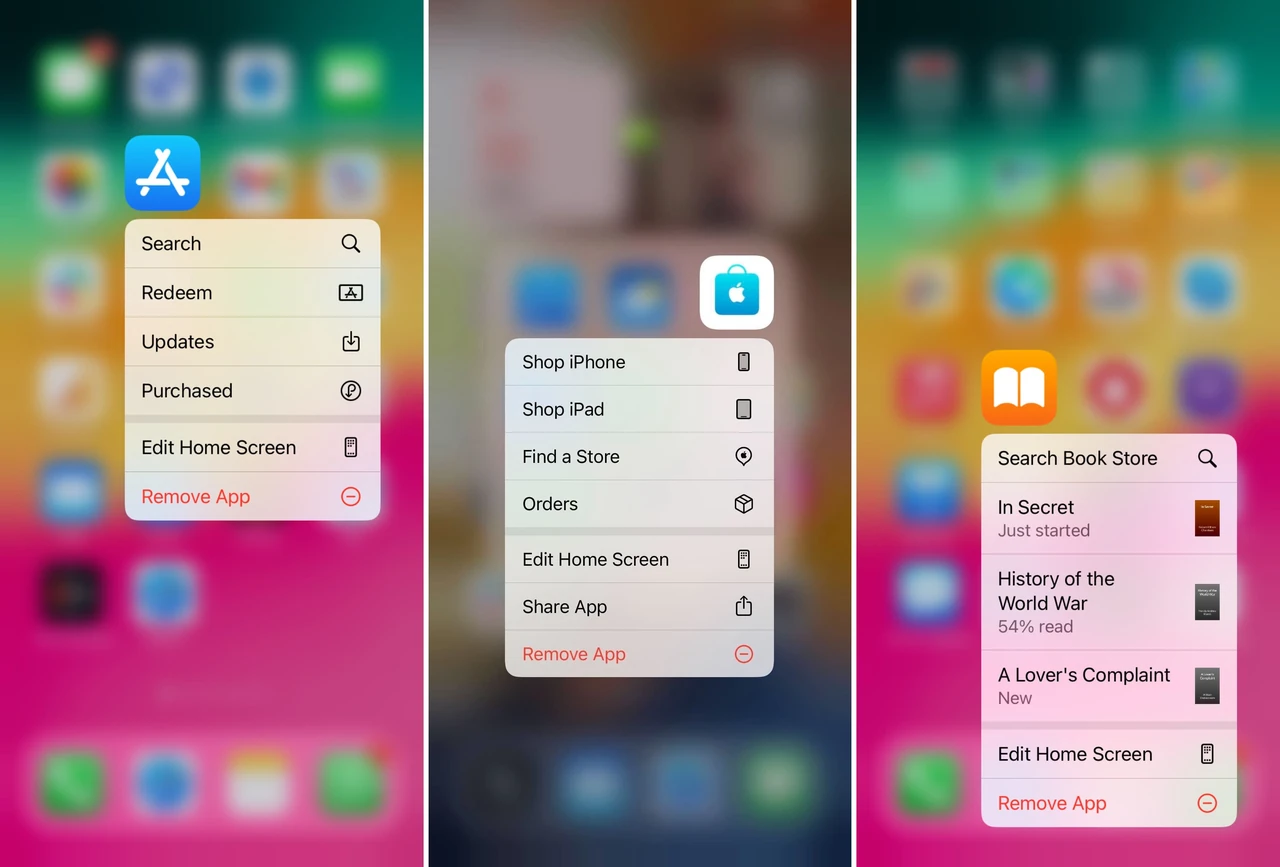
Найдите нужную иконку. Нажмите и удерживайте её, пока не появится меню. Коснитесь «Удалить приложение», затем подтвердите «Удалить приложение» и ещё раз «Удалить». Приложение и все его локальные данные исчезают. Если иконки начинают дрожать, нажмите крестик в верхнем левом углу иконки и подтвердите удаление. После этого нажмите «Готово».
Этот способ работает на всех современных версиях iOS. Он идеален, когда нужно быстро убрать одну-две программы.
Удаление через Библиотеку приложений
Проведите пальцем влево до последней страницы главного экрана — откроется Библиотека приложений. Найдите программу через поиск вверху или прокрутите категории. Нажмите и удерживайте иконку, выберите «Удалить приложение» и подтвердите. Этот путь удобен, когда приложение уже убрали с главного экрана, но оно ещё осталось в системе.
Удаление через Настройки со списком размеров
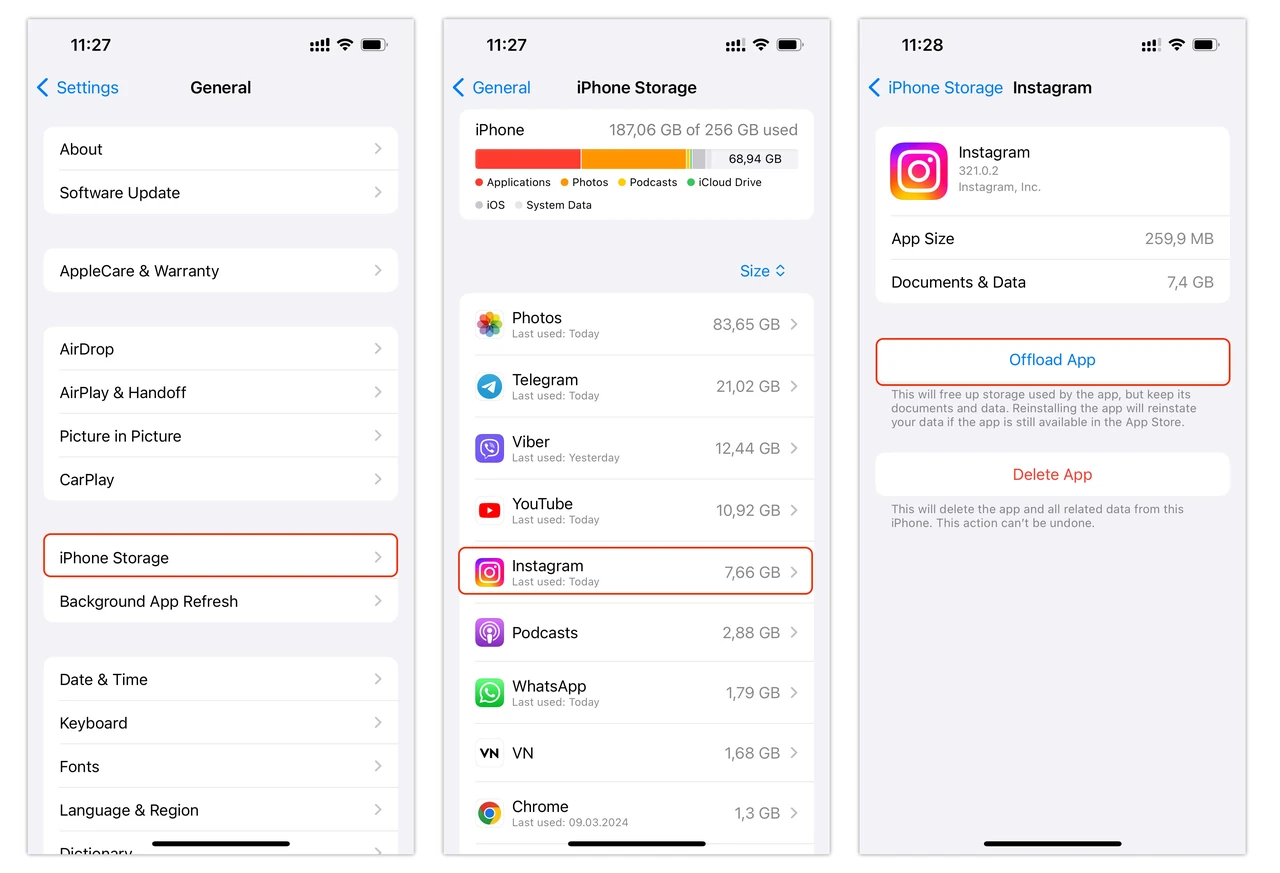
Откройте «Настройки» → «Основные» → «Хранилище iPhone». Подождите несколько секунд, пока система посчитает размеры. Список отсортирован по объёму — самые большие приложения сверху. Коснитесь нужного, нажмите «Удалить приложение» и подтвердите. Этот метод особенно полезен, когда место заканчивается и нужно целенаправленно убрать «тяжёлые» программы.
Удаление, выгрузка или скрытие — что выбрать
Полное удаление стирает и саму программу, и её данные. Выгрузка (Offload) убирает только программу, но оставляет документы и настройки. Скрытие с главного экрана оставляет всё на месте, просто иконка исчезает с видимых страниц.
| Действие | Что исчезает | Что остаётся | Когда использовать |
|---|---|---|---|
| Удалить приложение | Программа + локальные данные | Данные в iCloud (если синхронизированы) | Программа больше не нужна |
| Выгрузить приложение | Только программа | Документы, настройки, прогресс | Нужно место, но данные важны |
| Убрать с главного экрана | Только иконка | Всё, включая программу | Хотите скрыть, но пользоваться |
Данные таблицы собраны на основе официальных пояснений Apple Support. Выгрузка особенно удобна для больших игр или редакторов, которыми пользуетесь редко. Иконка остаётся с облачком — нажмите её, и программа загрузится снова со всеми данными.
Как удалить несколько приложений одновременно
Нажмите и удерживайте пустое место на главном экране, пока иконки не начнут дрожать. Рядом с каждой появится минус. Нажимайте минус на нужных приложениях и подтверждайте удаление. Когда закончите, нажмите «Готово». Этот режим позволяет быстро «проредить» весь экран.
В Библиотеке приложений можно удалять по одному через поиск. Для массовой очистки удобнее работать именно с режимом дрожания на главном экране.
Распространённые ошибки, которых лучше избегать
- Удаление без проверки подписок. Если вы просто уберёте приложение, ежемесячные списания продолжатся. Сначала зайдите в «Настройки» → ваше имя → «Подписки» и отмените ненужные.
- Путаница между «Удалить» и «Убрать с главного экрана». Вторая опция лишь скрывает иконку. Программа остаётся и продолжает занимать место.
- Удаление встроенных приложений без понимания последствий. Некоторые системные программы (например, «Почта» или «Календарь») влияют на другие функции. Перед удалением стоит знать, что именно изменится.
- Игнорирование Экранного времени. Если родительский контроль запрещает удаление, кнопка просто не появится. Проверьте «Экранное время» → «Ограничения контента и конфиденциальности» → «Покупки в iTunes и App Store».
- Удаление без резервной копии важных данных. Локальные файлы исчезают навсегда. Если они нужны, сначала сохраните их в Файлах или iCloud.
В нашей практике мы сталкивались с таким случаем, когда пользователь удалил банковское приложение и только потом вспомнил об активной подписке. Списания продолжались ещё два месяца. Поэтому проверка подписок должна стать автоматической привычкой.
Что делать, если приложение не удаляется
Сначала проверьте ограничения Экранного времени. Если «Удаление приложений» стоит на «Не разрешать», измените настройки. После этого перезагрузите iPhone — иногда система просто «зависает» на моменте подтверждения.
Обновите iOS до последней версии. Некоторые сбои исчезают после установки патчей. Если приложение корпоративное или установлено через профиль конфигурации, сначала удалите сам профиль в «Настройки» → «Основные» → «VPN и управление устройством».
Встроенные приложения Apple, которые нельзя удалить вообще (Safari, Телефон, Сообщения и т. д.), остаются навсегда. Те, что можно — например, «Калькулятор», «Погода», «Подкасты», «Заметки» — удаляются обычным способом, но вместе с ними исчезают и связанные данные.
Чек-лист перед удалением приложения
- Проверьте активные подписки в настройках учётной записи.
- Убедитесь, что важные файлы сохранены в iCloud или на компьютере.
- Посмотрите размер приложения в «Хранилище iPhone» — действительно ли оно занимает много места.
- Решите, нужны ли данные: если да — выберите «Выгрузить» вместо «Удалить».
- После удаления проверьте, исчезла ли иконка и с главного экрана, и из Библиотеки.
Этот короткий список занимает меньше минуты, но защищает от самых распространённых неприятностей.
После удаления: подписки, данные и восстановление
Подписки не отменяются автоматически. Даже если приложения уже нет, списания могут продолжаться. Зайдите в подписки и отмените их отдельно. Локальные данные исчезают навсегда, но всё, что хранилось в iCloud, остаётся доступным после повторной установки.
Чтобы вернуть удалённое приложение, откройте App Store, найдите его по названию и нажмите облачко загрузки. Если программа была куплена, повторно платить не нужно. Для выгруженных приложений достаточно нажать на иконку с облачком — система сама докачает программу и подключит сохранённые данные.
На iOS 18 и более новых версиях появилась возможность не просто скрыть, а полностью спрятать приложение в специальную папку «Скрытые» в Библиотеке с защитой Face ID. Это уже не удаление, но удобный способ убрать программу с глаз, если вы не хотите её терять.
Регулярная очистка приложений — один из самых простых способов поддерживать iPhone в хорошем состоянии. Потратив несколько минут раз в месяц, вы получаете больше свободного места, меньше отвлечений и ощущение порядка на экране. Выберите удобный метод, проверьте подписки и смело нажимайте «Удалить» — система сделает всё остальное сама.

 Бондар Марія