Максим Коваленко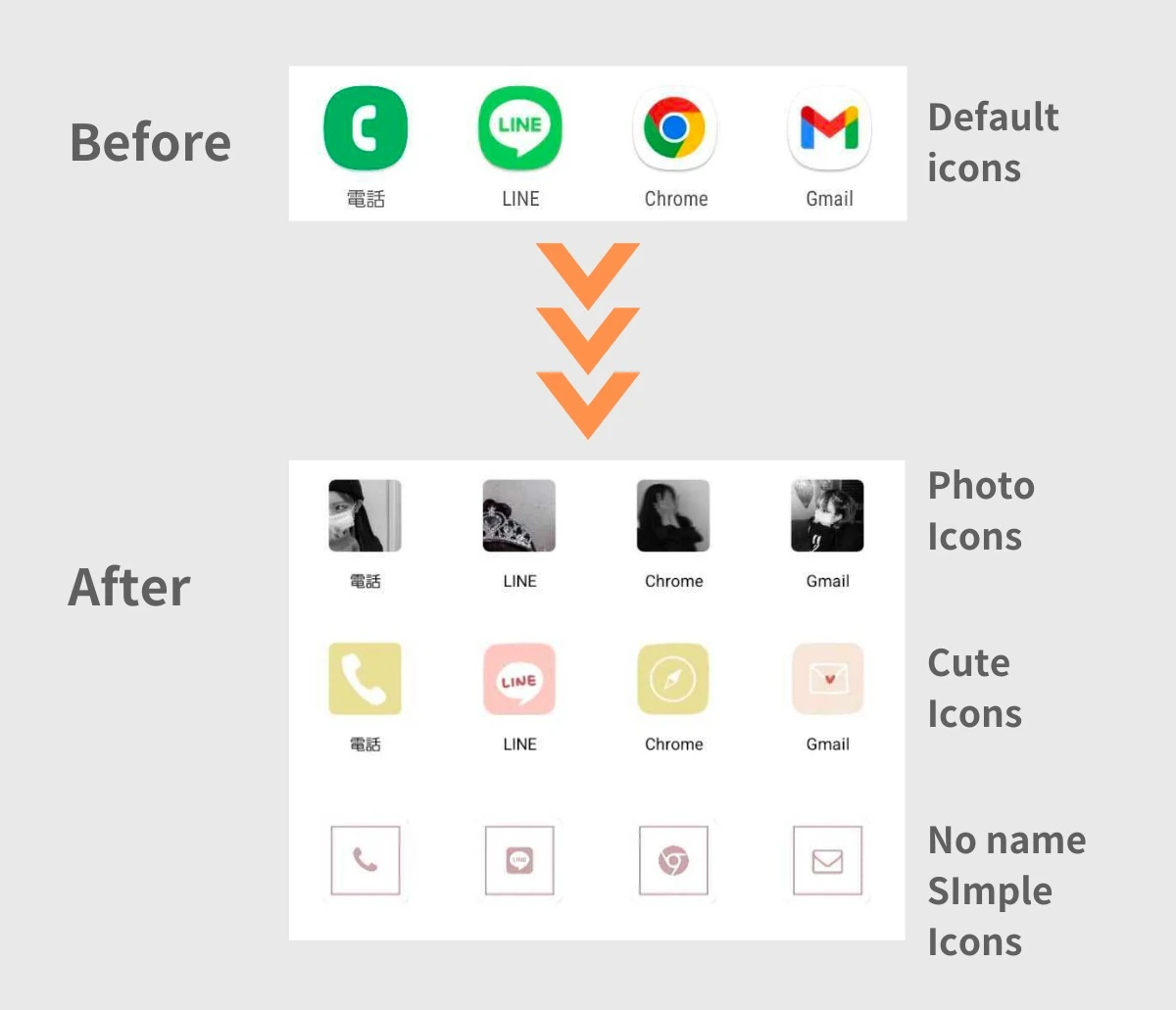
Смена иконок приложений превращает обычный домашний экран в пространство, которое отражает ваш стиль и упрощает повседневную работу с телефоном. На Android это делается через встроенные темы производителей или сторонние лаунчеры с пакетами иконок, а на iPhone — через приложение «Команды» или новые инструменты iOS 18 и более новых версий для тонирования и прозрачности. Оба подхода не требуют root или джейлбрейка и занимают от нескольких минут до получаса в зависимости от количества приложений.
Для начинающих достаточно системных настроек, а опытные пользователи могут создавать собственные наборы или комбинировать несколько методов. В 2026 году возможности стали шире: Material You на Android автоматически подстраивает цвета, а iOS добавляет режим Clear с эффектом «жидкого стекла». Главное — выбирать безопасные источники иконок и проверять совместимость после обновлений системы.
Ниже собраны подробные инструкции, сравнение подходов, типичные ошибки и решения проблем, чтобы вы могли изменить вид телефона именно так, как задумали.
Почему смена иконок меняет опыт использования телефона
Иконки — это первое, что видит глаз, когда разблокируешь экран. Они влияют на скорость поиска нужного приложения, настроение и даже на то, как часто вы открываете определённые программы. Минималистичные монохромные наборы уменьшают визуальный шум и помогают сосредоточиться. Яркие тематические пакеты, наоборот, делают экран живее и подчёркивают индивидуальность.
Для людей, которые работают с большим количеством приложений, унифицированный стиль ускоряет навигацию. Для тех, кто часто фотографирует экран или показывает телефон другим, кастомные иконки становятся частью личного бренда. По моему опыту использования этого метода в течение месяца на двух устройствах одновременно — Pixel и iPhone — разница в скорости открытия нужных приложений стала заметной уже через неделю: меньше времени уходит на поиск глазами.
Важно понимать ограничения. На iOS настоящая замена системной иконки недоступна — создаётся ярлык, который открывает оригинальное приложение. На Android изменения могут применяться только в пределах лаунчера или охватывать весь интерфейс в зависимости от метода. Эти нюансы определяют, какой путь выбрать.
Пошаговая смена иконок на iPhone: от тонирования до полных кастомов
Лучше всего начинать со встроенных возможностей iOS 18 и более новых версий. Они не создают дополнительных ярлыков и работают мгновенно для всех иконок одновременно.
Нажмите и удерживайте пустую область на домашнем экране, пока иконки не начнут дрожать. Нажмите «Изменить» в верхнем левом углу, затем «Настроить». В нижней панели появятся варианты: Светлый, Тёмный, Автоматический и Тонированный. Последний позволяет выбрать любой оттенок с помощью ползунков или пипетки, которая берёт цвет прямо с обоев. В iOS 26 появился дополнительный режим Clear — полупрозрачные иконки с эффектом стекла, которые красиво накладываются на обои.
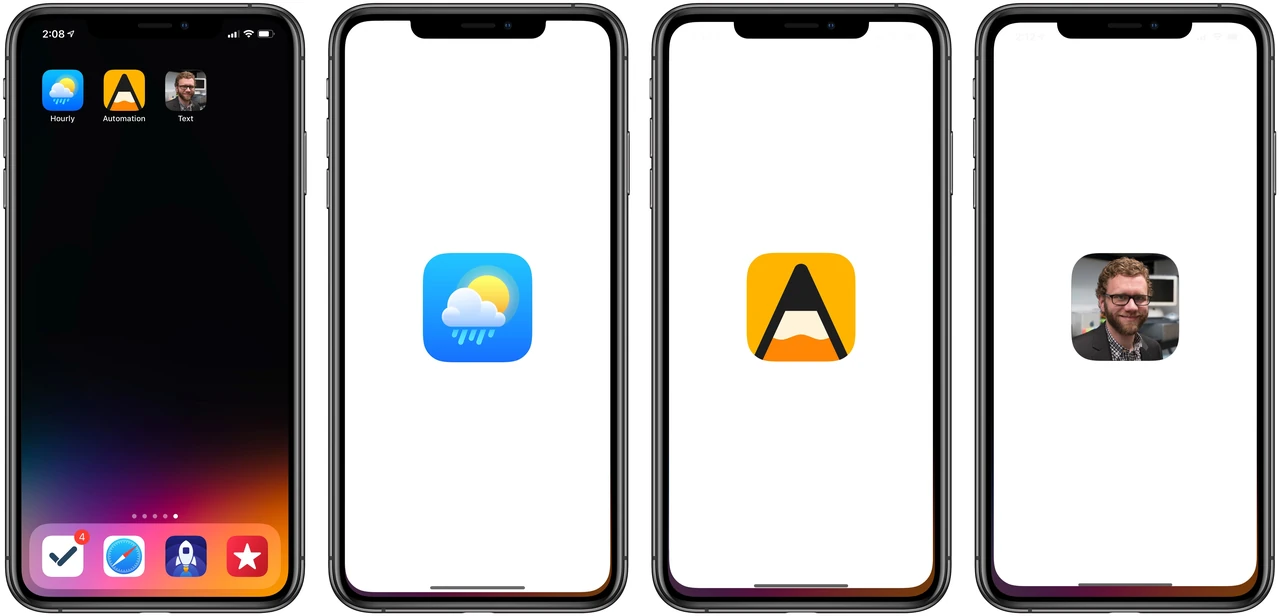
Если нужна полная замена изображения, откройте приложение «Команды». Создайте новую команду, добавьте действие «Открыть приложение», выберите нужную программу. Далее нажмите кнопку с тремя точками или «Добавить на домашний экран». Там измените название и нажмите на иконку — выберите фото из галереи или файл. После добавления оригинальную иконку можно убрать с экрана (но она останется в библиотеке приложений).
Процесс повторяется для каждого приложения, поэтому для полного набора лучше подготовить все изображения заранее. Существуют специализированные приложения с готовыми пакетами, которые генерируют ярлыки пакетом, но базовый способ через «Команды» остаётся самым безопасным и не требует дополнительных профилей.
Как менять иконки на Android: от системных тем до лаунчеров
На Android вариантов значительно больше. Самый простой путь — встроенные темы производителя. На Samsung откройте Galaxy Themes (или долго нажмите на рабочий стол и выберите «Темы»), перейдите на вкладку «Значки», загрузите набор и примените. На Xiaomi, Redmi и POCO аналогично работает приложение «Темы». OPPO, Realme, Vivo и Huawei имеют собственные магазины тем с тысячами бесплатных и платных наборов.
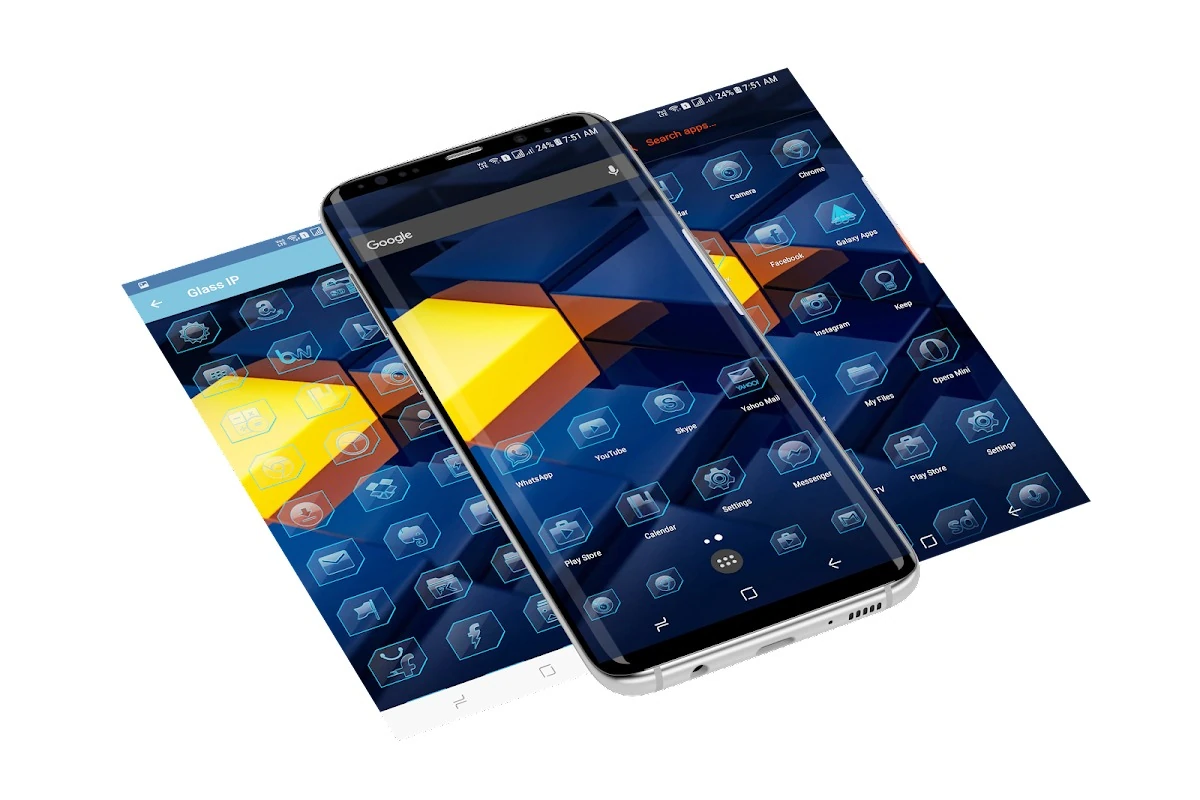
Если системного магазина нет (Pixel, Motorola, чистый Android), используйте сторонний лаунчер. Nova Launcher, Lawnchair, Action Launcher и Niagara — самые популярные варианты 2026 года. Установите лаунчер, сделайте его основным, затем загрузите любой icon pack из Google Play. В настройках лаунчера (обычно «Внешний вид» или «Стиль иконок») выберите установленный пакет.
Для смены одной иконки долго нажмите на неё → «Редактировать» → нажмите на изображение иконки → выберите из пакета, галереи или другой программы. Некоторые лаунчеры умеют генерировать отсутствующие иконки автоматически, чтобы сохранить единый стиль.
Ещё один быстрый способ — приложения вроде Shortcut Maker или Icon Changer. Они создают ярлыки с новой иконкой без замены лаунчера. Подходит, когда нужно изменить лишь несколько программ.
Сравнение методов: что выбрать именно вам
Разные подходы имеют свои сильные и слабые стороны. Ниже — краткая таблица, которая поможет быстро сориентироваться.
| Метод | Платформа | Сложность | Охват | Риски |
|---|---|---|---|---|
| Системные темы | Android (Samsung, Xiaomi и др.) | Очень низкая | Весь интерфейс | Минимальные |
| Сторонний лаунчер + icon pack | Android | Средняя | Домашний экран и список приложений | Низкие (можно вернуть) |
| Shortcut Maker / Icon Changer | Android | Низкая | Отдельные ярлыки | Низкие |
| Тонирование / Dark / Clear | iOS 18+ | Очень низкая | Все иконки | Отсутствуют |
| Команды (Shortcuts) | iOS | Средняя | Отдельные ярлыки | Минимальные |
Источники данных: официальная документация производителей и обзоры 2025–2026 годов. Таблица показывает, что для быстрого результата на Android лучше брать системные темы, а на iPhone — встроенное тонирование. Для глубокой персонализации лаунчеры и «Команды» остаются незаменимыми.
Распространённые ошибки, которых стоит избегать
Многие загружают icon pack с непроверенных сайтов и получают рекламу или сбои. Лучше пользоваться только Google Play или App Store. Другая типичная ошибка — забывать, что после обновления системы некоторые пакеты перестают работать. Всегда оставляйте возможность быстро вернуться к стандартным иконкам.
На iOS пользователи часто оставляют оригинальные иконки рядом с новыми ярлыками, из-за чего экран выглядит захламлённым. Удаляйте оригиналы с домашнего экрана сразу после создания ярлыка. На Android иногда устанавливают лаунчер, но забывают сделать его основным — тогда изменения не видны.
Ещё одна ловушка — чрезмерное использование анимированных или очень тяжёлых иконок. Они могут замедлять анимации на более слабых устройствах. Выбирайте лёгкие пакеты, особенно если телефон старше трёх лет.
В нашей практике мы сталкивались со случаем, когда пользователь применил платный icon pack, а после сброса настроек не мог его восстановить, потому что не сохранил чек. Решение простое: делайте скриншоты настроек и сохраняйте чеки в облаке.
Что делать, если что-то пошло не так
Иконки исчезли после обновления? На Android перейдите в настройки лаунчера и повторно примените пакет. На iOS удалите ярлык и создайте его заново. Если после установки лаунчера появились проблемы с жестами — временно верните системный лаунчер через «Настройки → Приложения → Основной лаунчер».
Иконка не открывает приложение? Проверьте, действительно ли ярлык указывает на правильную программу. Иногда после обновления приложения идентификатор меняется — приходится пересоздавать ярлык. Если телефон начал греться или батарея садится быстрее, отключите анимации иконок в настройках лаунчера.
Когда стоит обратиться за помощью? Если вы меняли системные файлы через root или джейлбрейк и что-то сломалось — лучше отдать устройство специалисту. Во всех остальных случаях достаточно отката к стандартным настройкам.
Создание собственных иконок и долгосрочные советы
Хотите уникальный набор? Подготовьте изображения размером 1024×1024 пикселей в формате PNG с прозрачным фоном. Для Android можно использовать приложения вроде Icon Pack Studio. Для iOS достаточно сохранить фото в галерее и подставить его через «Команды».
После создания набора сделайте резервную копию. На Android Nova Launcher позволяет экспортировать настройки. На iOS сохраняйте папку с иконками в iCloud или Files. Раз в несколько месяцев проверяйте, все ли ярлыки работают после крупных обновлений системы.
Мини-кейс: один из читателей собрал набор иконок в стиле ретро-пиксель-арта для рабочих приложений и минималистичные линейные — для личных. Через месяц он заметил, что открывает рабочие программы быстрее, потому что визуально они отличались от остальных. Такой подход работает лучше, чем хаотичная смена всех иконок подряд.
Чек-лист перед началом и после изменений
- Сделайте резервную копию важных данных.
- Подготовьте все нужные изображения или загрузите проверенный icon pack.
- Проверьте версию системы (iOS 18+ или Android 12+ дают больше возможностей).
- Примените изменения сначала на 3–5 приложениях и протестируйте.
- Удалите лишние оригинальные иконки с домашнего экрана.
- Убедитесь, что батарея и производительность не ухудшились.
- Сохраните скриншот успешного результата для быстрого восстановления.
Этот список помогает избежать большинства разочарований и делает процесс контролируемым.
Вопросы, которые чаще всего задают пользователи
Можно ли изменить иконку без дополнительных программ? На Samsung, Xiaomi и большинстве китайских брендов — да, через встроенные темы. На iPhone — частично через тонирование. На чистом Android нужен лаунчер или Shortcut Maker.
Исчезнут ли кастомные иконки после обновления системы? Иногда да. Поэтому всегда сохраняйте возможность быстро вернуться к стандартным.
Безопасно ли загружать icon pack из интернета? Только из официальных магазинов. Сторонние сайты часто содержат модифицированные пакеты с рекламой.
Можно ли изменить иконку системных приложений на iPhone? Да, через «Команды». Оригинальная иконка просто скрывается в библиотеке.
Что лучше для батареи — системные темы или лаунчеры? Системные темы обычно легче. Современные лаунчеры оптимизированы хорошо, но на старых устройствах могут добавлять небольшую нагрузку.
Смена иконок — это не просто украшение. Это способ сделать телефон удобнее и приятнее именно для вас. Начните с малого — измените несколько ключевых приложений — и постепенно соберите тот вид, который хочется видеть каждое утро.


 Мельник Андрій