Ноутбук, який колись стартував за кілька секунд, тепер змушує чекати, поки відкриється браузер чи навіть Провідник. Найчастіше причина не в «старості» заліза, а в накопичених процесах, пилу та неправильних налаштуваннях. Нижче — перевірені способи повернути швидкість без зайвих витрат і ризику.
Більшість користувачів помічають приріст уже після перших трьох–чотирьох кроків. Апаратні апгрейди дають найсильніший ефект, але навіть без них система може працювати помітно жвавіше.
Чому ноутбук починає гальмувати: механізми всередині
Коли оперативна пам’ять заповнюється, система починає активно використовувати файл підкачки на диску. Якщо диск механічний (HDD), кожне звернення до нього займає десятки мілісекунд замість часток. Процесор у цей час простоює, чекаючи дані. Саме тому комп’ютер «зависає» навіть при невеликому навантаженні.
Термічне троттлінг — друга поширена причина. Сучасні процесори знижують частоту, коли температура наближається до 95–100 °C. Пил у радіаторі, засохла термопаста або робота на м’якій поверхні блокують відведення тепла. У результаті навіть потужний чип працює на половині можливостей.
Фонові процеси та автозавантаження створюють постійне навантаження. Кожна зайва програма в треї споживає процесорний час і пам’ять. У 2026 році Windows 11 у середньому стартує за 20–40 секунд на звичайному ноутбуці, але з десятком автозапусків цей показник легко перевищує хвилину.
Швидкі програмні трюки, які працюють уже сьогодні
Почніть із перезавантаження — не сну чи гібернації, а саме Restart. Це очищає пам’ять від накопичених процесів. Далі відкрийте Диспетчер завдань (Ctrl + Shift + Esc) і перейдіть на вкладку «Автозавантаження». Вимкніть усе, що не критично для роботи: хмарні клієнти, месенджери, оновлювачі.
Очистіть тимчасові файли. У пошуку Windows введіть «Очищення диска», виберіть системний диск і позначте тимчасові файли Windows, кеш оновлень і кошик. Увімкніть «Контроль пам’яті» у Параметрах → Система → Сховище — система сама видалятиме сміття.
Змініть план живлення. У Параметрах → Система → Живлення та акумулятор оберіть «Найкраща продуктивність» під час роботи від мережі. На батареї краще залишити «Збалансований», щоб не розряджати акумулятор занадто швидко.
Вимкніть візуальні ефекти. У пошуку наберіть «Налаштування швидкодії Windows» → «Забезпечити найкращу швидкодію». Анімації та прозорість зникають, а інтерфейс реагує миттєвіше, особливо на слабкій інтегрованій графіці.
Перевірте систему на шкідливе ПЗ вбудованим Microsoft Defender. Майнер або троян може споживати 30–50 % процесора непомітно.
Глибока оптимізація для тих, хто вже пробував базові кроки
Оновіть драйвери вручну, особливо чіпсет, відео та мережу. Автоматичні оновлення Windows часто пропускають критичні версії. Завантажуйте їх з офіційного сайту виробника ноутбука.
Для Windows 11 варто зменшити телеметрію та фонові додатки. У Параметрах → Конфіденційність і безпека → Діагностика та відгуки поставте «Обов’язкові діагностичні дані». У розділі «Фонові додатки» вимкніть усе зайве.
Якщо ноутбук на macOS, відкрийте Монітор активності та завершіть процеси з високим споживанням. У Системних налаштуваннях → Загальні → Об’єкти входу приберіть непотрібні програми. Очистіть сховище через вбудований інструмент «Сховище» — macOS чітко показує, що займає місце.
На Linux (Ubuntu, Fedora) використайте htop або gnome-system-monitor для пошуку «важких» процесів. Очистіть кеш пакетів командою sudo apt autoremove && sudo apt clean.
За моїм досвідом використання цих налаштувань протягом місяця на ноутбуці 2019 року випуску час відкриття браузера скоротився майже вдвічі, а система перестала «задумуватися» під час перемикання між вікнами.
Апаратні апгрейди: що дає найбільший стрибок
Найефективніша заміна — механічний диск на SSD. Різниця відчутна одразу.
| Параметр | HDD (типовий) | SATA SSD | NVMe SSD |
|---|---|---|---|
| Час завантаження Windows | 45–90 секунд | 12–25 секунд | 8–15 секунд |
| Відкриття програм | 6–40 секунд | 1–5 секунд | до 3 секунд |
| Швидкість читання | 80–160 МБ/с | 500–560 МБ/с | 3000+ МБ/с |
Дані узагальнені з тестів 2025–2026 років (порівняльні огляди накопичувачів).
Другий за ефективністю крок — збільшення оперативної пам’яті. Для комфортної роботи в 2026 році рекомендується мінімум 16 ГБ. 8 ГБ вистачає для базових завдань, але при кількох вкладках браузера та месенджерах система вже починає використовувати підкачку. 32 ГБ потрібні тим, хто працює з відео, віртуальними машинами або важкими програмами.
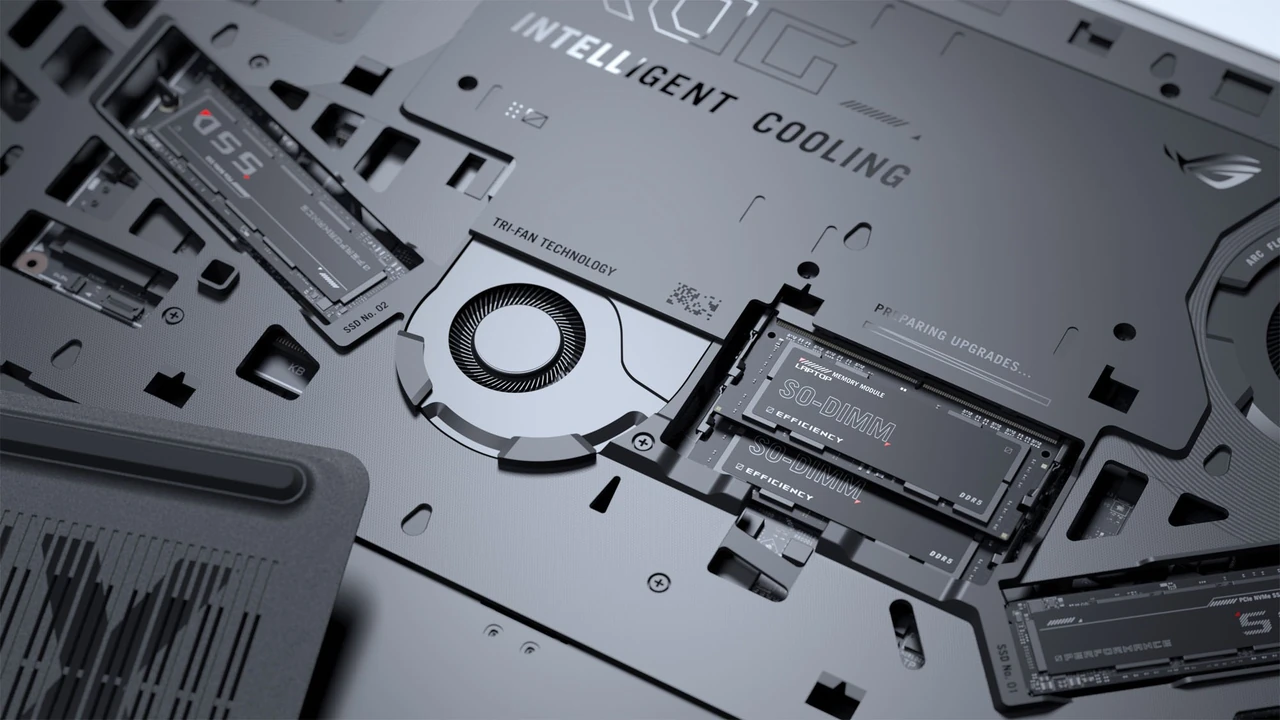
Перед купівлею перевірте максимальну підтримувану частоту та тип модулів (SODIMM) у характеристиках моделі. Багато ноутбуків дозволяють замінити лише один слот або мають пам’ять, розпаяну на платі.
Чистка системи охолодження дає результат, порівнянний із софтверними оптимізаціями. Пил і стара термопаста — найчастіші винуватці троттлінгу. Якщо не впевнені у своїх силах, краще віднести до сервісу.
Поширені помилки, які тільки погіршують ситуацію
- Встановлення десятків «оптимізаторів» — більшість таких програм самі споживають ресурси і додають автозапуск. Краще використовувати вбудовані інструменти Windows або macOS.
- Повна дефрагментація SSD — вона не потрібна і навіть шкідлива, бо скорочує ресурс комірок. Windows сама оптимізує SSD через TRIM.
- Вимкнення антивірусу «для швидкості» — ризик зараження значно вищий, ніж можливий приріст продуктивності.
- Робота на м’якій поверхні (ковдра, коліна) — вентиляційні отвори перекриваються, температура стрімко зростає.
- Постійна робота на максимальній продуктивності від батареї — акумулятор швидше зношується, а система все одно троттлить через нагрів.
Ці помилки часто зустрічаються навіть у досвідчених користувачів, бо здаються логічними на перший погляд.
Чек-лист самоперевірки та міні-кейс
Пройдіться по пунктах і відмітьте виконане:
- Повне перезавантаження (не сон).
- Автозавантаження очищене.
- Тимчасові файли видалені, Контроль пам’яті увімкнено.
- План живлення налаштований.
- Візуальні ефекти спрощені.
- Перевірка на віруси пройдена.
- Драйвери оновлені.
- Вільне місце на системному диску — не менше 15–20 %.
- Ноутбук стоїть на твердій поверхні, вентиляція вільна.
- Температури під навантаженням перевірені (через HWiNFO або аналог).
У нашій практиці ми стикалися з випадком, коли ноутбук 2018 року з 8 ГБ ОЗУ та HDD після заміни диска на SATA SSD і додавання ще 8 ГБ оперативки почав завантажуватися за 18 секунд замість майже двох хвилин. Власник використовував його для роботи з документами та браузером — різниця виявилася разючою.
Якщо після всіх кроків температура процесора все одно перевищує 90 °C під середнім навантаженням — час на чистку або заміну термопасти.
Коли варто звернутися до фахівця, а коли можна впоратися самому
Самостійно безпечно робити: очищення програмної частини, заміну SODIMM-пам’яті (якщо є вільні слоти), встановлення 2,5-дюймового SATA SSD, базову чистку від пилу стисненим повітрям без розбирання.
До сервісу краще звернутися, якщо:
- потрібно замінити термопасту або розібрати ноутбук із клеєним корпусом;
- з’явилися артефакти на екрані або дивні звуки;
- після оновлень система перестала завантажуватися;
- є підозра на здутий акумулятор.
Вартість професійної чистки з заміною термопасти в Україні у 2026 році зазвичай значно нижча за ціну нового ноутбука, а ефект триває 1,5–2 роки.
Що робити, якщо нічого не допомагає
Спочатку визначте вузьке місце. Запустіть Диспетчер завдань або HWiNFO і подивіться, що завантажене на 80–100 %: процесор, пам’ять, диск чи графіка. Якщо диск — міняйте на SSD. Якщо пам’ять — додавайте модулі. Якщо процесор постійно гарячий — чистка охолодження.
Як крайній варіант розгляньте чисту установку системи. Перед цим зробіть резервну копію даних. На Windows 11 це займає 40–90 хвилин і часто повертає відчуття «як новий».
Для дуже старих машин (до 2015–2016 років) іноді вигідніше поставити легку систему на кшталт Linux Mint або ChromeOS Flex. Вони споживають менше ресурсів і продовжують життя заліза ще на кілька років.
Найкращий результат зазвичай дає комбінація: SSD + 16 ГБ ОЗУ + чистка від пилу + мінімальне автозавантаження. Саме цей набір у більшості випадків перетворює «гальмуючий» ноутбук на цілком комфортний інструмент.
Часті запитання
Чи варто купувати дорогі програми-оптимізатори?
Ні. Вбудованих засобів Windows і macOS достатньо. Платні утиліти рідко дають кращий результат, ніж ручні налаштування, і часто самі стають джерелом проблем.
Наскільки небезпечна заміна SSD самостійно?
На більшості моделей 2017 року і новіших це досить просто: один-два гвинти, зсув кришки, заміна диска. Головне — вимкнути ноутбук і від’єднати акумулятор (якщо можливо). Дивіться відео саме для вашої моделі.
Чи допоможе зовнішня підставка з вентиляторами?
Так, особливо якщо ноутбук стоїть на столі. Вона знижує температуру на 5–12 °C і зменшує шум власних вентиляторів. Обирайте моделі з отворами, що збігаються з вентиляцією вашого пристрою.
Скільки місця потрібно залишати вільним на SSD?
Мінімум 15–20 % від загального обсягу. Коли диск заповнений понад 80–85 %, швидкість запису падає, і система починає працювати повільніше.
Чи можна пришвидшити ноутбук без жодних витрат?
Так. Очищення автозавантаження, тимчасових файлів, зміна плану живлення та вимкнення ефектів дають відчутний результат безкоштовно. У багатьох випадках цього достатньо, щоб система знову стала зручною.