Ноутбук, который когда-то запускался за несколько секунд, теперь заставляет ждать, пока откроется браузер или даже Проводник. Чаще всего причина не в «старости» железа, а в накопившихся процессах, пыли и неправильных настройках. Ниже — проверенные способы вернуть скорость без лишних затрат и риска.
Большинство пользователей замечают прирост уже после первых трёх–четырёх шагов. Аппаратные апгрейды дают самый сильный эффект, но даже без них система может работать заметно живее.
Почему ноутбук начинает тормозить: механизмы внутри
Когда оперативная память заполняется, система начинает активно использовать файл подкачки на диске. Если диск механический (HDD), каждое обращение к нему занимает десятки миллисекунд вместо долей секунды. Процессор в это время простаивает, ожидая данные. Именно поэтому компьютер «зависает» даже при небольшой нагрузке.
Термальный троттлинг — вторая распространённая причина. Современные процессоры снижают частоту, когда температура приближается к 95–100 °C. Пыль в радиаторе, засохшая термопаста или работа на мягкой поверхности блокируют отвод тепла. В результате даже мощный чип работает на половине возможностей.
Фоновые процессы и автозагрузка создают постоянную нагрузку. Каждая лишняя программа в трее потребляет процессорное время и память. В 2026 году Windows 11 в среднем стартует за 20–40 секунд на обычном ноутбуке, но с десятком автозапусков этот показатель легко превышает минуту.
Быстрые программные трюки, которые работают уже сегодня
Начните с перезагрузки — не сна или гибернации, а именно Restart. Это очищает память от накопившихся процессов. Далее откройте Диспетчер задач (Ctrl + Shift + Esc) и перейдите на вкладку «Автозагрузка». Отключите всё, что не критично для работы: облачные клиенты, мессенджеры, обновители.
Очистите временные файлы. В поиске Windows введите «Очистка диска», выберите системный диск и отметьте временные файлы Windows, кэш обновлений и корзину. Включите «Контроль памяти» в Параметры → Система → Хранилище — система сама будет удалять мусор.
Измените план электропитания. В Параметры → Система → Питание и батарея выберите «Наилучшая производительность» при работе от сети. На батарее лучше оставить «Сбалансированный», чтобы не разряжать аккумулятор слишком быстро.
Отключите визуальные эффекты. В поиске наберите «Настройка производительности Windows» → «Обеспечить наилучшую производительность». Анимации и прозрачность исчезнут, а интерфейс будет реагировать мгновеннее, особенно на слабой встроенной графике.
Проверьте систему на вредоносное ПО встроенным Microsoft Defender. Майнер или троян может потреблять 30–50 % процессора незаметно.
Глубокая оптимизация для тех, кто уже пробовал базовые шаги
Обновите драйверы вручную, особенно чипсет, видео и сеть. Автоматические обновления Windows часто пропускают критические версии. Загружайте их с официального сайта производителя ноутбука.
Для Windows 11 стоит уменьшить телеметрию и фоновые приложения. В Параметры → Конфиденциальность и безопасность → Диагностика и отзывы поставьте «Обязательные диагностические данные». В разделе «Фоновые приложения» отключите всё лишнее.
Если ноутбук на macOS, откройте Монитор активности и завершите процессы с высоким потреблением. В Системных настройках → Общие → Объекты входа уберите ненужные программы. Очистите хранилище через встроенный инструмент «Хранилище» — macOS чётко показывает, что занимает место.
На Linux (Ubuntu, Fedora) используйте htop или gnome-system-monitor для поиска «тяжёлых» процессов. Очистите кэш пакетов командой sudo apt autoremove && sudo apt clean.
По моему опыту использования этих настроек в течение месяца на ноутбуке 2019 года выпуска время открытия браузера сократилось почти вдвое, а система перестала «задумываться» при переключении между окнами.
Аппаратные апгрейды: что даёт наибольший скачок
Самая эффективная замена — механический диск на SSD. Разница ощущается сразу.
| Параметр | HDD (типичный) | SATA SSD | NVMe SSD |
|---|---|---|---|
| Время загрузки Windows | 45–90 секунд | 12–25 секунд | 8–15 секунд |
| Открытие программ | 6–40 секунд | 1–5 секунд | до 3 секунд |
| Скорость чтения | 80–160 МБ/с | 500–560 МБ/с | 3000+ МБ/с |
Данные обобщены из тестов 2025–2026 годов (сравнительные обзоры накопителей).
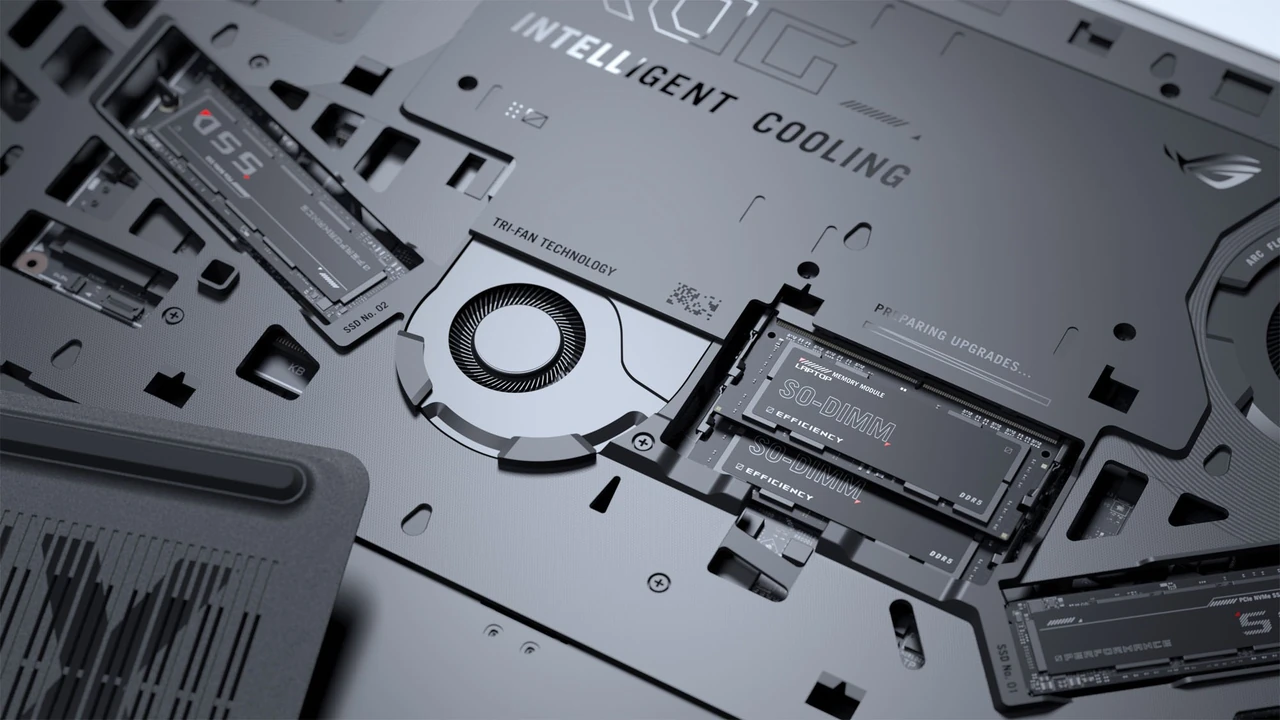
Второй по эффективности шаг — увеличение оперативной памяти. Для комфортной работы в 2026 году рекомендуется минимум 16 ГБ. 8 ГБ хватает для базовых задач, но при нескольких вкладках браузера и мессенджерах система уже начинает использовать подкачку. 32 ГБ нужны тем, кто работает с видео, виртуальными машинами или тяжёлыми программами.
Перед покупкой проверьте максимальную поддерживаемую частоту и тип модулей (SODIMM) в характеристиках модели. Многие ноутбуки позволяют заменить только один слот или имеют память, распаянную на плате.
Чистка системы охлаждения даёт результат, сопоставимый с софтверными оптимизациями. Пыль и старая термопаста — самые частые виновники троттлинга. Если не уверены в своих силах, лучше отнести в сервис.
Распространённые ошибки, которые только ухудшают ситуацию
- Установка десятков «оптимизаторов» — большинство таких программ сами потребляют ресурсы и добавляют автозагрузку. Лучше использовать встроенные инструменты Windows или macOS.
- Полная дефрагментация SSD — она не нужна и даже вредна, так как сокращает ресурс ячеек. Windows сама оптимизирует SSD через TRIM.
- Отключение антивируса «для скорости» — риск заражения значительно выше, чем возможный прирост производительности.
- Работа на мягкой поверхности (одеяло, колени) — вентиляционные отверстия перекрываются, температура резко растёт.
- Постоянная работа на максимальной производительности от батареи — аккумулятор быстрее изнашивается, а система всё равно троттлит из-за нагрева.
Эти ошибки часто встречаются даже у опытных пользователей, потому что кажутся логичными на первый взгляд.
Чек-лист самопроверки и мини-кейс
Пройдитесь по пунктам и отметьте выполненное:
- Полная перезагрузка (не сон).
- Автозагрузка очищена.
- Временные файлы удалены, Контроль памяти включён.
- План электропитания настроен.
- Визуальные эффекты упрощены.
- Проверка на вирусы пройдена.
- Драйверы обновлены.
- Свободное место на системном диске — не менее 15–20 %.
- Ноутбук стоит на твёрдой поверхности, вентиляция свободна.
- Температуры под нагрузкой проверены (через HWiNFO или аналог).
В нашей практике мы сталкивались со случаем, когда ноутбук 2018 года с 8 ГБ ОЗУ и HDD после замены диска на SATA SSD и добавления ещё 8 ГБ оперативки начал загружаться за 18 секунд вместо почти двух минут. Владелец использовал его для работы с документами и браузером — разница оказалась разительной.
Если после всех шагов температура процессора всё равно превышает 90 °C под средней нагрузкой — время на чистку или замену термопасты.
Когда стоит обратиться к специалисту, а когда можно справиться самому
Самостоятельно безопасно делать: очистку программной части, замену SODIMM-памяти (если есть свободные слоты), установку 2,5-дюймового SATA SSD, базовую чистку от пыли сжатым воздухом без разборки.
В сервис лучше обратиться, если:
- нужно заменить термопасту или разобрать ноутбук со склеенным корпусом;
- появились артефакты на экране или странные звуки;
- после обновлений система перестала загружаться;
- есть подозрение на вздутый аккумулятор.
Стоимость профессиональной чистки с заменой термопасты в Украине в 2026 году обычно значительно ниже цены нового ноутбука, а эффект длится 1,5–2 года.
Что делать, если ничего не помогает
Сначала определите узкое место. Запустите Диспетчер задач или HWiNFO и посмотрите, что загружено на 80–100 %: процессор, память, диск или графика. Если диск — меняйте на SSD. Если память — добавляйте модули. Если процессор постоянно горячий — чистка охлаждения.
Как крайний вариант рассмотрите чистую установку системы. Перед этим сделайте резервную копию данных. На Windows 11 это занимает 40–90 минут и часто возвращает ощущение «как новый».
Для очень старых машин (до 2015–2016 годов) иногда выгоднее поставить лёгкую систему вроде Linux Mint или ChromeOS Flex. Они потребляют меньше ресурсов и продлевают жизнь железу ещё на несколько лет.
Наилучший результат обычно даёт комбинация: SSD + 16 ГБ ОЗУ + чистка от пыли + минимальная автозагрузка. Именно этот набор в большинстве случаев превращает «тормозящий» ноутбук в вполне комфортный инструмент.
Часто задаваемые вопросы
Стоит ли покупать дорогие программы-оптимизаторы?
Нет. Встроенных средств Windows и macOS достаточно. Платные утилиты редко дают лучший результат, чем ручные настройки, и часто сами становятся источником проблем.
Насколько опасна замена SSD самостоятельно?
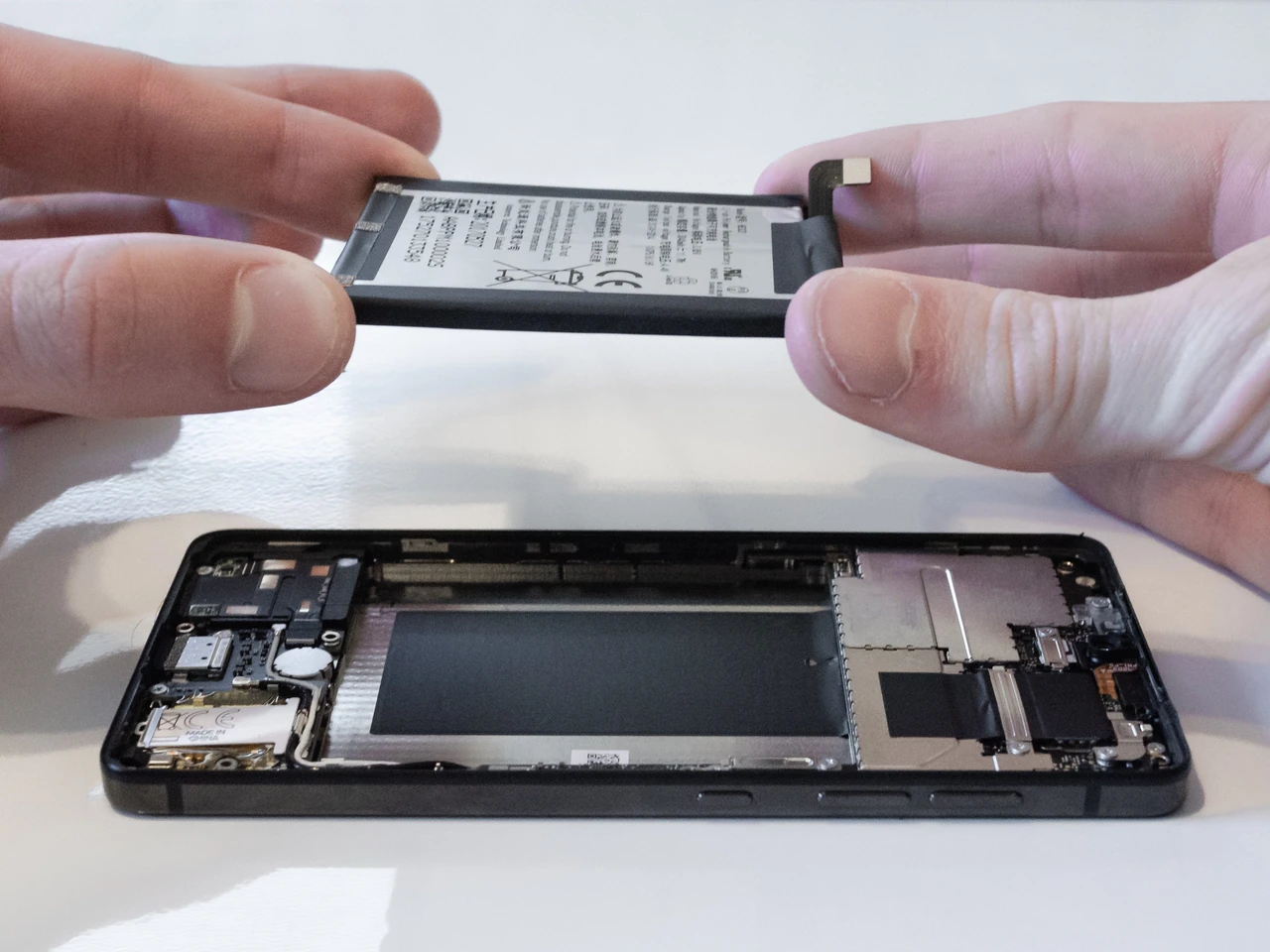
На большинстве моделей 2017 года и новее это довольно просто: один-два винта, сдвиг крышки, замена диска. Главное — выключить ноутбук и отключить аккумулятор (если возможно). Смотрите видео именно для вашей модели.
Поможет ли внешняя подставка с вентиляторами?
Да, особенно если ноутбук стоит на столе. Она снижает температуру на 5–12 °C и уменьшает шум собственных вентиляторов. Выбирайте модели с отверстиями, совпадающими с вентиляцией вашего устройства.
Сколько места нужно оставлять свободным на SSD?
Минимум 15–20 % от общего объёма. Когда диск заполнен более чем на 80–85 %, скорость записи падает, и система начинает работать медленнее.
Можно ли ускорить ноутбук без каких-либо затрат?
Да. Очистка автозагрузки, временных файлов, изменение плана электропитания и отключение эффектов дают ощутимый результат бесплатно. Во многих случаях этого достаточно, чтобы система снова стала удобной.