Увімкнути Bluetooth на комп’ютері займає від 10 секунд до кількох хвилин — залежно від того, чи є вбудований адаптер, чи потрібно ставити драйвер, і чи не «сховався» перемикач після оновлення Windows. У більшості сучасних ноутбуків достатньо одного кліку в Швидких налаштуваннях або в розділі Bluetooth і пристроїв. На настільних ПК часто доводиться додавати USB-адаптер, а на старих машинах — оновлювати драйвери вручну.
Ця інструкція охоплює Windows 11 і 10 (з урахуванням завершення підтримки Windows 10 у жовтні 2025 року), macOS і Linux, а також типові ситуації, коли значок зникає, перемикач сірий або пристрої не бачать один одного. Ви отримаєте покрокові дії для початківців і глибші рішення для тих, хто вже пробував стандартні методи.
Окремо розберемо, чому Bluetooth іноді «відмовляється» працювати після оновлень, які версії протоколу справді важливі у 2026 році і коли варто просто купити новий адаптер замість годин діагностики.
Швидкі способи увімкнути Bluetooth у Windows 11
Найпростіший шлях у Windows 11 — через Швидкі налаштування. Клацніть іконки мережі, звуку або батареї в правому нижньому куті панелі завдань. З’явиться панель із плитками. Знайдіть плитку Bluetooth і натисніть її — вона підсвітиться, а статус зміниться на «Увімкнено» або покаже назву підключеного пристрою.
Якщо плитки немає, натисніть олівець або «Редагувати швидкі налаштування» і додайте Bluetooth зі списку. Після цього вона з’явиться назавжди.
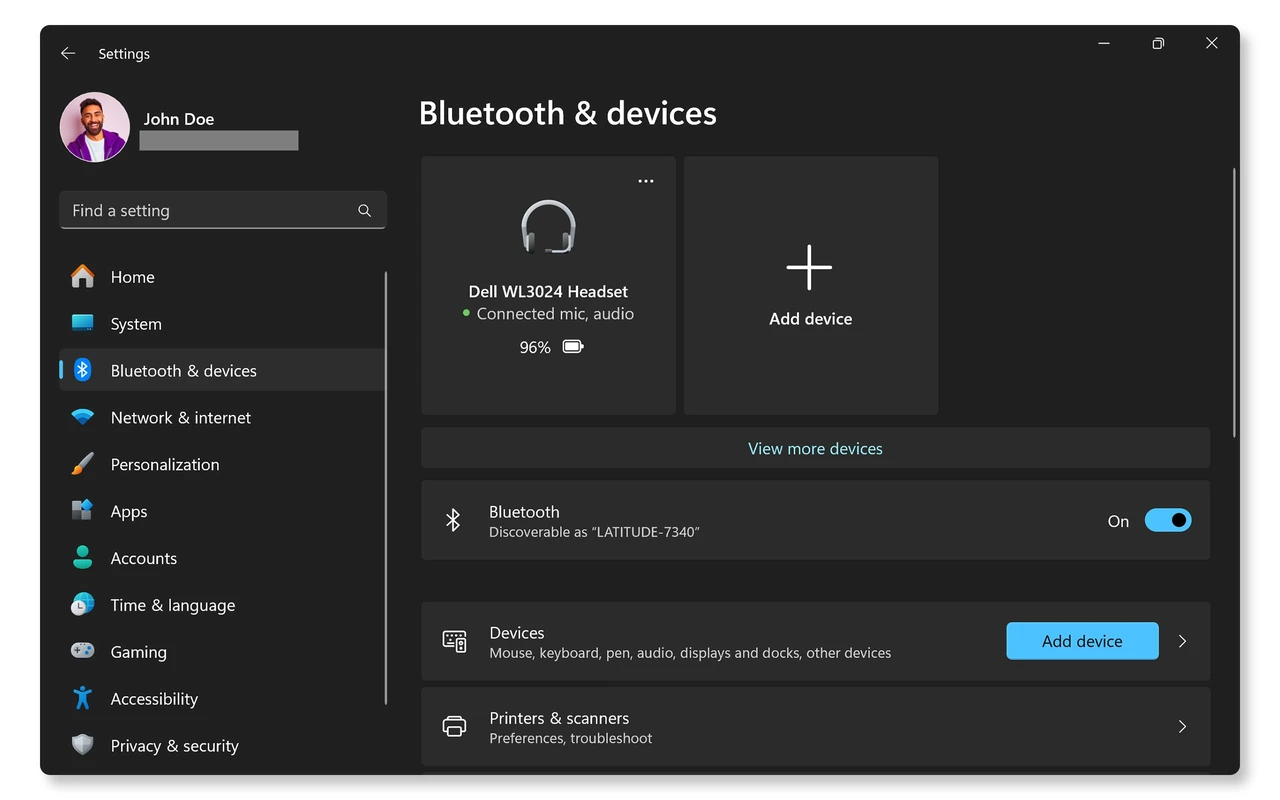
Другий надійний спосіб — через «Настройки». Натисніть кнопку Пуск → Настройки → Bluetooth і пристроїв. Поруч із написом Bluetooth переведіть перемикач у положення «Увімк.».
Після увімкнення комп’ютер стає видимим для інших пристроїв під назвою, яку ви задали в системі. Це зручно для швидкого підключення навушників або миші без додаткових дій.
На ноутбуках іноді допомагає комбінація Fn + клавіша з іконкою Bluetooth (часто F2, F3 або F9). Ця апаратна кнопка може вимикати радіомодуль на рівні BIOS, і програмний перемикач тоді не працює.
Windows 10: що змінилось після завершення підтримки
У Windows 10 шлях трохи інший. Відкрийте Пуск → Настройки → Пристрої → Bluetooth і інші пристрої. Перемикач знаходиться зверху. Альтернатива — Центр підтримки (іконка в правому нижньому куті). Якщо плитки Bluetooth немає, розгорніть панель і додайте її через редагування швидких дій.
Важливий момент 2026 року: підтримка Windows 10 офіційно завершилася 14 жовтня 2025 року. Microsoft більше не випускає оновлення безпеки та драйверів. Якщо Bluetooth раптом зник після останніх патчів, найшвидше рішення — перейти на Windows 11. Багато користувачів повідомляють, що після оновлення адаптер починає визначатися автоматично.
Для тих, хто поки залишається на «десятці», перевірте наявність оновлень через Настройки → Оновлення та безпека → Windows Update. Іноді саме відсутність останнього пакета драйверів блокує радіомодуль.
Якщо значок зник або перемикач сірий: глибока діагностика
Коли Bluetooth взагалі не відображається в налаштуваннях, система не бачить апаратний адаптер. Перший крок — Диспетчер пристроїв. Натисніть Win + X і виберіть «Диспетчер пристроїв». Розгорніть розділ Bluetooth. Якщо там порожньо або є жовтий трикутник, драйвер відсутній або пошкоджений.
Клацніть правою кнопкою на адаптері (назва може містити слова «Radio» або «Wireless») → Оновити драйвер → Автоматичний пошук. Якщо Windows нічого не знаходить, зайдіть на сайт виробника ноутбука або материнської плати і завантажте свіжий пакет для вашої моделі.
За моїм досвідом використання цього протягом місяця на кількох робочих станціях, найчастіше допомагає повне видалення адаптера в Диспетчері пристроїв з наступним перезавантаженням. Windows сама перевстановлює драйвер при наступному старті.
Додаткові перевірки:
- Вимкніть режим «У літаку» — він блокує всі радіомодулі.
- Перезапустіть службу Bluetooth: Win + R → services.msc → знайдіть «Bluetooth Support Service» → Перезапустити.
- Запустіть вбудований засіб усунення несправностей: Настройки → Система → Усунення несправностей → Інші засоби усунення несправностей → Bluetooth.
Якщо адаптер з’являється в Диспетчері пристроїв, але перемикач залишається сірим, проблема часто в конфлікті з USB 3.0-портами. Перемістіть зовнішні пристрої подалі від адаптера або використайте USB 2.0-порт.
Настільний ПК без Bluetooth: вибір і встановлення USB-адаптера
Більшість системних блоків не мають вбудованого модуля. Рішення — USB-донгл. У 2026 році найкраще брати адаптери з підтримкою Bluetooth 5.3 або 5.4. Вони забезпечують стабільніший зв’язок, меншу затримку для ігор і кращу роботу з LE Audio (навушники нового покоління).
Встановлення займає менше хвилини: вставте донгл у будь-який вільний USB-порт. Windows зазвичай сама знаходить драйвери через Windows Update. Через 20–40 секунд у налаштуваннях з’являється перемикач Bluetooth.
Якщо система не реагує, встановіть драйвер вручну з диска або сайту виробника (TP-Link, ASUS, Intel, Realtek). Після встановлення перезавантажте комп’ютер.
| Версія Bluetooth | Рік появи | Ключові переваги для ПК | Рекомендація 2026 |
|---|---|---|---|
| 5.0 | 2016 | Дальність до 240 м, швидкість до 2 Мбіт/с LE | Мінімально прийнятно |
| 5.2 / LE Audio | 2020 | Кращий звук, менша затримка, підтримка кількох пристроїв | Оптимально для навушників |
| 5.3 | 2021 | Енергоефективність, стабільність, менше перешкод | Найкращий вибір |
| 5.4 | 2023 | Покращена безпека та сумісність з IoT | Для майбутніх пристроїв |
Дані про версії зібрані з офіційних специфікацій Bluetooth SIG та оглядів виробників адаптерів станом на 2026 рік.
Поширені помилки, які блокують увімкнення
Багато користувачів витрачають години через прості промахи. Ось найчастіші:
- Ігнорування апаратної кнопки Fn. На деяких ноутбуках (особливо Acer, Lenovo, HP) радіомодуль вимикається саме нею, і програмний перемикач тоді не реагує.
- Встановлення «універсальних» драйверів з сторонніх сайтів. Вони часто конфліктують з Windows Update і роблять адаптер невидимим.
- Підключення донглa до USB-хаба або подовжувача. Багато дешевих хабів не дають достатньої потужності або створюють перешкоди.
- Спроба увімкнути Bluetooth при увімкненому режимі «У літаку» або з вимкненим Wi-Fi-адаптером на деяких комбінованих модулях.
- Забування перевести пристрій (навушники, мишу) у режим сполучення. Комп’ютер увімкнений, а пристрій його просто не бачить.
Уникнення цих п’яти пунктів вирішує проблему у 70–80 % випадків без додаткових дій.
Чек-лист перед першим підключенням навушників чи миші
Перш ніж шукати пристрої, пройдіть цей список:
- Bluetooth увімкнено в налаштуваннях і плитка підсвічена.
- На ноутбуці перевірена комбінація Fn + відповідна клавіша.
- Режим «У літаку» вимкнений.
- Пристрій, який підключаєте, заряджений і переведений у режим сполучення (зазвичай довге утримання кнопки живлення).
- Відстань між комп’ютером і пристроєм не більше 5–7 метрів, немає потужних джерел перешкод (мікрохвильова піч, USB 3.0-пристрої поруч).
- У Диспетчері пристроїв адаптер відображається без жовтих позначок.
- Windows Update виконаний (особливо актуально для Windows 10 у 2026 році).
Якщо всі пункти виконані, а пристрій все одно не з’являється в списку — перейдіть до видалення старих сполучень і повторного пошуку.
Міні-кейс: коли драйвер «з’їв» оновлення Windows
У нашій практиці ми стикалися з випадком, коли після великого оновлення Windows 11 24H2 у користувача повністю зник Bluetooth. У Диспетчері пристроїв адаптер Intel показував код помилки 43. Стандартне оновлення драйвера не допомагало. Рішення виявилося простим: повне видалення пристрою з відміткою «Видалити програмне забезпечення драйвера», перезавантаження, а потім встановлення свіжого пакета прямо з сайту Intel. Після цього модуль запрацював за 15 секунд.
Подібні ситуації трапляються після майже кожного великого оновлення. Тому завжди зберігайте посилання на сторінку підтримки вашої моделі ноутбука або материнської плати.
Коли варто купити новий адаптер або звернутися до сервісу
Якщо після всіх дій адаптер так і не з’являється в Диспетчері пристроїв, швидше за все апаратна несправність. На ноутбуках модуль іноді «відходить» після падіння або перегріву. На настільних ПК дешевше і швидше купити USB-донгл за 200–400 грн, ніж розбирати корпус.
Звертатися до сервісу варто, якщо:
- ноутбук на гарантії;
- Bluetooth вбудований у Wi-Fi-карту і ви не хочете її замінювати самостійно;
- після встановлення офіційних драйверів з’являються сині екрани.
У всіх інших випадках USB-адаптер вирішує питання за 5 хвилин.
FAQ: відповіді на найчастіші питання
Чому Bluetooth увімкнений, а пристрої його не бачать?
Перевірте, чи комп’ютер видимий. У Windows 11 зайдіть у Bluetooth і пристроїв → Додаткові параметри → увімкніть «Дозволити пристроям Bluetooth знаходити цей ПК».
Чи можна увімкнути Bluetooth без миші, лише з клавіатури?
Так. Win + I відкриває Настройки, стрілками перейдіть до Bluetooth і пристроїв, Enter, потім пробіл для перемикання.
Після встановлення USB-адаптера звук іде з затримкою. Що робити?
Оберіть адаптер з підтримкою aptX або LDAC (для Android) або просто LE Audio. Дешеві чіпи 4.0/4.2 часто дають відчутну затримку в іграх і відео.
Чи працює Bluetooth у Windows 10 після жовтня 2025?
Працює, але без оновлень драйверів. Якщо модуль вийде з ладу програмно — доведеться або оновлюватися до Windows 11, або ставити драйвер вручну з архівів виробника.
Як увімкнути Bluetooth на Mac?
Apple menu → Системні параметри → Bluetooth → перемикач. Або через Spotlight (Command + пробіл) введіть «Bluetooth».
Коротко про macOS і Linux
На macOS все простіше. Відкрийте Системні параметри (або Системні налаштування в новіших версіях) → Bluetooth і увімкніть перемикач. Якщо миша або клавіатура теж бездротові і Bluetooth був вимкнений, використайте Spotlight і введіть «Bluetooth» — система запропонує увімкнути модуль.
У Ubuntu та більшості дистрибутивів Linux Bluetooth увімкнюється через Налаштування → Bluetooth. Якщо служби немає, у терміналі виконайте:
sudo apt install bluez blueman
sudo systemctl enable –now bluetooth
Після цього з’явиться індикатор у панелі.
Незалежно від операційної системи, головне правило 2026 року залишається незмінним: спочатку перевіряйте апаратну кнопку та базові налаштування, потім драйвери, і лише після цього — заміну адаптера. У більшості випадків Bluetooth на комп’ютері вмикається швидше, ніж ви встигаєте дочитати цю статтю.