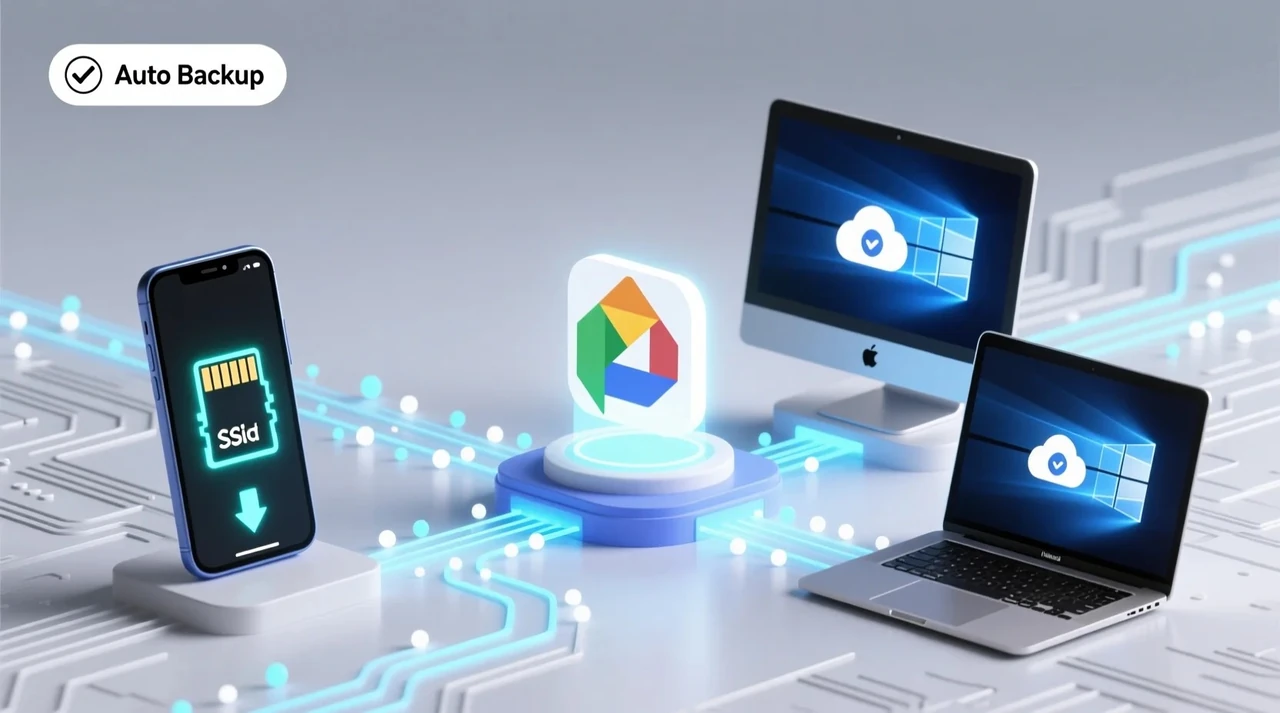
Зберегти фото на Google Диску можна за кілька хвилин з телефону чи комп’ютера — через застосунок, браузер або автоматичну синхронізацію. Безкоштовний обсяг становить 15 ГБ, спільно з Gmail і Google Фото, а максимальний розмір одного файлу сягає 5 ТБ. Правильне налаштування дозволяє не лише завантажити знімки, а й захистити їх від втрати при поломці гаджета.
Більшість людей починають із ручного завантаження окремих файлів, але для великих архівів ефективніше використовувати Drive for desktop або папки зі синхронізацією. У 2026 році сервіс залишається одним із найзручніших через інтеграцію з іншими продуктами Google і стабільну роботу навіть при слабкому інтернеті.
Нижче зібрані всі робочі способи, порівняння з альтернативами, типові помилки та рішення проблем, які виникають у реальних користувачів.
Чому Google Диск зручний саме для фотоархіву
Google Диск зберігає файли в оригінальній якості без примусового стиснення, на відміну від деяких режимів Google Фото. Ви можете створювати вкладені папки за роками, подорожами чи проектами, ділитися посиланнями з правами перегляду або редагування і відкривати знімки з будь-якого пристрою.
Станом на середину 2026 року безкоштовний ліміт залишається 15 ГБ для більшості існуючих акаунтів (для нових у деяких регіонах спочатку дають 5 ГБ до підтвердження номера телефону). Щоденний ліміт завантаження — 750 ГБ, що вистачає навіть для великих сімейних архівів. За моїм досвідом використання цього протягом місяця на кількох акаунтах, саме папки з чіткими назвами економлять найбільше часу при пошуку старих знімків.
Фото в Дискі займають місце в спільному пулі з листами Gmail і бекапами Google Фото, тому перед масовим завантаженням варто перевірити вільний простір на one.google.com/storage.
Як зберегти фото зі смартфона Android і iPhone
На Android процес найшвидший, бо застосунок Google Drive уже зазвичай встановлений. Відкрийте його, торкніться синьої кнопки «+» унизу справа, оберіть «Завантажити» → «Фото та відео». Відмітьте потрібні знімки або цілий альбом і підтвердіть. Завантаження йде у фоновому режимі, навіть якщо ви згорнули застосунок.
Для iPhone встановіть Google Drive з App Store, увійдіть у акаунт і зробіть те саме: «+» → «Завантажити» → виберіть знімки з галереї. Якщо фото зберігаються в iCloud, спочатку дозвольте доступ до Фото. На обох платформах можна завантажувати відразу кілька сотень файлів, але при слабкому Wi-Fi краще розбивати на партії по 50–100 штук.
Корисний прийом для тих, хто знімає багато: створіть у Дискі окрему папку «Камера 2026» і одразу після завантаження переміщуйте туди нові знімки. Так архів не перетворюється на хаос із тисячами файлів у корені.
Завантаження з комп’ютера: браузер і програма Drive for desktop
У браузері зайдіть на drive.google.com, натисніть «Створити» → «Завантаження файлів» або «Завантаження папки». Можна просто перетягнути виділені фото з Провідника Windows чи Finder на відкриту сторінку Диска. Прогрес відображається внизу справа.
Для постійної роботи встановіть Google Drive for desktop (офіційна програма з сайту Google). Після входу виберіть режим «Дзеркальні файли» або «Потокова передача». Додайте папку з фото через «Додати папку» і поставте галочку «Синхронізувати з Google Диском». Усі нові знімки, які ви кидаєте в цю папку на комп’ютері, автоматично з’являться в хмарі.
У нашій практиці ми стикалися з випадком, коли користувач мав понад 40 тисяч знімків на зовнішньому диску. Через Drive for desktop процес зайняв дві ночі при стабільному оптоволокні, і після цього людина змогла безпечно відформатувати старий накопичувач.
Автоматизація та розумна організація архіву
Після завантаження створюйте структуру папок за принципом «рік → подія». Наприклад: 2026 → Відпустка Карпати, 2026 → День народження. Всередині можна додавати підпапки «Оригінали» і «Відредаговані». Для швидкого пошуку використовуйте опис файлу або мітки через меню «Інформація».
Якщо ви хочете, щоб фото з телефону потрапляли в Диск автоматично, налаштуйте резервне копіювання через Google Фото, а потім періодично переносьте важливі альбоми в Диск вручну або через Takeout. Повне дублювання в обидва сервіси витрачає місце подвійно, тому краще вибирати один основний спосіб.
Порівняння способів зберігання фото
Різні сервіси підходять під різні сценарії. Ось актуальна таблиця на середину 2026 року:
| Критерій | Google Диск | Google Фото | Локальний диск / зовнішній HDD |
|---|---|---|---|
| Якість збереження | Оригінал без стиснення | Оригінал або економія місця | Оригінал |
| Автоматичний бекап з телефону | Через програму або Фото | Так, вбудований | Ні |
| Організація | Папки + пошук за назвою | AI-пошук за обличчями, місцями | Тільки папки |
| Доступ з будь-якого пристрою | Так | Так | Ні |
| Вартість додаткового місця | від ~2 $/міс за 100 ГБ | Спільно з Диском | Одноразова покупка диска |
Дані зібрані на основі офіційної документації Google та актуальних тарифів Google One станом на 2026 рік. Для професійної роботи з великими RAW-файлами Диск часто зручніший, бо зберігає точну структуру папок.
Поширені помилки, яких краще уникати
- Завантаження всього телефону без сортування. У корені Диска накопичуються тисячі файлів із назвами типу IMG_4567.jpg. Через рік знайти потрібний знімок майже неможливо. Краще одразу створювати папки.
- Ігнорування спільного ліміту 15 ГБ. Люди дивуються, чому не завантажується, хоча в Дискі «вільно». Перевіряйте one.google.com/storage — часто місце займають старі відео в Google Фото або важкі вкладення в Gmail.
- Використання мобільного інтернету для великих архівів. Завантаження 10 ГБ може «з’їсти» весь пакет трафіку і обірватися. Завжди підключайтеся до стабільного Wi-Fi.
- Видалення оригіналів з телефону одразу після завантаження. Поки не переконаєтеся, що файли відкриваються в Дискі і мають правильний розмір, локальні копії краще залишити.
- Забування про двофакторну автентифікацію. Якщо акаунт зламають, усі фото можуть зникнути. Увімкніть 2FA і збережіть коди відновлення.
Ці прості правила відсікають більшість типових розчарувань.
Що робити, якщо завантаження не вдається
Спочатку перевірте вільне місце. Якщо ліміт вичерпано — видаліть непотрібні файли або перейдіть на тариф Google One. Друга часта причина — нестабільний інтернет. Спробуйте інший браузер або режим інкогніто.
Якщо файл «висить» на 99 %, перезавантажте сторінку і почніть заново. Для дуже великих папок використовуйте Drive for desktop — він відновлює завантаження після обриву. Коли з’являється повідомлення про денний ліміт 750 ГБ, просто зачекайте 24 години.
Якщо фото завантажилися, але не відкриваються або мають нульовий розмір — це майже завжди наслідок перерваного процесу. Видаліть пошкоджені файли і повторіть завантаження меншими партіями.
Чек-лист перед і після збереження фото
- Перевірте вільний простір на one.google.com/storage.
- Створіть цільову папку з зрозумілою назвою.
- Переконайтеся, що підключені до Wi-Fi, а не до мобільної мережі.
- Завантажте тестову партію з 5–10 фото і відкрийте їх у Дискі.
- Після повного завантаження порівняйте кількість файлів і загальний обсяг.
- Увімкніть сповіщення про зміни в папці (якщо ділитеся з родиною).
- Зробіть резервну копію найважливіших альбомів на зовнішній диск раз на півроку.
Цей список займає менше п’яти хвилин, але рятує від втрати даних.
Питання, які найчастіше ставлять користувачі
Чи можна зберегти фото на Гугл Диск безкоштовно назавжди?
15 ГБ — безстроково для існуючих акаунтів. Якщо місця не вистачає, доведеться або чистити, або купувати Google One.
Чим відрізняється збереження в Диск і в Google Фото?
У Фото зручніший пошук і автоматичний бекап з камери. У Дискі — повний контроль над папками і оригінальною якістю без додаткових налаштувань.
Як завантажити цілу папку з комп’ютера?
У браузері — «Створити» → «Завантаження папки». Або через Drive for desktop додайте папку до синхронізації.
Що робити, якщо закінчилося місце?
Зайдіть у менеджер сховища, видаліть великі відео та дублікати, очистіть кошик Gmail і Диска. Після цього місце звільняється протягом кількох годин.
Чи безпечно зберігати сімейні фото в хмарі?
При увімкненій двофакторній автентифікації та обмеженому доступі за посиланням — так. Додатково можна завантажувати найцінніші альбоми на зовнішній диск.
Збереження фото на Google Диску перетворюється з разової дії на зручну звичку, коли ви один раз налаштували структуру папок і синхронізацію. Тоді нові знімки потрапляють у хмару майже непомітно, а старі архівні матеріали завжди під рукою — і на телефоні, і на ноутбуці, і навіть з чужого комп’ютера через браузер.