Блокування номера на iPhone — це швидкий спосіб відрізати небажані дзвінки, повідомлення та FaceTime-виклики без зайвих розмов. Система Apple працює на рівні всіх основних програм одночасно: після одного дотику абонент більше не зможе вас турбувати, а ви не отримаєте жодного сповіщення про його спроби.
Найзручніше блокувати прямо з вкладки «Недавні» або з розмови в «Повідомленнях» — достатньо кількох секунд. Якщо номер уже збережений у контактах, процес ще простіший, а через «Параметри» можна керувати цілим списком заблокованих.
Важливо розуміти: заблокований абонент усе ще може залишити голосову пошту, але ви про неї не дізнаєтеся, а повідомлення просто не доставляться. Це працює однаково на iOS 18 і новіших версіях, включно з актуальними оновленнями 2026 року.
Що саме відбувається після блокування: механізм роботи
Коли ви торкаєтеся кнопки «Заблокувати абонента», iPhone додає номер, контакт або електронну адресу до єдиного списку заблокованих. Цей список синхронізується через iCloud і діє одразу на Телефон, Повідомлення, FaceTime і Пошту. Дзвінки перенаправляються на голосову пошту без дзвінка й вібрації, повідомлення залишаються в стані «не доставлено», а відправник не бачить жодного попередження.
Голосові повідомлення зберігаються, але без сповіщень — їх можна знайти лише внизу списку «Голосова пошта». Якщо абонент надішле iMessage, воно не з’явиться у вашій переписці. Блокування електронної адреси переміщує листи до смітника на всіх ваших пристроях Apple.
Ця система працює локально на пристрої й не залежить від оператора. Саме тому вона надійна навіть при слабкому сигналі чи в роумінгу. За моїм досвідом використання цього протягом місяця на кількох iPhone з різними SIM-картами, жоден заблокований номер не пробився через стандартні канали.
Покрокові способи блокування для різних ситуацій
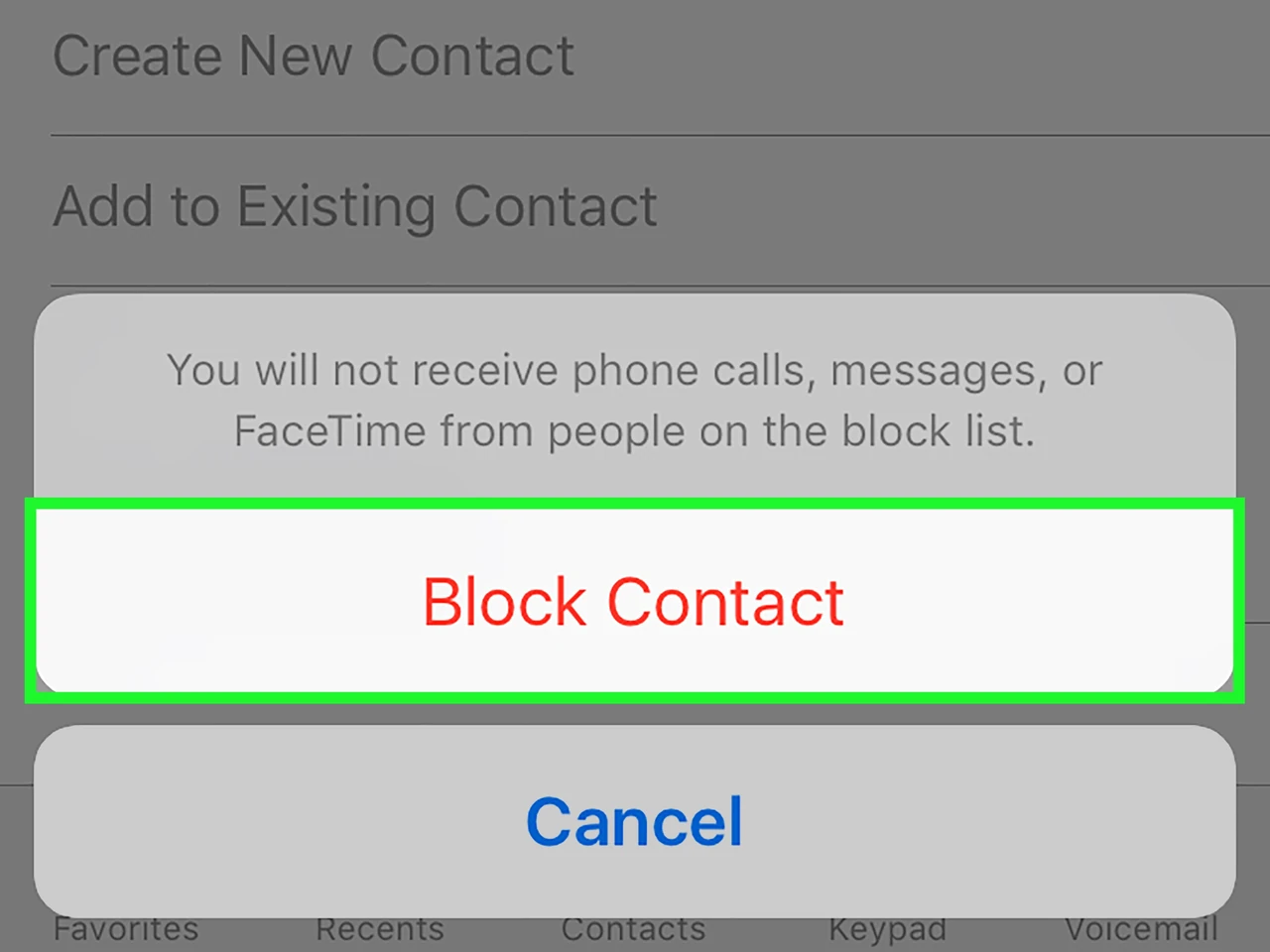
Найшвидший шлях — коли номер щойно дзвонив. Відкрийте програму «Телефон», перейдіть на вкладку «Недавні», знайдіть потрібний запис і торкніться кнопки «Інформація» (іконка «i» у кружечку). Прокрутіть картку вниз до червоного напису «Заблокувати абонента» і підтвердіть дію. Номер зникає з активних викликів миттєво.
Якщо заважають повідомлення, відкрийте розмову в «Повідомленнях», торкніться імені або номера вгорі, потім знову «Інформація» і виберіть «Заблокувати абонента». Той самий порядок діє у FaceTime: знайдіть виклик в історії, торкніться «i» і прокрутіть до блокування.
Для збереженого контакту відкрийте «Контакти» або вкладку «Контакти» в «Телефоні», виберіть людину, прокрутіть картку до кінця і торкніться «Заблокувати абонента». Ця дія блокує всі пов’язані номери й адреси одразу.
Через «Параметри» зручно додавати кілька номерів підряд. Зайдіть у «Параметри» → «Приватність і безпека» → «Заблоковані контакти» → «Додати заблокований контакт». Введіть номер вручну або виберіть зі списку контактів і підтвердіть. У новіших версіях iOS шлях саме такий, тоді як у старіших він міг проходити через «Телефон» → «Заблоковані контакти».
Пам’ятайте: блокування діє миттєво на всіх пристроях, підключених до одного Apple ID. Якщо ви користуєтеся iPad або Mac, список синхронізується автоматично.
Чек-лист перед тим, як заблокувати номер
Перед тим як натиснути кнопку, варто швидко перевірити кілька моментів, щоб не заблокувати потрібну людину випадково.
- Переконайтеся, що номер точно той, який вас турбує: порівняйте з останніми дзвінками або повідомленнями.
- Перевірте, чи не належить він службі доставки, банку чи лікарю — іноді офіційні номери змінюються.
- Якщо це спам, спочатку позначте його як такий у «Недавніх» (кнопка «Повідомити про спам»), а вже потім блокуйте.
- Переконайтеся, що iCloud синхронізація увімкнена, якщо хочете, щоб блокування поширилося на інші пристрої.
- Збережіть скріншот картки контакту на випадок, якщо пізніше знадобиться розблокувати.
Після цього списку блокування стає усвідомленим рішенням, а не імпульсивною реакцією на черговий набридливий дзвінок.
Поширені помилки, яких краще уникати
Багато хто блокує номер і одразу забуває про нього, а потім дивується, чому важливі повідомлення зникають. Найчастіша помилка — блокувати без перевірки, чи не є номер частиною групи контактів (наприклад, сімейного чату). У такому випадку повідомлення з групи можуть частково проходити.
Інша поширена помилка — думати, що блокування зупиняє голосову пошту. Воно лише приховує сповіщення, тому варто періодично заглядати в «Голосову пошту» внизу списку. Дехто намагається заблокувати діапазон номерів штатними засобами — iOS цього не вміє без додаткових програм.
Ще одна пастка: блокувати, перебуваючи в режимі «Не турбувати» або Focus. Система працює, але ви можете не помітити підтвердження дії. І нарешті, не варто блокувати номер, якщо ви лише тимчасово хочете тиші — для цього краще увімкнути «Заглушення невідомих абонентів».
Міні-кейс з практики
У нашій практиці ми стикалися з таким випадком, коли клієнтка щодня отримувала дзвінки з різних номерів одного оператора, які пропонували кредити. Вона блокувала кожен окремо, але через тиждень з’являлися нові. Рішенням стало увімкнення «Заглушення невідомих абонентів» разом із блокуванням основних, а також звернення до оператора з проханням додати номери до їхнього чорного списку. Через три дні потік припинився, а список заблокованих залишився коротким і керованим.
Що робити, якщо номер усе одно турбує
Іноді після блокування дзвінки продовжують надходити — найчастіше це означає, що абонент змінив номер або дзвонить з прихованого. У такому випадку перевірте список заблокованих: «Параметри» → «Приватність і безпека» → «Заблоковані контакти». Якщо номер там є, але дзвінки йдуть, увімкніть «Заглушення невідомих абонентів» у «Параметри» → «Телефон».
Для спаму від оператора скористайтеся функцією «Блокування та ідентифікація викликів» (якщо доступна у вашому регіоні). Якщо проблема не зникає, зверніться до свого мобільного оператора — вони можуть додати номер на мережевий рівень. У крайньому випадку встановіть програму з підтримкою CallKit, яка дозволяє блокувати діапазони за шаблонами.
Якщо дзвінки носять характер переслідування, блокування — лише перший крок. Зберігайте записи й звертайтеся до поліції або гарячої лінії підтримки.
Питання, які найчастіше ставлять користувачі
Чи дізнається абонент, що його заблокували?
Ні. Система не надсилає жодних повідомлень. Дзвінок просто йде на голосову пошту, а повідомлення не доставляються.
Чи можна заблокувати номер, якого немає в контактах?
Так. Достатньо зробити це з «Недавніх» або ввести вручну в «Заблокованих контактах».
Як розблокувати номер?
Зайдіть у «Параметри» → «Приватність і безпека» → «Заблоковані контакти», торкніться «Змінити» і видаліть потрібний запис.
Чи працює блокування для SMS і iMessage однаково?
Так. Обидва типи повідомлень блокуються одночасно.
Чи впливає блокування на інші пристрої Apple?
Так, якщо увімкнено iCloud і той самий Apple ID.
Додаткові інструменти захисту від спаму та невідомих дзвінків
Окрім ручного блокування, iPhone пропонує кілька рівнів захисту. Увімкніть «Заглушення невідомих абонентів» — усі номери, яких немає у контактах, останніх вихідних дзвінках і пропозиціях Siri, підуть на голосову пошту без дзвінка. Це особливо зручно, якщо ви отримуєте багато рекламних дзвінків.
У «Параметри» → «Повідомлення» можна увімкнути фільтрацію невідомих відправників — вони потраплять в окрему вкладку. Для більш агресивного захисту деякі оператори пропонують мережеве блокування спаму, яке працює ще до того, як дзвінок дійде до телефону.
Якщо потрібно блокувати цілі діапазони номерів (наприклад, 380XX…), штатних засобів недостатньо — тут допомагають програми з CallKit, які дозволяють задавати шаблони з зірочками. Вони працюють на рівні системи й не потребують постійного запуску.
Для тих, хто хоче ще більше контролю, можна використовувати обмеження зв’язку через «Екранний час» — це дозволяє дозволяти дзвінки лише від вибраних контактів у певний період доби. Усе разом створює багаторівневий щит, який значно знижує кількість небажаних контактів без постійного ручного втручання.