Блокировка номера на iPhone — быстрый способ избавиться от нежелательных звонков, сообщений и вызовов FaceTime без лишних разговоров. Система Apple работает одновременно во всех основных приложениях: после одного касания абонент больше не сможет вас беспокоить, а вы не получите ни одного уведомления о его попытках.
Удобнее всего блокировать прямо из вкладки «Недавние» или из переписки в «Сообщениях» — хватит нескольких секунд. Если номер уже сохранён в контактах, процесс ещё проще, а через «Настройки» можно управлять всем списком заблокированных.
Важно понимать: заблокированный абонент всё ещё может оставить голосовую почту, но вы о ней не узнаете, а сообщения просто не доставятся. Это работает одинаково на iOS 18 и более новых версиях, включая актуальные обновления 2026 года.
Что именно происходит после блокировки: механизм работы
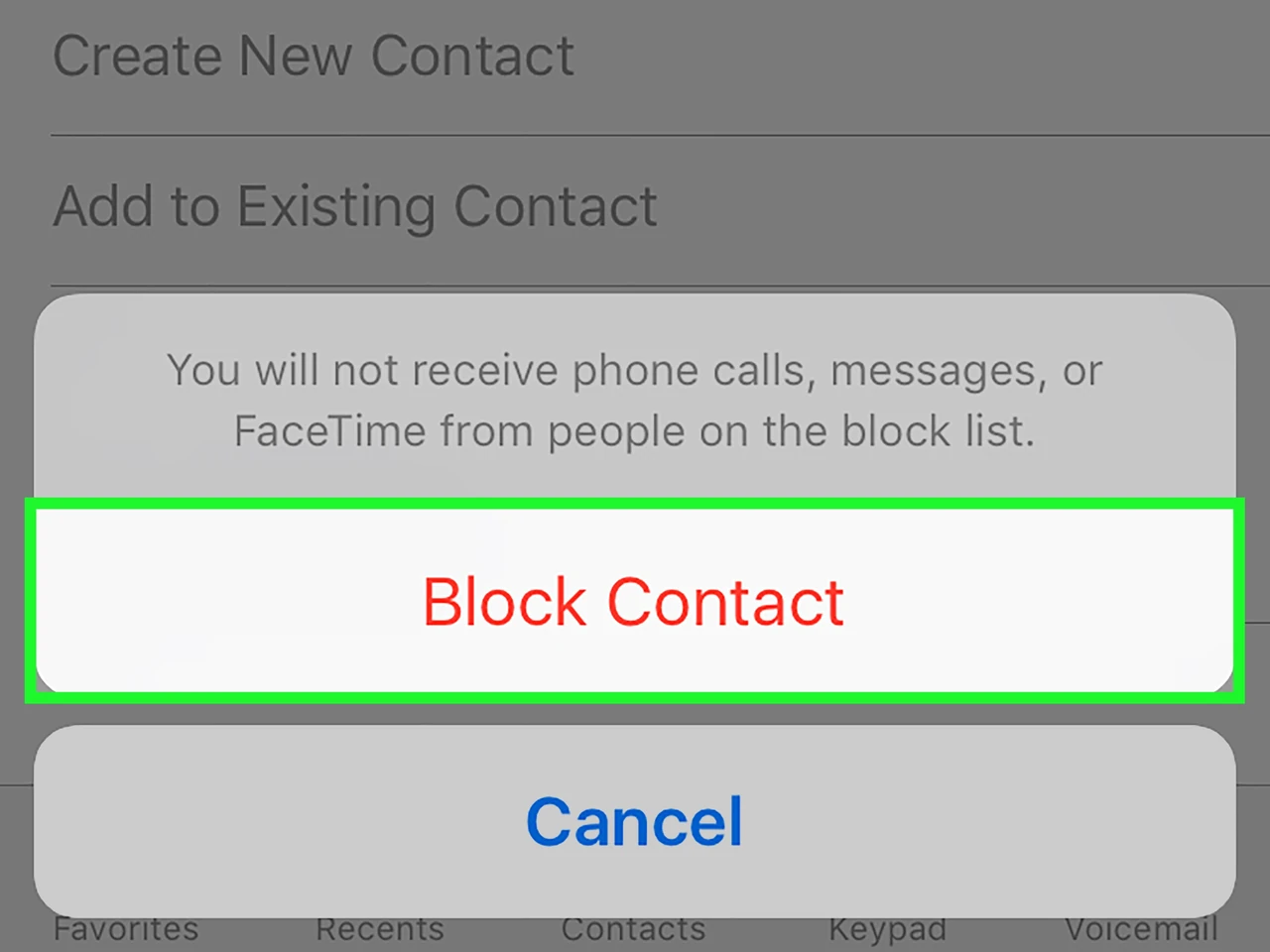
Когда вы нажимаете кнопку «Заблокировать абонента», iPhone добавляет номер, контакт или электронный адрес в единый список заблокированных. Этот список синхронизируется через iCloud и сразу действует на Телефон, Сообщения, FaceTime и Почту. Звонки перенаправляются на голосовую почту без звонка и вибрации, сообщения остаются в статусе «не доставлено», а отправитель не видит никакого предупреждения.
Голосовые сообщения сохраняются, но без уведомлений — их можно найти только внизу списка «Голосовая почта». Если абонент отправит iMessage, оно не появится в вашей переписке. Блокировка электронного адреса перемещает письма в корзину на всех ваших устройствах Apple.
Эта система работает локально на устройстве и не зависит от оператора. Именно поэтому она надёжна даже при слабом сигнале или в роуминге. По моему опыту использования в течение месяца на нескольких iPhone с разными SIM-картами ни один заблокированный номер не пробился через стандартные каналы.
Пошаговые способы блокировки для разных ситуаций
Самый быстрый путь — когда номер только что звонил. Откройте приложение «Телефон», перейдите на вкладку «Недавние», найдите нужную запись и нажмите кнопку «Информация» (иконка «i» в кружочке). Прокрутите карточку вниз до красной надписи «Заблокировать абонента» и подтвердите действие. Номер мгновенно исчезает из активных вызовов.
Если мешают сообщения, откройте переписку в «Сообщениях», нажмите на имя или номер вверху, затем снова «Информация» и выберите «Заблокировать абонента». Тот же порядок действует в FaceTime: найдите вызов в истории, нажмите «i» и прокрутите до блокировки.
Для сохранённого контакта откройте «Контакты» или вкладку «Контакты» в «Телефоне», выберите человека, прокрутите карточку до конца и нажмите «Заблокировать абонента». Это действие сразу блокирует все связанные номера и адреса.
Через «Настройки» удобно добавлять несколько номеров подряд. Зайдите в «Настройки» → «Конфиденциальность и безопасность» → «Заблокированные контакты» → «Добавить заблокированный контакт». Введите номер вручную или выберите из списка контактов и подтвердите. В более новых версиях iOS путь именно такой, тогда как в старых он мог проходить через «Телефон» → «Заблокированные контакты».
Помните: блокировка действует мгновенно на всех устройствах, подключённых к одному Apple ID. Если вы пользуетесь iPad или Mac, список синхронизируется автоматически.
Чек-лист перед тем, как заблокировать номер
Перед тем как нажать кнопку, стоит быстро проверить несколько моментов, чтобы случайно не заблокировать нужного человека.
- Убедитесь, что номер точно тот, который вас беспокоит: сравните с последними звонками или сообщениями.
- Проверьте, не принадлежит ли он службе доставки, банку или врачу — иногда официальные номера меняются.
- Если это спам, сначала отметьте его как таковой в «Недавних» (кнопка «Сообщить о спаме»), а уже потом блокируйте.
- Убедитесь, что синхронизация iCloud включена, если хотите, чтобы блокировка распространилась на другие устройства.
- Сохраните скриншот карточки контакта на случай, если позже понадобится разблокировать.
После этого списка блокировка становится осознанным решением, а не импульсивной реакцией на очередной надоедливый звонок.
Распространённые ошибки, которых лучше избегать
Многие блокируют номер и сразу забывают о нём, а потом удивляются, почему важные сообщения исчезают. Самая частая ошибка — блокировать без проверки, не является ли номер частью группы контактов (например, семейного чата). В таком случае сообщения из группы могут частично проходить.
Другая распространённая ошибка — думать, что блокировка останавливает голосовую почту. Она лишь скрывает уведомления, поэтому стоит периодически заглядывать в «Голосовую почту» внизу списка. Некоторые пытаются заблокировать диапазон номеров штатными средствами — iOS этого не умеет без дополнительных приложений.
Ещё одна ловушка: блокировать, находясь в режиме «Не беспокоить» или Focus. Система работает, но вы можете не заметить подтверждения действия. И наконец, не стоит блокировать номер, если вы лишь временно хотите тишины — для этого лучше включить «Заглушение неизвестных абонентов».
Мини-кейс из практики
В нашей практике мы сталкивались с таким случаем, когда клиентка ежедневно получала звонки с разных номеров одного оператора, которые предлагали кредиты. Она блокировала каждый отдельно, но через неделю появлялись новые. Решением стало включение «Заглушения неизвестных абонентов» вместе с блокировкой основных, а также обращение к оператору с просьбой добавить номера в их чёрный список. Через три дня поток прекратился, а список заблокированных остался коротким и управляемым.
Что делать, если номер всё равно беспокоит
Иногда после блокировки звонки продолжают поступать — чаще всего это означает, что абонент сменил номер или звонит со скрытого. В таком случае проверьте список заблокированных: «Настройки» → «Конфиденциальность и безопасность» → «Заблокированные контакты». Если номер там есть, но звонки идут, включите «Заглушение неизвестных абонентов» в «Настройки» → «Телефон».
Для спама от оператора воспользуйтесь функцией «Блокировка и идентификация вызовов» (если доступна в вашем регионе). Если проблема не исчезает, обратитесь к своему мобильному оператору — они могут добавить номер на сетевом уровне. В крайнем случае установите приложение с поддержкой CallKit, которое позволяет блокировать диапазоны по шаблонам.
Если звонки носят характер преследования, блокировка — лишь первый шаг. Сохраняйте записи и обращайтесь в полицию или на горячую линию поддержки.
Вопросы, которые чаще всего задают пользователи
Узнает ли абонент, что его заблокировали? Нет. Система не отправляет никаких сообщений. Звонок просто уходит на голосовую почту, а сообщения не доставляются.
Можно ли заблокировать номер, которого нет в контактах? Да. Достаточно сделать это из «Недавних» или ввести вручную в «Заблокированных контактах».
Как разблокировать номер? Зайдите в «Настройки» → «Конфиденциальность и безопасность» → «Заблокированные контакты», нажмите «Изменить» и удалите нужную запись.
Работает ли блокировка для SMS и iMessage одинаково? Да. Оба типа сообщений блокируются одновременно.
Влияет ли блокировка на другие устройства Apple? Да, если включён iCloud и используется тот же Apple ID.
Дополнительные инструменты защиты от спама и неизвестных звонков
Помимо ручной блокировки iPhone предлагает несколько уровней защиты. Включите «Заглушение неизвестных абонентов» — все номера, которых нет в контактах, последних исходящих звонках и предложениях Siri, уйдут на голосовую почту без звонка. Это особенно удобно, если вы получаете много рекламных звонков.
В «Настройки» → «Сообщения» можно включить фильтрацию неизвестных отправителей — они попадут в отдельную вкладку. Для более агрессивной защиты некоторые операторы предлагают сетевую блокировку спама, которая работает ещё до того, как звонок дойдёт до телефона.
Если нужно блокировать целые диапазоны номеров (например, 380XX…), штатных средств недостаточно — здесь помогают приложения с CallKit, которые позволяют задавать шаблоны со звёздочками. Они работают на уровне системы и не требуют постоянного запуска.
Для тех, кто хочет ещё больше контроля, можно использовать ограничения связи через «Экранное время» — это позволяет разрешать звонки только от выбранных контактов в определённый период суток. Всё вместе создаёт многоуровневый щит, который значительно снижает количество нежелательных контактов без постоянного ручного вмешательства.