Запис зустрічі в Google Meet зберігає відео, звук і демонстрацію екрана в одному файлі, який автоматично потрапляє на Google Диск організатора. Функція доступна лише на певних платних тарифах Workspace і на пристроях з комп’ютером або Android. Безкоштовні акаунти Gmail потребують альтернативних способів — вбудованих інструментів операційної системи або сторонніх програм.
Після завершення запису файл обробляється протягом кількох хвилин або годин, після чого ви отримуєте лист із посиланням. З липня 2026 року записи, транскрипції та нотатки Gemini організовуються у спеціальну папку «Google Meet» з підпапками для кожної зустрічі, а учасники бачать ярлики у своєму Диску.
Нижче зібрано точні кроки, вимоги, альтернативи, типові помилки та чек-лист, щоб ви могли записати зустріч з першого разу і без сюрпризів.
Хто може запускати запис і на яких тарифах це працює
Вбудований запис Google Meet — платна функція. Вона доступна на тарифах Business Standard, Business Plus, Enterprise (усіх рівнів), Essentials, Education Plus, Teaching and Learning Upgrade, Workspace Individual, а також для підписників Google One з обсягом сховища від 2 ТБ. На безкоштовному Gmail і на Business Starter кнопки «Запис» просто немає.
Навіть якщо ваш тариф підтримує запис, адміністратор організації має увімкнути його в консолі Admin. Без цього дозволу кнопка не з’явиться. Запускати запис може організатор зустрічі, спів-організатор або учасник із тієї ж організації, якщо організатор не обмежив права через «керування для організаторів». Гості з інших компаній записувати не можуть, навіть якщо їхній власний тариф дозволяє.
Важливо: запис можливий лише з комп’ютера (браузер) або пристрою Android. На iPhone та iPad вбудованої функції немає.
Максимальна тривалість одного запису — 8 годин. Після цього система зупиняє його автоматично. Якщо всі учасники вийшли зі зустрічі, запис також завершується сам.
Покрокова інструкція: як записати зустріч у Google Meet на комп’ютері
Перед початком переконайтеся, що ви ввійшли в акаунт із потрібним тарифом і що на Диску є вільне місце. Далі все просто.
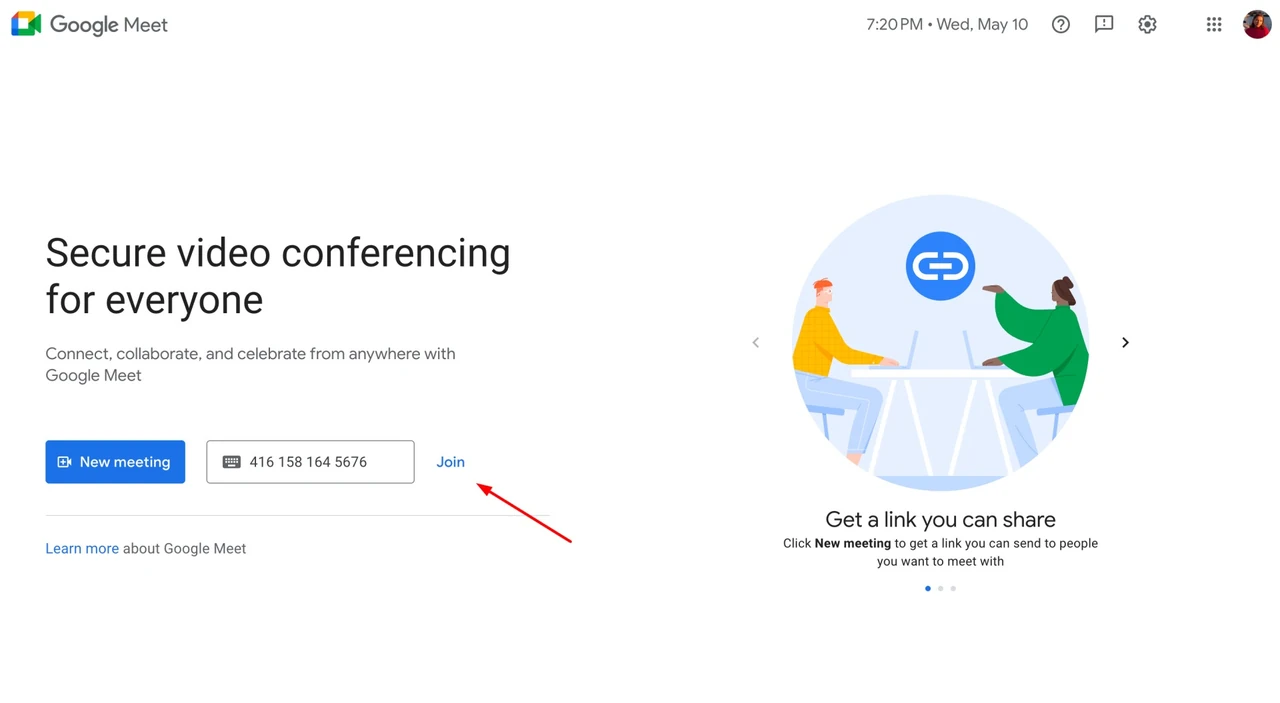
- Відкрийте Google Meet у браузері (Chrome працює найстабільніше) і приєднайтеся до зустрічі або створіть нову.
- У нижньому правому куті натисніть іконку «Інструменти зустрічі» (або «Дії» — фігури) і виберіть «Запис».
- Оберіть мову для субтитрів, якщо хочете їх зберегти разом із відео. Можна також увімкнути транскрипцію або нотатки Gemini (якщо доступні).
- Натисніть «Почати запис». У спливаючому вікні підтвердіть дію кнопкою «Почати».
- Дочекайтеся, поки з’явиться червоний індикатор запису. Усі учасники почують голосове сповіщення і побачать позначку на екрані.
- Щоб зупинити, знову відкрийте «Інструменти зустрічі» → «Запис» → «Зупинити запис» і підтвердіть.
Після зупинки система надсилає електронний лист організатору та людині, яка запустила запис. Файл з’являється на Диску протягом кількох хвилин — іноді до кількох годин, якщо увімкнені субтитри.
За моїм досвідом використання цього протягом місяця з командою з 12 осіб, найчастіше затримка виникає саме тоді, коли одночасно записується кілька довгих зустрічей і Диск завантажений іншими файлами.
Запис на Android: що змінюється
На смартфоні або планшеті Android процес майже ідентичний. Відкрийте додаток Meet, приєднайтеся до зустрічі, натисніть іконку інструментів у нижньому правому куті і виберіть «Запис». Підтвердіть, дочекайтеся індикатора і зупиніть так само. Файл знову зберігається на Диску організатора, а не на телефоні.
Єдина суттєва відмінність — якість відео може бути нижчою через обмеження мобільного процесора і камери. Якщо ви плануєте демонструвати екран з документами, краще запускати запис саме з комп’ютера.
Де шукати готовий файл і що змінилося у 2026 році
Раніше записи потрапляли в папку «Meet Recordings» у «Моєму диску» організатора. З липня 2026 року Google запровадив нову структуру: усі записи, транскрипції та нотатки Gemini автоматично з’являються у папці «Google Meet». Усередині створюються окремі підпапки для кожної зустрічі. Для повторюваних зустрічей усі версії збираються в одну підпапку.
Учасники, яким надали доступ, бачать ярлики на ці файли у своїх власних папках «Google Meet». Стара папка «Meet Recordings» автоматично перейменовується на «Legacy Meet Recordings» і переміщується всередину нової. Старі посилання продовжують працювати.
Файл зберігається у форматі, сумісному з програвачем Google Диска. Його можна завантажити, поділитися посиланням або прикріпити до події в Календарі.
Альтернативи, коли вбудованого запису немає
Якщо у вас безкоштовний Gmail або Business Starter, доведеться використовувати інструменти операційної системи або сторонні рішення.
На Windows найпростіший спосіб — Xbox Game Bar. Натисніть Windows + G, виберіть запис екрана, увімкніть мікрофон і запустіть. На Mac натисніть Shift + Command + 5, оберіть «Записати вибрану ділянку» або весь екран і не забудьте увімкнути мікрофон у параметрах. На Android і iOS є вбудована функція запису екрана в панелі швидких налаштувань.
Сторонні програми (OBS Studio, Bandicam, розширення Chrome) дають більше контролю над якістю і форматом, але вимагають додаткових налаштувань і іноді залишають водяні знаки на безкоштовних версіях. У нашій практиці ми стикалися з випадком, коли команда використовувала OBS для вебінару на 90 осіб: якість вийшла відмінною, але після зустрічі довелося вручну обрізати початок і кінець, бо запис почався раніше за офіційний старт.
Поширені помилки, яких краще уникати
- Спробувати записати з iPhone або iPad — вбудованої кнопки там немає, доведеться використовувати запис екрана системи.
- Забути перевірити вільне місце на Диску — запис може зупинитися посеред зустрічі.
- Запустити запис, не будучи організатором і без дозволу — кнопка просто не з’явиться.
- Не попередити учасників — у багатьох країнах потрібна згода, а Google сам повідомляє лише голосом і позначкою.
- Очікувати файл миттєво — обробка може зайняти години, особливо з субтитрами.
Ці помилки найчастіше трапляються у новачків і коштують зайвих нервів. Краще перевірити все заздалегідь.
Чек-лист перед початком запису
- Перевірте тариф і наявність кнопки «Запис» у тестовій зустрічі.
- Переконайтеся, що адміністратор увімкнув функцію.
- Оцініть вільне місце на Google Диску (відео на годину займає приблизно 300–600 МБ).
- Попередьте учасників у чаті або голосом.
- Оберіть мову субтитрів, якщо вони потрібні.
- Перевірте, що камера і мікрофон працюють стабільно.
- Після зупинки дочекайтеся листа і перевірте папку «Google Meet».
Цей список займає менше хвилини, але економить години переробок.
Що робити, якщо запис не запускається або файл зник
Найчастіші причини: тариф не підтримує функцію, адміністратор вимкнув її, ви не організатор, Диск переповнений або браузер блокує дозволи (особливо на macOS Sequoia потрібно дати Chrome доступ до запису екрана і системного звуку). Спробуйте інший браузер, очистіть кеш, перезапустіть зустріч. Якщо файл не з’явився через добу — перевірте папку «Legacy Meet Recordings» і пошук на Диску за назвою зустрічі.
Якщо після всіх перевірок кнопка все одно відсутня, найшвидше рішення — використати запис екрана операційної системи. Це працює завжди.
Питання, які найчастіше ставлять користувачі
Чи можуть учасники знати, що йде запис?
Так. Google оголошує голосом «Recording in progress» і показує червону позначку. Сховати запис неможливо.
Чи можна записати тільки звук без відео?
Вбудована функція завжди пише відео активного спікера і демонстрацію екрана. Для тільки звуку потрібні сторонні інструменти.
Скільки часу зберігається запис?
Поки ви або адміністратор не видалите його з Диска. Обмежень за часом немає, обмеження лише за квотою сховища.
Чи працює запис у breakout-кімнатах?
Ні. Запис основної кімнати не захоплює те, що відбувається в окремих кімнатах.
Чи можна автоматично запускати запис при створенні зустрічі?
Так. Під час створення події в Календарі можна увімкнути «Записати зустріч» у параметрах відеоконференції. Функція стартує одразу після початку.
AI-нотатки Gemini як доповнення до запису
З 2026 року власники Google AI Pro, AI Ultra і відповідних Workspace-тарифів можуть увімкнути «Take notes for me». Gemini створює резюме, список завдань і ключові тези. Нотатки зберігаються в тій самій папці «Google Meet». Це зручно, коли повний відеозапис не потрібен, а потрібен лише текст. Функцію можна запускати паралельно із записом або окремо.
Для команд, які часто проводять довгі наради, комбінація запису + AI-нотаток економить години на перегляді відео. Достатньо відкрити документ і одразу побачити, хто за що відповідає.
Тепер у вас є всі інструменти, щоб записати будь-яку зустріч — від короткого созвону з клієнтом до двогодинного стратегічного збору. Головне — перевірити тариф, місце на Диску і попередити учасників. Решта працює автоматично.