Запись встречи в Google Meet сохраняет видео, звук и демонстрацию экрана в одном файле, который автоматически попадает на Google Диск организатора. Функция доступна только на определённых платных тарифах Workspace и на устройствах с компьютером или Android. Бесплатные аккаунты Gmail требуют альтернативных способов — встроенных инструментов операционной системы или сторонних программ.
После завершения записи файл обрабатывается в течение нескольких минут или часов, после чего вы получаете письмо со ссылкой. С июля 2026 года записи, транскрипции и заметки Gemini организуются в специальную папку «Google Meet» с подпапками для каждой встречи, а участники видят ярлыки на своём Диске.
Ниже собраны точные шаги, требования, альтернативы, типичные ошибки и чек-лист, чтобы вы могли записать встречу с первого раза и без сюрпризов.
Кто может запускать запись и на каких тарифах это работает
Встроенная запись Google Meet — платная функция. Она доступна на тарифах Business Standard, Business Plus, Enterprise (всех уровней), Essentials, Education Plus, Teaching and Learning Upgrade, Workspace Individual, а также для подписчиков Google One с объёмом хранилища от 2 ТБ. На бесплатном Gmail и на Business Starter кнопки «Запись» просто нет.
Даже если ваш тариф поддерживает запись, администратор организации должен включить её в консоли Admin. Без этого разрешения кнопка не появится. Запускать запись может организатор встречи, соорганизатор или участник из той же организации, если организатор не ограничил права через «управление для организаторов». Гости из других компаний записывать не могут, даже если их собственный тариф позволяет.
Важно: запись возможна только с компьютера (браузер) или устройства Android. На iPhone и iPad встроенной функции нет.
Максимальная длительность одной записи — 8 часов. После этого система останавливает её автоматически. Если все участники вышли из встречи, запись также завершается сама.
Пошаговая инструкция: как записать встречу в Google Meet на компьютере
Перед началом убедитесь, что вы вошли в аккаунт с нужным тарифом и что на Диске есть свободное место. Дальше всё просто.
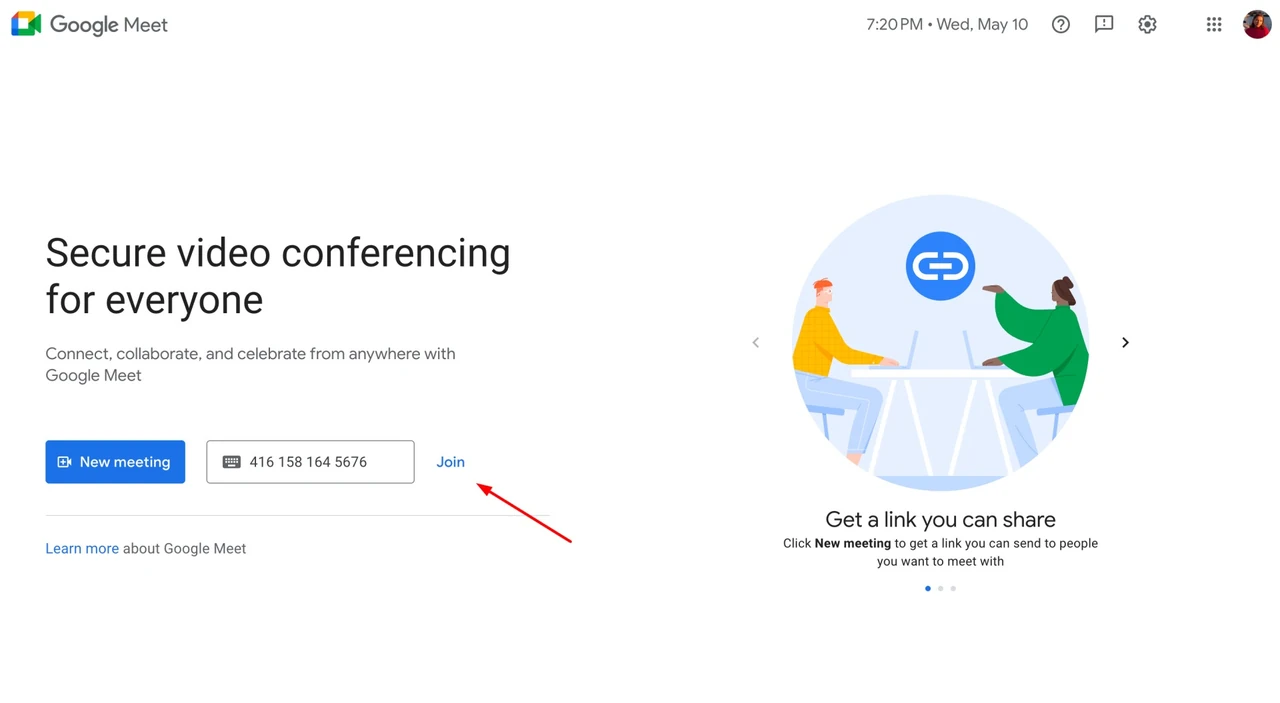
- Откройте Google Meet в браузере (Chrome работает наиболее стабильно) и присоединитесь к встрече или создайте новую.
- В нижнем правом углу нажмите иконку «Инструменты встречи» (или «Действия» — фигуры) и выберите «Запись».
- Выберите язык для субтитров, если хотите сохранить их вместе с видео. Можно также включить транскрипцию или заметки Gemini (если доступны).
- Нажмите «Начать запись». Во всплывающем окне подтвердите действие кнопкой «Начать».
- Дождитесь появления красного индикатора записи. Все участники услышат голосовое уведомление и увидят отметку на экране.
- Чтобы остановить, снова откройте «Инструменты встречи» → «Запись» → «Остановить запись» и подтвердите.
После остановки система отправляет электронное письмо организатору и человеку, который запустил запись. Файл появляется на Диске в течение нескольких минут — иногда до нескольких часов, если включены субтитры.
По моему опыту использования этой функции в течение месяца с командой из 12 человек, чаще всего задержка возникает именно тогда, когда одновременно записывается несколько длинных встреч и Диск загружен другими файлами.
Запись на Android: что меняется
На смартфоне или планшете Android процесс почти идентичен. Откройте приложение Meet, присоединитесь к встрече, нажмите иконку инструментов в нижнем правом углу и выберите «Запись». Подтвердите, дождитесь индикатора и остановите так же. Файл снова сохраняется на Диске организатора, а не на телефоне.
Единственное существенное отличие — качество видео может быть ниже из-за ограничений мобильного процессора и камеры. Если вы планируете демонстрировать экран с документами, лучше запускать запись именно с компьютера.
Где искать готовый файл и что изменилось в 2026 году
Раньше записи попадали в папку «Meet Recordings» в «Моём диске» организатора. С июля 2026 года Google ввёл новую структуру: все записи, транскрипции и заметки Gemini автоматически появляются в папке «Google Meet». Внутри создаются отдельные подпапки для каждой встречи. Для повторяющихся встреч все версии собираются в одну подпапку.
Участники, которым предоставили доступ, видят ярлыки на эти файлы в своих собственных папках «Google Meet». Старая папка «Meet Recordings» автоматически переименовывается в «Legacy Meet Recordings» и перемещается внутрь новой. Старые ссылки продолжают работать.
Файл сохраняется в формате, совместимом с проигрывателем Google Диска. Его можно скачать, поделиться ссылкой или прикрепить к событию в Календаре.
Альтернативы, когда встроенной записи нет
Если у вас бесплатный Gmail или Business Starter, придётся использовать инструменты операционной системы или сторонние решения.
На Windows самый простой способ — Xbox Game Bar. Нажмите Windows + G, выберите запись экрана, включите микрофон и запустите. На Mac нажмите Shift + Command + 5, выберите «Записать выбранную область» или весь экран и не забудьте включить микрофон в параметрах. На Android и iOS есть встроенная функция записи экрана в панели быстрых настроек.
Сторонние программы (OBS Studio, Bandicam, расширения Chrome) дают больше контроля над качеством и форматом, но требуют дополнительных настроек и иногда оставляют водяные знаки на бесплатных версиях. В нашей практике мы сталкивались со случаем, когда команда использовала OBS для вебинара на 90 человек: качество получилось отличным, но после встречи пришлось вручную обрезать начало и конец, потому что запись началась раньше официального старта.
Распространённые ошибки, которых лучше избегать
- Попытаться записать с iPhone или iPad — встроенной кнопки там нет, придётся использовать запись экрана системы.
- Забыть проверить свободное место на Диске — запись может остановиться посреди встречи.
- Запустить запись, не будучи организатором и без разрешения — кнопка просто не появится.
- Не предупредить участников — во многих странах требуется согласие, а Google сам сообщает только голосом и отметкой.
- Ожидать файл мгновенно — обработка может занять часы, особенно с субтитрами.
Эти ошибки чаще всего случаются у новичков и стоят лишних нервов. Лучше проверить всё заранее.
Чек-лист перед началом записи
- Проверьте тариф и наличие кнопки «Запись» в тестовой встрече.
- Убедитесь, что администратор включил функцию.
- Оцените свободное место на Google Диске (видео на час занимает примерно 300–600 МБ).
- Предупредите участников в чате или голосом.
- Выберите язык субтитров, если они нужны.
- Проверьте, что камера и микрофон работают стабильно.
- После остановки дождитесь письма и проверьте папку «Google Meet».
Этот список занимает меньше минуты, но экономит часы переделок.
Что делать, если запись не запускается или файл пропал
Самые частые причины: тариф не поддерживает функцию, администратор отключил её, вы не организатор, Диск переполнен или браузер блокирует разрешения (особенно на macOS Sequoia нужно дать Chrome доступ к записи экрана и системному звуку). Попробуйте другой браузер, очистите кэш, перезапустите встречу. Если файл не появился через сутки — проверьте папку «Legacy Meet Recordings» и поиск на Диске по названию встречи.
Если после всех проверок кнопка всё равно отсутствует, самое быстрое решение — использовать запись экрана операционной системы. Это работает всегда.
Вопросы, которые чаще всего задают пользователи
Могут ли участники знать, что идёт запись?
Да. Google объявляет голосом «Recording in progress» и показывает красную отметку. Скрыть запись невозможно.
Можно ли записать только звук без видео?
Встроенная функция всегда пишет видео активного спикера и демонстрацию экрана. Для только звука нужны сторонние инструменты.
Сколько времени хранится запись?
Пока вы или администратор не удалите её с Диска. Ограничений по времени нет, ограничение только по квоте хранилища.
Работает ли запись в breakout-комнатах?
Нет. Запись основной комнаты не захватывает то, что происходит в отдельных комнатах.
Можно ли автоматически запускать запись при создании встречи?
Да. При создании события в Календаре можно включить «Записать встречу» в параметрах видеоконференции. Функция стартует сразу после начала.
AI-заметки Gemini как дополнение к записи
С 2026 года владельцы Google AI Pro, AI Ultra и соответствующих Workspace-тарифов могут включить «Take notes for me». Gemini создаёт резюме, список задач и ключевые тезисы. Заметки сохраняются в той же папке «Google Meet». Это удобно, когда полная видеозапись не нужна, а нужен только текст. Функцию можно запускать параллельно с записью или отдельно.
Для команд, которые часто проводят длинные совещания, комбинация записи + AI-заметок экономит часы на просмотре видео. Достаточно открыть документ и сразу увидеть, кто за что отвечает.
Теперь у вас есть все инструменты, чтобы записать любую встречу — от короткого созвона с клиентом до двухчасового стратегического собрания. Главное — проверить тариф, место на Диске и предупредить участников. Остальное работает автоматически.