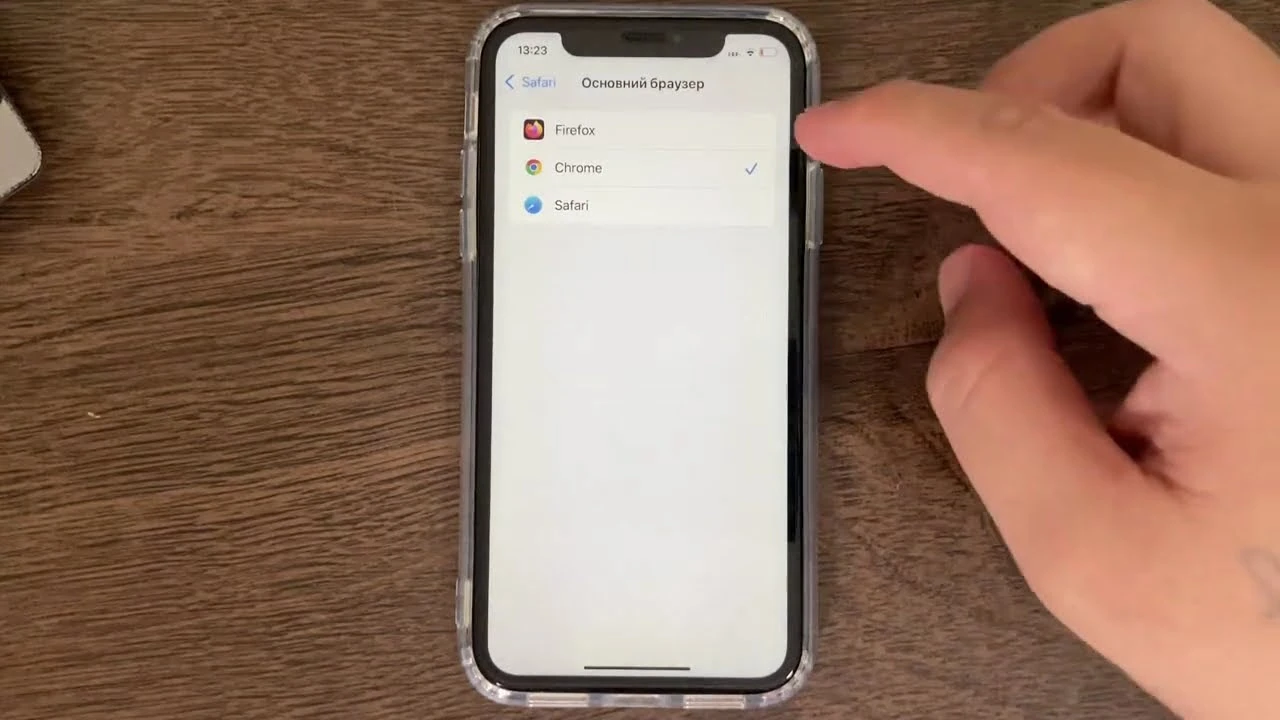
Зміна браузера за замовчуванням займає лише кілька хвилин, але одразу змінює, як відкриваються посилання з пошти, месенджерів і документів. У 2026 році Chrome утримує понад 68 % світового ринку, Edge — близько 11 % на десктопах, а Safari домінує на пристроях Apple. Правильне налаштування гарантує, що ваш улюблений переглядач буде відкривати всі http- і https-посилання без зайвих кроків.
Процес відрізняється залежно від операційної системи: у Windows 11 доводиться перевіряти окремі типи файлів, на macOS достатньо одного випадаючого списку, а на телефонах — кількох дотиків. Нижче зібрано точні кроки для кожної платформи, типові помилки та способи закріпити вибір надовго.
Якщо після оновлення Windows знову відкривається Edge, або посилання з Outlook ігнорують ваші налаштування — тут є конкретні рішення, перевірені на актуальній версії систем.
Чому браузер за замовчуванням впливає на щоденну роботу
Коли ви натискаєте посилання в листі чи чаті, система звертається саме до програми, яку визначили як основну. Якщо цей вибір не відповідає вашим звичкам, з’являються зайві вікна, втрачається час і накопичується роздратування. За моїм досвідом використання цього протягом місяця з різними браузерами стало очевидно: користувачі, які свідомо обрали Firefox чи Brave, рідше скаржаться на рекламу та збір даних.
У 2026 році частка Chrome на десктопах становить приблизно 70 %, Edge тримається біля 11 %, Firefox — близько 6,5 %. Ці цифри від StatCounter показують, що більшість людей уже змінили початкові налаштування. Однак Microsoft продовжує інтегрувати Edge у віджети, пошук і Copilot, тому після великих оновлень система іноді повертає свої пріоритети.
Для початківців достатньо одного правильного кліку. Досвідчені користувачі додатково перевіряють протоколи HTTP, HTTPS, .htm і .html, а також окремі розширення на кшталт .pdf, якщо хочуть, щоб документи відкривалися саме в обраному браузері.
Найшвидший спосіб — через сам браузер
Більшість сучасних переглядачів пропонують кнопку «Зробити за замовчуванням» прямо в налаштуваннях. Це найкоротший шлях, бо програма сама відкриває потрібну сторінку системи.
- У Google Chrome натисніть три крапки справа вгорі → Налаштування → Браузер за замовчуванням → «Використовувати за замовчуванням».
- У Mozilla Firefox відкрийте меню з трьома лініями → Налаштування → Загальні → кнопка «Зробити Firefox браузером за замовчуванням».
- У Microsoft Edge шлях майже ідентичний: три крапки → Налаштування → Браузер за замовчуванням → «Зробити за замовчуванням».
- Opera, Brave і Vivaldi мають аналогічні пункти в головному меню або в розділі «Основні».
Після натискання Windows або macOS відкриє системні налаштування, де залишиться підтвердити вибір. Якщо кнопка відсутня, значить цей браузер уже стоїть як основний.
Як змінити браузер за замовчуванням у Windows 11 і Windows 10
У Windows 11 Microsoft спростила процес після численних скарг, але залишила необхідність перевіряти окремі типи файлів. Ось точна послідовність.
Натисніть Win + I, щоб відкрити Параметри. Перейдіть у «Програми» → «Програми за замовчуванням». У рядку пошуку введіть назву потрібного браузера (Chrome, Firefox, Brave). Клацніть на нього і натисніть «Установити за замовчуванням» у верхній частині вікна. Ця дія покриває більшість поширених типів: .htm, .html, HTTP і HTTPS.
Щоб повністю відмовитися від Edge, прокрутіть список нижче і змініть асоціації для SHTML, XHT, XHTML, FTP і, за бажанням, .pdf. Кожен пункт відкриває окреме вікно, де вибираєте новий браузер.
У Windows 10 шлях коротший: Параметри → Програми → Програми за замовчуванням → розділ «Веб-браузер» → клік на поточний і вибір нового. Старий спосіб через Панель керування також працює, але вже рідко потрібен.
У нашій практиці ми стикалися з таким випадком, коли після великого оновлення Windows 11 24H2 усі посилання знову відкривалися в Edge. Рішення виявилося простим: повторно натиснути «Установити за замовчуванням» і додатково перевірити протоколи HTTP/HTTPS.
Зміна на macOS: один список і готово
На Mac процес залишається найпростішим. Відкрийте меню Apple → Системні налаштування (або Системні параметри в старіших версіях). Оберіть «Робочий стіл і Dock». Прокрутіть до пункту «Веббраузер за замовчуванням» і виберіть потрібну програму з випадаючого списку.
Зміна застосовується миттєво. Safari залишається зручним для власників кількох пристроїв Apple завдяки Handoff і синхронізації через iCloud, але Chrome чи Firefox легко стають основними, якщо вам потрібні розширення чи краща сумісність із веб-додатками.
Мобільні пристрої: Android і iOS
На Android відкрийте «Налаштування» → «Програми» → «Програми за замовчуванням» (або «Вибір програм за замовчуванням») → «Програма браузера». Виберіть Chrome, Firefox, Brave чи інший встановлений варіант. На смартфонах Samsung шлях може називатися «Вибрати програми за замовчуванням».
На iPhone та iPad (починаючи з iOS 14) зайдіть у «Налаштування», прокрутіть вниз до списку встановлених програм і торкніться потрібного браузера. Усередині знайдіть «Програма браузера за замовчуванням» і поставте галочку. Зміна діє для посилань у Пошті, Повідомленнях і більшості сторонніх додатків.
Важливо: альтернативний браузер має бути вже встановлений з App Store або Google Play. Без цього пункт просто не з’явиться.
Поширені помилки, через які налаштування «не тримаються»
Багато хто вважає, що одного натискання «Установити за замовчуванням» достатньо. Насправді Windows 11 вимагає окремого підтвердження для кількох протоколів. Якщо цього не зробити, частина посилань продовжує відкриватися в Edge.
- Ігнорування окремих типів файлів (.pdf, .svg) — система залишає їх прив’язаними до Edge.
- Прийняття сповіщень Edge після оновлення — браузер регулярно пропонує «повернути рекомендовані налаштування».
- Робота в корпоративній мережі — групові політики можуть примусово повертати Edge.
- Встановлення браузера з неофіційних джерел — програма іноді не реєструється правильно в системі.
Щоб уникнути повернення налаштувань після оновлення, можна експортувати асоціації через команду DISM у командному рядку з правами адміністратора і потім імпортувати їх назад. Для звичайного користувача достатньо повторно натиснути кнопку після кожного великого оновлення.
Чек-лист для самоперевірки
Після зміни налаштувань пройдіться по цьому списку, щоб переконатися, що все працює:
- Відкрийте будь-який текстовий документ і вставте посилання — воно має відкритися в новому браузері.
- Надішліть собі лист з посиланням і натисніть його з поштового клієнта.
- Перевірте, чи відкриваються файли .html подвійним кліком.
- Перегляньте розділ «Програми за замовчуванням» ще раз і переконайтеся, що всі ключові протоколи вказують на потрібну програму.
- Перезавантажте комп’ютер і повторіть перевірку — іноді зміни застосовуються лише після перезапуску.
Якщо хоча б один пункт не пройшов, поверніться до налаштувань і вручну призначте браузер для HTTP і HTTPS.
Що робити, якщо посилання все одно відкриваються в Edge
Деякі системні компоненти Windows (віджети, пошук, Copilot) використовують спеціальний протокол microsoft-edge://, який неможливо повністю перевизначити через звичайні налаштування. У таких випадках допомагають сторонні утиліти на кшталт EdgeDeflector (для старіших версій) або ручне редагування реєстру, але останнє варто робити лише досвідченим користувачам.
Для більшості людей достатньо вимкнути в Edge опцію «Дозволити Microsoft Edge намагатися стати браузером за замовчуванням» і не натискати кнопки «Відновити рекомендовані налаштування» у сповіщеннях Windows.
Питання, які найчастіше ставлять користувачі
Чи можна мати різні браузери для різних типів файлів?
Так. У Windows 11 можна призначити Chrome для звичайних посилань, а Edge — для PDF. Для цього використовуйте розділ «Вибір значень за замовчуванням за типом файлу».
Чи впливає зміна браузера на швидкість роботи комп’ютера?
Прямо — ні. Але сучасні браузери споживають різну кількість пам’яті. Firefox і Brave зазвичай легші, ніж Chrome з великою кількістю вкладок.
Що робити на корпоративному ноутбуці?
Якщо групова політика блокує зміни, зверніться до системного адміністратора. Самостійно обійти політику не варто — це може порушити правила компанії.
Чи зберігаються закладки й паролі після зміни?
Так. Зміна браузера за замовчуванням не видаляє дані інших програм. Закладки та паролі залишаються всередині кожного браузера окремо.
Чи потрібно перевстановлювати браузер, щоб він став основним?
Ні. Достатньо, щоб він був уже встановлений. Якщо програма не з’являється в списку, перевірте, чи вона не була встановлена в режимі портативної версії.
Зміна браузера за замовчуванням — це невеликий, але помітний крок до зручнішої роботи з інтернетом. Після того, як ви один раз пройдете всі кроки і перевірите чек-лист, система майже завжди зберігає ваш вибір. Якщо ж після чергового оновлення Windows знову повертає Edge — просто повторіть процедуру: вона займає менше хвилини.