Изменение браузера по умолчанию занимает всего несколько минут, но сразу меняет, как открываются ссылки из почты, мессенджеров и документов. В 2026 году Chrome удерживает более 68 % мирового рынка, Edge — около 11 % на десктопах, а Safari доминирует на устройствах Apple. Правильная настройка гарантирует, что ваш любимый браузер будет открывать все http- и https-ссылки без лишних шагов.
Процесс отличается в зависимости от операционной системы: в Windows 11 приходится проверять отдельные типы файлов, на macOS достаточно одного выпадающего списка, а на телефонах — нескольких касаний. Ниже собраны точные шаги для каждой платформы, типичные ошибки и способы закрепить выбор надолго.
Если после обновления Windows снова открывается Edge или ссылки из Outlook игнорируют ваши настройки — здесь есть конкретные решения, проверенные на актуальной версии систем.
Почему браузер по умолчанию влияет на ежедневную работу
Когда вы нажимаете ссылку в письме или чате, система обращается именно к программе, которую вы определили как основную. Если этот выбор не соответствует вашим привычкам, появляются лишние окна, теряется время и накапливается раздражение. По моему опыту использования разных браузеров в течение месяца стало очевидно: пользователи, которые сознательно выбрали Firefox или Brave, реже жалуются на рекламу и сбор данных.
В 2026 году доля Chrome на десктопах составляет примерно 70 %, Edge держится около 11 %, Firefox — около 6,5 %. Эти цифры от StatCounter показывают, что большинство людей уже изменили начальные настройки. Однако Microsoft продолжает интегрировать Edge в виджеты, поиск и Copilot, поэтому после крупных обновлений система иногда возвращает свои приоритеты.
Для новичков достаточно одного правильного клика. Опытные пользователи дополнительно проверяют протоколы HTTP, HTTPS, .htm и .html, а также отдельные расширения вроде .pdf, если хотят, чтобы документы открывались именно в выбранном браузере.
Самый быстрый способ — через сам браузер
Большинство современных браузеров предлагают кнопку «Сделать по умолчанию» прямо в настройках. Это самый короткий путь, потому что программа сама открывает нужную страницу системы.
- В Google Chrome нажмите три точки справа вверху → Настройки → Браузер по умолчанию → «Использовать по умолчанию».
- В Mozilla Firefox откройте меню с тремя линиями → Настройки → Основные → кнопка «Сделать Firefox браузером по умолчанию».
- В Microsoft Edge путь почти идентичный: три точки → Настройки → Браузер по умолчанию → «Сделать по умолчанию».
- Opera, Brave и Vivaldi имеют аналогичные пункты в главном меню или в разделе «Основные».
После нажатия Windows или macOS откроет системные настройки, где останется подтвердить выбор. Если кнопка отсутствует, значит этот браузер уже установлен как основной.
Как изменить браузер по умолчанию в Windows 11 и Windows 10
В Windows 11 Microsoft упростила процесс после многочисленных жалоб, но оставила необходимость проверять отдельные типы файлов. Вот точная последовательность.
Нажмите Win + I, чтобы открыть Параметры. Перейдите в «Приложения» → «Приложения по умолчанию». В строке поиска введите название нужного браузера (Chrome, Firefox, Brave). Щёлкните на него и нажмите «Установить по умолчанию» в верхней части окна. Это действие покрывает большинство распространённых типов: .htm, .html, HTTP и HTTPS.
Чтобы полностью отказаться от Edge, прокрутите список ниже и измените ассоциации для SHTML, XHT, XHTML, FTP и, по желанию, .pdf. Каждый пункт открывает отдельное окно, где выбираете новый браузер.
В Windows 10 путь короче: Параметры → Приложения → Приложения по умолчанию → раздел «Веб-браузер» → клик на текущий и выбор нового. Старый способ через Панель управления также работает, но уже редко нужен.
В нашей практике мы сталкивались с таким случаем, когда после крупного обновления Windows 11 24H2 все ссылки снова открывались в Edge. Решение оказалось простым: повторно нажать «Установить по умолчанию» и дополнительно проверить протоколы HTTP/HTTPS.
Изменение на macOS: один список и готово
На Mac процесс остаётся самым простым. Откройте меню Apple → Системные настройки (или Системные параметры в более старых версиях). Выберите «Рабочий стол и Dock». Прокрутите до пункта «Веб-браузер по умолчанию» и выберите нужную программу из выпадающего списка.
Изменение применяется мгновенно. Safari остаётся удобным для владельцев нескольких устройств Apple благодаря Handoff и синхронизации через iCloud, но Chrome или Firefox легко становятся основными, если вам нужны расширения или лучшая совместимость с веб-приложениями.
Мобильные устройства: Android и iOS
На Android откройте «Настройки» → «Приложения» → «Приложения по умолчанию» (или «Выбор приложений по умолчанию») → «Приложение браузера». Выберите Chrome, Firefox, Brave или другой установленный вариант. На смартфонах Samsung путь может называться «Выбрать приложения по умолчанию».
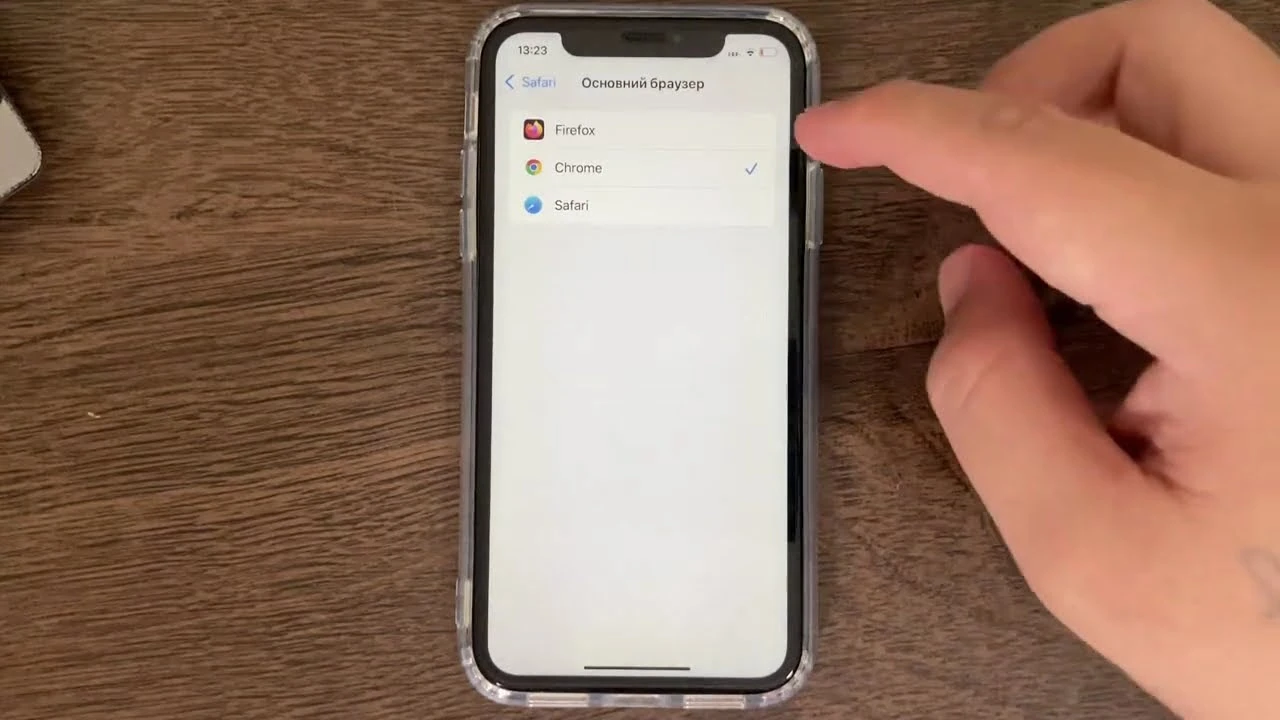
На iPhone и iPad (начиная с iOS 14) зайдите в «Настройки», прокрутите вниз до списка установленных приложений и коснитесь нужного браузера. Внутри найдите «Приложение браузера по умолчанию» и поставьте галочку. Изменение действует для ссылок в Почте, Сообщениях и большинстве сторонних приложений.
Важно: альтернативный браузер должен быть уже установлен из App Store или Google Play. Без этого пункт просто не появится.
Распространённые ошибки, из-за которых настройки «не держатся»
Многие считают, что одного нажатия «Установить по умолчанию» достаточно. На самом деле Windows 11 требует отдельного подтверждения для нескольких протоколов. Если этого не сделать, часть ссылок продолжает открываться в Edge.
- Игнорирование отдельных типов файлов (.pdf, .svg) — система оставляет их привязанными к Edge.
- Принятие уведомлений Edge после обновления — браузер регулярно предлагает «вернуть рекомендуемые настройки».
- Работа в корпоративной сети — групповые политики могут принудительно возвращать Edge.
- Установка браузера из неофициальных источников — программа иногда не регистрируется правильно в системе.
Чтобы избежать возврата настроек после обновления, можно экспортировать ассоциации через команду DISM в командной строке с правами администратора и затем импортировать их обратно. Для обычного пользователя достаточно повторно нажать кнопку после каждого крупного обновления.
Чек-лист для самопроверки
После изменения настроек пройдитесь по этому списку, чтобы убедиться, что всё работает:
- Откройте любой текстовый документ и вставьте ссылку — она должна открыться в новом браузере.
- Отправьте себе письмо со ссылкой и нажмите её из почтового клиента.
- Проверьте, открываются ли файлы .html двойным кликом.
- Просмотрите раздел «Приложения по умолчанию» ещё раз и убедитесь, что все ключевые протоколы указывают на нужную программу.
- Перезагрузите компьютер и повторите проверку — иногда изменения применяются только после перезапуска.
Если хотя бы один пункт не прошёл, вернитесь к настройкам и вручную назначьте браузер для HTTP и HTTPS.
Что делать, если ссылки всё равно открываются в Edge
Некоторые системные компоненты Windows (виджеты, поиск, Copilot) используют специальный протокол microsoft-edge://, который невозможно полностью переопределить через обычные настройки. В таких случаях помогают сторонние утилиты вроде EdgeDeflector (для более старых версий) или ручное редактирование реестра, но последнее стоит делать только опытным пользователям.
Для большинства людей достаточно отключить в Edge опцию «Разрешить Microsoft Edge пытаться стать браузером по умолчанию» и не нажимать кнопки «Восстановить рекомендуемые настройки» в уведомлениях Windows.
Вопросы, которые чаще всего задают пользователи
Можно ли иметь разные браузеры для разных типов файлов?
Да. В Windows 11 можно назначить Chrome для обычных ссылок, а Edge — для PDF. Для этого используйте раздел «Выбор значений по умолчанию по типу файла».
Влияет ли изменение браузера на скорость работы компьютера?
Прямо — нет. Но современные браузеры потребляют разное количество памяти. Firefox и Brave обычно легче, чем Chrome с большим количеством вкладок.
Что делать на корпоративном ноутбуке?
Если групповая политика блокирует изменения, обратитесь к системному администратору. Самостоятельно обходить политику не стоит — это может нарушить правила компании.
Сохраняются ли закладки и пароли после изменения?
Да. Изменение браузера по умолчанию не удаляет данные других программ. Закладки и пароли остаются внутри каждого браузера отдельно.
Нужно ли переустанавливать браузер, чтобы он стал основным?
Нет. Достаточно, чтобы он был уже установлен. Если программа не появляется в списке, проверьте, не была ли она установлена в режиме портативной версии.
Изменение браузера по умолчанию — это небольшой, но заметный шаг к более удобной работе с интернетом. После того как вы один раз пройдёте все шаги и проверите чек-лист, система почти всегда сохраняет ваш выбор. Если же после очередного обновления Windows снова возвращает Edge — просто повторите процедуру: она занимает меньше минуты.