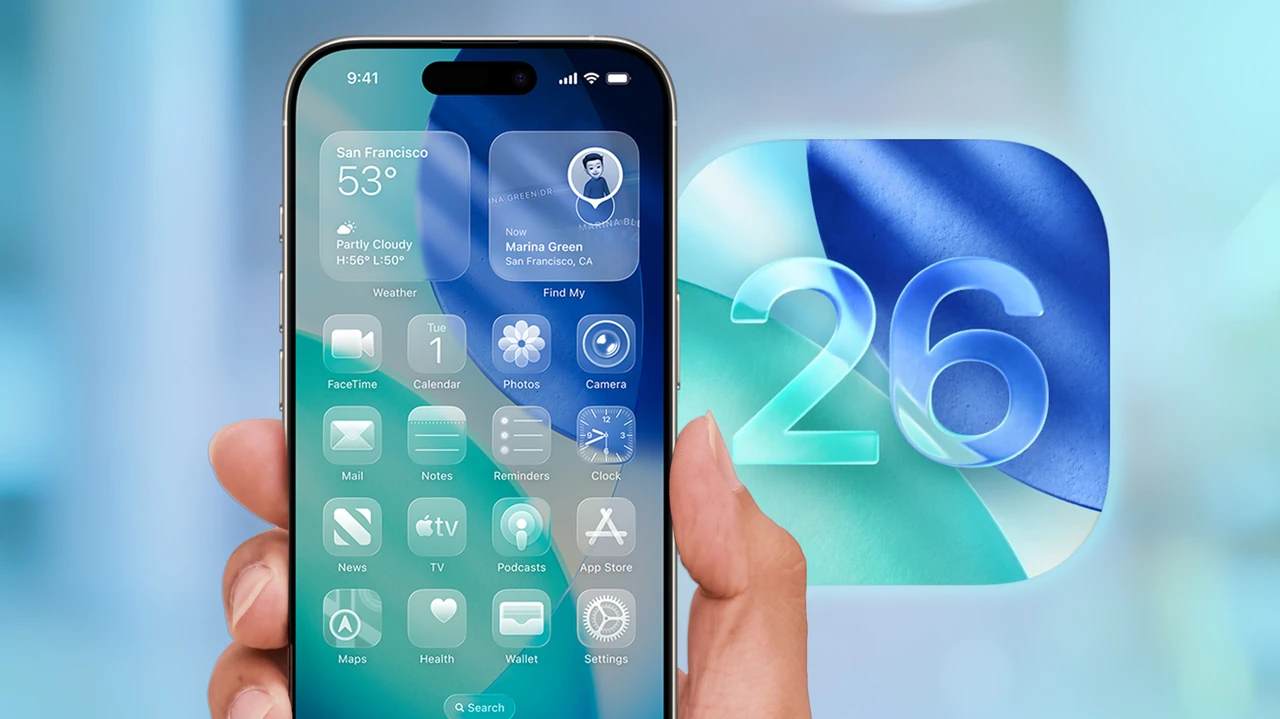
Зміна іконок на айфоні перестала бути складною маніпуляцією ще кілька років тому, а в iOS 26 стала ще зручнішою завдяки новим вбудованим стилям і покращеній роботі швидких команд. Тепер можна не лише замінити стандартну картинку на власне фото, а й швидко підлаштувати всі іконки під колір корпусу, зробити їх прозорими або затемненими без жодних сторонніх програм.
Основний спосіб отримати повністю унікальні іконки — це створити ярлик у застосунку «Команди», призначити йому потрібне зображення й додати на головний екран. Оригінальну іконку при цьому просто прибирають із робочого столу, залишаючи в бібліотеці. Весь процес займає кілька хвилин на один додаток, а результат зберігається навіть після оновлень системи.
У цьому матеріалі зібрано всі актуальні методи станом на середину 2026 року — від швидких системних налаштувань до тонкої ручної кастомізації, плюс розбір типових помилок і способи їх усунення.
Вбудовані стилі іконок в iOS 26: швидка зміна без сторонніх інструментів
Починати варто саме з системних можливостей. Apple у iOS 26 значно розширила меню кастомізації головного екрана. Довге натискання на порожнє місце активує режим редагування, після чого з’являється кнопка «Змінити» → «Налаштувати». У нижній панелі відкриваються кілька варіантів відображення іконок.
Режим «Світлий» залишає класичні яскраві кольори. «Темний» робить іконки більш приглушеними й контрастними до темних шпалер. «Тонований» дозволяє підлаштувати відтінок під колір самого айфона або чохла — система автоматично підхоплює домінуючий колір корпусу. Окремо доступний варіант «Прозорий» (Clear), коли іконки стають напівпрозорими і частково пропускають шпалери. Можна також змінити розмір іконок на більший або менший.
Ці налаштування працюють миттєво й не вимагають створення додаткових ярликів. Вони особливо зручні, якщо потрібно швидко освіжити вигляд екрана під нову шпалеру або сезон. За моїм досвідом використання цього протягом місяця з різними шпалерами, тонований режим найкраще гармонує з однотонними або градієнтними фонами, а прозорий — з фотографіями природи.
Важливий нюанс: системні стилі впливають на всі іконки одночасно. Якщо потрібна індивідуальна картинка саме для Instagram чи банківського додатка, доведеться переходити до наступного методу.
Створення кастомних іконок через «Команди»: покрокова інструкція
Застосунок «Команди» (Shortcuts) — єдиний офіційний інструмент Apple, який дозволяє повністю замінити зображення іконки на будь-яке фото з галереї. Процес однаковий для iOS 26 і попередніх версій, починаючи з iOS 14.
Спочатку відкрийте «Команди». Якщо іконки немає на екрані, знайдіть її через пошук Spotlight або в бібліотеці. Натисніть «+» у правому верхньому куті. У полі пошуку дій введіть «Відкрити програму» і виберіть цю дію. Далі натисніть на слово «Програма» і оберіть потрібний додаток зі списку.
Після цього натисніть стрілку вниз біля назви нової команди або три крапки, щоб відкрити деталі. Оберіть «Додати на початковий екран». У вікні, що з’явиться, торкніться маленької іконки ліворуч від назви. Система запропонує обрати фото з галереї, зробити новий знімок або вибрати файл. Після вибору зображення можна змінити підпис під іконкою — його можна навіть залишити порожнім, щоб отримати чистий вигляд без тексту.
Натисніть «Додати». Нова іконка з’явиться на головному екрані. Тепер довго натисніть на оригінальну іконку того ж додатка → «Видалити програму» → «Видалити з початкового екрана». Додаток залишиться в бібліотеці й буде доступний через пошук, але на робочому столі залишиться лише ваша кастомна версія.
Для досвідчених користувачів є зручний прийом: створіть окрему папку в «Командах» під назвою «Іконки» і зберігайте туди всі ярлики. Так легше масово оновлювати їх після зміни теми. Якщо потрібно змінити вже готову іконку, просто відкрийте відповідну команду, знову зайдіть у деталі й замініть зображення.
Підготовка зображень: розміри, стилі та джерела
Якість кінцевого результату на 80 % залежить від того, яке зображення ви підготуєте. Іконки на айфоні мають квадратну форму з заокругленими кутами. Оптимальний розмір файлу — 1024×1024 пікселів. Менші зображення система розтягне, і вони виглядатимуть розмитими. Більші — просто обріже.
Найкраще працюють мінімалістичні ілюстрації, монохромні іконки або фото з чітким центральним об’єктом. Складні деталізовані картинки на маленькому розмірі втрачають читабельність. Багато хто створює набори в Canva або Figma, використовуючи шаблони саме під iOS-іконки. Існують готові пакети в різних стилях — пастель, неонові, ретро, монохром — які можна завантажити й адаптувати під себе.
Корисна таблиця порівняння підходів до створення зображень:
| Підхід | Час на підготовку | Рівень унікальності | Рекомендація |
|---|---|---|---|
| Готові пакети з інтернету | 5–10 хвилин | Середній | Для швидкого старту |
| Власні фото з галереї | 15–20 хвилин | Високий | Для особистих тем |
| Редагування в Canva/Figma | 30–60 хвилин | Максимальний | Для цілісного дизайну |
Дані базуються на практичному порівнянні популярних методів серед користувачів (джерело: спостереження спільнот iOS-налаштувань та Apple Support).
Після створення зображення збережіть його в альбом «Іконки» в «Фото». Так воно завжди буде під рукою і не загубиться серед інших знімків.
Поширені помилки, яких варто уникати
Багато хто намагається змінити іконку безпосередньо через налаштування додатка — такого пункту немає. Apple не дозволяє замінювати системні іконки сторонніми файлами без «Команд».
- Залишати оригінальну іконку на екрані разом із новою. У результаті з’являються дублікати, і екран виглядає захаращеним.
- Використовувати зображення з неправильними пропорціями. Система обрізає їх по центру, і важливі деталі можуть зникнути.
- Створювати ярлики без перевірки дії «Відкрити програму». Іноді люди додають інші дії, і іконка відкриває не той додаток.
- Очікувати, що на кастомній іконці з’являться червоні бейджі сповіщень. У більшості випадків вони не відображаються — це обмеження системи.
- Забувати про оновлення. Після великих оновлень iOS іноді доводиться заново додавати іконки, якщо ярлик «зламався».
У нашій практиці ми стикалися з випадком, коли користувач створив понад сорок кастомних іконок, а після оновлення до iOS 26 частина з них перестала відкривати додатки. Причина виявилася простою — ярлики посилалися на старі версії дій. Перестворення займало менше години, але нервів коштувало більше.
Що робити, якщо щось пішло не так
Найчастіша проблема — іконка не відкриває потрібний додаток. Перевірте, чи правильно обрана дія «Відкрити програму» і чи не змінилася назва додатка після оновлення. Видаліть ярлик із екрана, створіть його заново й додайте знову.
Якщо зникли сповіщення, це нормально для кастомних іконок. Бейджі працюють лише на оригінальних іконках. Рішення — залишати найважливіші додатки (Повідомлення, Пошта, Банк) у стандартному вигляді або використовувати віджети з лічильниками.
Коли іконка виглядає розмитою, поверніться до вихідного зображення й збільште його роздільну здатність. Іноді допомагає повторне додавання після очищення кешу «Фото».
Якщо після перезавантаження телефону іконки зникають, перевірте, чи не увімкнено режим обмеженого доступу або Focus, який приховує певні елементи головного екрана.
Питання, які найчастіше ставлять користувачі
Чи можна змінити іконку системних додатків на кшталт «Налаштувань» чи «Телефону»?
Так. Метод через «Команди» працює для будь-якого додатка, включно з системними.
Чи впливає створення великої кількості ярликів на батарею?
Практично ні. Ярлики майже не споживають ресурсів, бо виконуються миттєво.
Чи збережуться іконки після оновлення до iOS 27?
У більшості випадків так. Іноді доводиться оновити окремі ярлики, якщо Apple змінює внутрішню структуру дій.
Чи можна прибрати текст під іконкою повністю?
Так. При додаванні на головний екран просто видаліть назву в полі підпису.
Чи працює цей спосіб на iPad?
Так, логіка повністю ідентична.
Чек-лист для ідеального результату
- Оновіть iPhone до останньої версії iOS 26.
- Підготуйте зображення розміром не менше 1024×1024 пікселів.
- Створіть ярлик у «Командах» з дією «Відкрити програму».
- Додайте його на головний екран і призначте кастомне зображення.
- Приберіть оригінальну іконку з робочого столу.
- Перевірте, чи відкривається додаток із нової іконки.
- За бажанням застосуйте системний стиль (тонований або прозорий) до решти іконок.
- Додайте кілька віджетів у тому ж стилі для цілісності.
Після виконання всіх пунктів екран виглядає так, ніби його спеціально проектували під ваш смак, а не навпаки.
Поєднання з віджетами та шпалерами
Кастомні іконки найкраще розкриваються в парі з продуманими шпалерами й віджетами. Якщо іконки мінімалістичні, обирайте спокійні фони з великою кількістю простору. Для яскравих іконок підходять темні або текстуровані шпалери.
Віджети можна створювати в тих самих кольорах і стилях, що й іконки — через Widgetsmith або системні інструменти. Так з’являється відчуття єдиної теми, а не набору розрізнених елементів. Деякі користувачі йдуть далі й створюють цілі «естетичні» екрани, де кожна іконка й віджет підтримують одну палітру.
Довгостроково варто пам’ятати: після великих оновлень системи іноді потрібно оновити кілька ярликів. Проте сам процес уже став настільки звичним, що займає лічені хвилини. І саме це робить зміну іконок на айфоні однією з найприємніших можливостей персоналізації, яку Apple дає користувачам уже шостий рік поспіль.