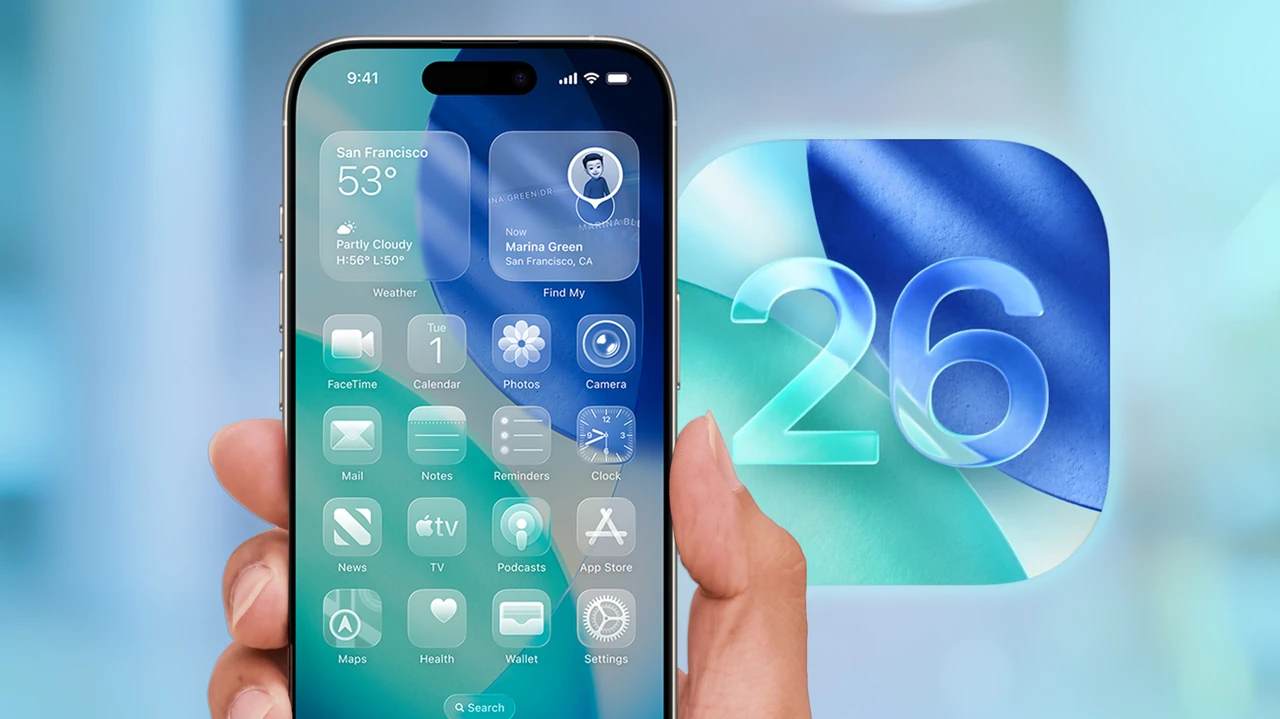
Изменение иконок на iPhone перестало быть сложной манипуляцией ещё несколько лет назад, а в iOS 26 стало ещё удобнее благодаря новым встроенным стилям и улучшенной работе приложения «Команды». Теперь можно не только заменить стандартную картинку на собственное фото, но и быстро подогнать все иконки под цвет корпуса, сделать их прозрачными или затемнёнными без каких-либо сторонних программ.
Основной способ получить полностью уникальные иконки — создать ярлык в приложении «Команды», назначить ему нужное изображение и добавить на главный экран. Оригинальную иконку при этом просто убирают с главного экрана, оставляя в библиотеке. Весь процесс занимает несколько минут на одно приложение, а результат сохраняется даже после обновлений системы.
В этом материале собраны все актуальные методы по состоянию на середину 2026 года — от быстрых системных настроек до тонкой ручной кастомизации, плюс разбор типичных ошибок и способы их устранения.
Встроенные стили иконок в iOS 26: быстрая смена без сторонних инструментов
Начинать стоит именно с системных возможностей. Apple в iOS 26 значительно расширила меню кастомизации главного экрана. Долгое нажатие на пустое место активирует режим редактирования, после чего появляется кнопка «Изменить» → «Настроить». В нижней панели открываются несколько вариантов отображения иконок.
Режим «Светлый» оставляет классические яркие цвета. «Тёмный» делает иконки более приглушёнными и контрастными к тёмным обоям. «Тонированный» позволяет подогнать оттенок под цвет самого iPhone или чехла — система автоматически подхватывает доминирующий цвет корпуса. Отдельно доступен вариант «Прозрачный» (Clear), когда иконки становятся полупрозрачными и частично пропускают обои. Можно также изменить размер иконок на больший или меньший.
Эти настройки работают мгновенно и не требуют создания дополнительных ярлыков. Они особенно удобны, если нужно быстро освежить вид экрана под новые обои или сезон. По моему опыту использования в течение месяца с разными обоями тонированный режим лучше всего гармонирует с однотонными или градиентными фонами, а прозрачный — с фотографиями природы.
Важный нюанс: системные стили влияют на все иконки одновременно. Если нужна индивидуальная картинка именно для Instagram или банковского приложения, придётся переходить к следующему методу.
Создание кастомных иконок через «Команды»: пошаговая инструкция
Приложение «Команды» (Shortcuts) — единственный официальный инструмент Apple, который позволяет полностью заменить изображение иконки на любое фото из галереи. Процесс одинаков для iOS 26 и предыдущих версий, начиная с iOS 14.
Сначала откройте «Команды». Если иконки нет на экране, найдите её через поиск Spotlight или в библиотеке. Нажмите «+» в правом верхнем углу. В поле поиска действий введите «Открыть приложение» и выберите это действие. Далее нажмите на слово «Приложение» и выберите нужное приложение из списка.
После этого нажмите стрелку вниз рядом с названием новой команды или три точки, чтобы открыть детали. Выберите «Добавить на начальный экран». В появившемся окне коснитесь маленькой иконки слева от названия. Система предложит выбрать фото из галереи, сделать новый снимок или выбрать файл. После выбора изображения можно изменить подпись под иконкой — её можно даже оставить пустой, чтобы получить чистый вид без текста.
Нажмите «Добавить». Новая иконка появится на главном экране. Теперь долго нажмите на оригинальную иконку того же приложения → «Удалить приложение» → «Удалить с начального экрана». Приложение останется в библиотеке и будет доступно через поиск, но на главном экране останется только ваша кастомная версия.
Для опытных пользователей есть удобный приём: создайте отдельную папку в «Командах» под названием «Иконки» и сохраняйте туда все ярлыки. Так легче массово обновлять их после смены темы. Если нужно изменить уже готовую иконку, просто откройте соответствующую команду, снова зайдите в детали и замените изображение.
Подготовка изображений: размеры, стили и источники
Качество конечного результата на 80 % зависит от того, какое изображение вы подготовите. Иконки на iPhone имеют квадратную форму с закруглёнными углами. Оптимальный размер файла — 1024×1024 пикселей. Меньшие изображения система растянет, и они будут выглядеть размытыми. Большие — просто обрежет.
Лучше всего работают минималистичные иллюстрации, монохромные иконки или фото с чётким центральным объектом. Сложные детализированные картинки на маленьком размере теряют читаемость. Многие создают наборы в Canva или Figma, используя шаблоны именно под iOS-иконки. Существуют готовые пакеты в разных стилях — пастель, неоновые, ретро, монохром — которые можно скачать и адаптировать под себя.
Полезная таблица сравнения подходов к созданию изображений:
| Подход | Время на подготовку | Уровень уникальности | Рекомендация |
|---|---|---|---|
| Готовые пакеты из интернета | 5–10 минут | Средний | Для быстрого старта |
| Собственные фото из галереи | 15–20 минут | Высокий | Для личных тем |
| Редактирование в Canva/Figma | 30–60 минут | Максимальный | Для целостного дизайна |
Данные основаны на практическом сравнении популярных методов среди пользователей (источник: наблюдения сообществ iOS-настроек и Apple Support).
После создания изображения сохраните его в альбом «Иконки» в «Фото». Так оно всегда будет под рукой и не потеряется среди других снимков.
Распространённые ошибки, которых стоит избегать
Многие пытаются изменить иконку напрямую через настройки приложения — такого пункта нет. Apple не позволяет заменять системные иконки сторонними файлами без «Команд».
- Оставлять оригинальную иконку на экране вместе с новой. В результате появляются дубликаты, и экран выглядит захламлённым.
- Использовать изображения с неправильными пропорциями. Система обрезает их по центру, и важные детали могут исчезнуть.
- Создавать ярлыки без проверки действия «Открыть приложение». Иногда люди добавляют другие действия, и иконка открывает не то приложение.
- Ожидать, что на кастомной иконке появятся красные бейджи уведомлений. В большинстве случаев они не отображаются — это ограничение системы.
- Забывать про обновления. После крупных обновлений iOS иногда приходится заново добавлять иконки, если ярлык «сломался».
В нашей практике мы сталкивались со случаем, когда пользователь создал более сорока кастомных иконок, а после обновления до iOS 26 часть из них перестала открывать приложения. Причина оказалась простой — ярлыки ссылались на старые версии действий. Пересоздание занимало меньше часа, но нервов стоило больше.
Что делать, если что-то пошло не так
Самая частая проблема — иконка не открывает нужное приложение. Проверьте, правильно ли выбрано действие «Открыть приложение» и не изменилось ли название приложения после обновления. Удалите ярлык с экрана, создайте его заново и добавьте снова.
Если исчезли уведомления, это нормально для кастомных иконок. Бейджи работают только на оригинальных иконках. Решение — оставлять самые важные приложения (Сообщения, Почта, Банк) в стандартном виде или использовать виджеты со счётчиками.
Когда иконка выглядит размытой, вернитесь к исходному изображению и увеличьте его разрешение. Иногда помогает повторное добавление после очистки кэша «Фото».
Если после перезагрузки телефона иконки исчезают, проверьте, не включён ли режим ограниченного доступа или «Фокус», который скрывает определённые элементы главного экрана.
Вопросы, которые чаще всего задают пользователи
Можно ли изменить иконку системных приложений вроде «Настройки» или «Телефон»?
Да. Метод через «Команды» работает для любого приложения, включая системные.
Влияет ли создание большого количества ярлыков на батарею?
Практически нет. Ярлыки почти не потребляют ресурсов, потому что выполняются мгновенно.
Сохранятся ли иконки после обновления до iOS 27?
В большинстве случаев да. Иногда приходится обновить отдельные ярлыки, если Apple меняет внутреннюю структуру действий.
Можно ли убрать текст под иконкой полностью?
Да. При добавлении на главный экран просто удалите название в поле подписи.
Работает ли этот способ на iPad?
Да, логика полностью идентична.
Чек-лист для идеального результата
- Обновите iPhone до последней версии iOS 26.
- Подготовьте изображения размером не менее 1024×1024 пикселей.
- Создайте ярлык в «Командах» с действием «Открыть приложение».
- Добавьте его на главный экран и назначьте кастомное изображение.
- Уберите оригинальную иконку с главного экрана.
- Проверьте, открывается ли приложение с новой иконки.
- По желанию примените системный стиль (тонированный или прозрачный) к остальным иконкам.
- Добавьте несколько виджетов в том же стиле для целостности.
После выполнения всех пунктов экран выглядит так, будто его специально проектировали под ваш вкус, а не наоборот.
Сочетание с виджетами и обоями
Кастомные иконки лучше всего раскрываются в паре с продуманными обоями и виджетами. Если иконки минималистичные, выбирайте спокойные фоны с большим количеством пространства. Для ярких иконок подходят тёмные или текстурированные обои.
Виджеты можно создавать в тех же цветах и стилях, что и иконки — через Widgetsmith или системные инструменты. Так появляется ощущение единой темы, а не набора разрозненных элементов. Некоторые пользователи идут дальше и создают целые «эстетические» экраны, где каждая иконка и виджет поддерживают одну палитру.
В долгосрочной перспективе стоит помнить: после крупных обновлений системы иногда нужно обновить несколько ярлыков. Однако сам процесс уже стал настолько привычным, что занимает считанные минуты. И именно это делает изменение иконок на iPhone одной из самых приятных возможностей персонализации, которую Apple даёт пользователям уже шестой год подряд.