Максим Коваленко
Проверка поддержки 4G на телефоне начинается с простого взгляда на строку состояния: если там появился значок LTE или 4G, устройство уже работает в сети четвёртого поколения. Но этого недостаточно — нужно убедиться, что и смартфон, и SIM-карта, и местное покрытие действительно готовы к стабильной работе.
В 2026 году в Украине операторы активно отключают 3G, поэтому проверка 4G становится не просто удобством, а необходимостью для сохранения мобильного интернета. Ниже — пошаговые способы для новичков и опытных пользователей, диагностика проблем и чёткий чек-лист.
Статья охватывает настройки Android и iOS, проверку частот, USSD-коды операторов, анализ сигнала через приложения и типичные ошибки, из-за которых интернет «не летает» даже при наличии значка 4G.
Почему проверка 4G стала особенно актуальной именно сейчас
Операторы в Украине уже несколько лет переводят частоты с 3G на 4G. В 2025–2026 годах Киевстар начал поэтапное отключение третьего поколения в отдельных областях, чтобы увеличить ёмкость сети LTE. По данным компании, покрытие 4G достигло более 96 % населения на подконтрольной территории. В то же время Vodafone и lifecell также модернизируют инфраструктуру.
Если ваш телефон поддерживает только 3G, после отключения вы можете потерять мобильный интернет в некоторых регионах. Именно поэтому проверка 4G на телефоне сейчас — не теоретическое упражнение, а практическая необходимость. Многие думают, что «старый» смартфон уже ничего не стоит, но часто проблема скрывается лишь в настройках или в SIM-карте.
По моему опыту использования разных устройств в течение месяца в различных областях, чаще всего 4G «не работает» из-за того, что пользователь просто не включил нужный режим сети или имеет устаревшую SIM.
Быстрый визуальный способ: что означают значки в строке состояния
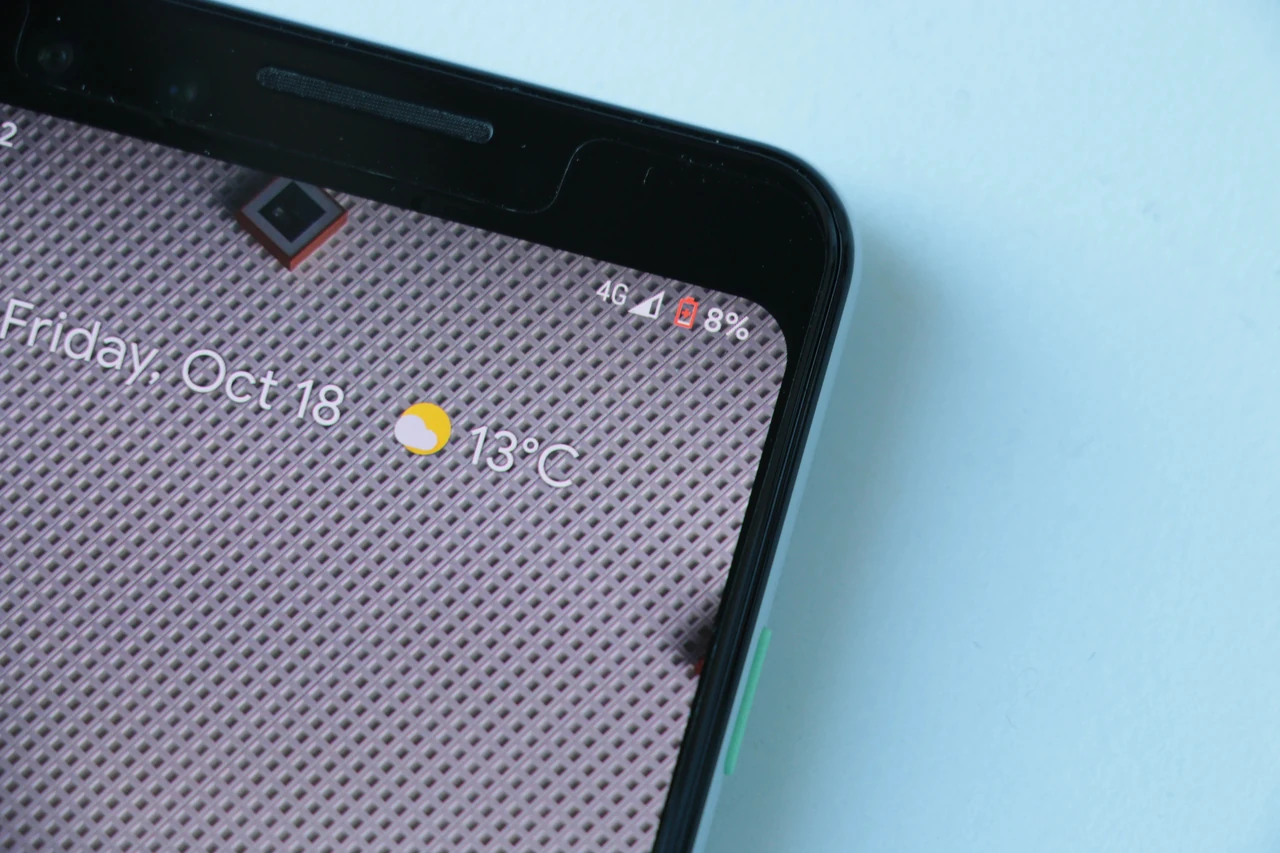
Самый простой способ проверить 4G на телефоне — посмотреть на верхнюю панель. После включения мобильных данных рядом с полосками сигнала должен появиться значок 4G, LTE, 4G+ или LTE+.
LTE и 4G в Украине фактически синонимы. В маркетинговых материалах операторы часто пишут 4G, технически сеть работает по стандарту LTE. Если видите только 3G, H+ или E — телефон не подключился к четвёртому поколению. Иногда значок появляется, но скорость остаётся низкой: это уже вопрос качества сигнала или загруженности базовой станции.
На некоторых устройствах Samsung значок может показывать 4G даже тогда, когда фактически работает LTE-Advanced. Не стоит паниковать — главное, чтобы не было отметки 3G.
Пошаговая проверка через настройки Android
На большинстве Android-смартфонов путь похож, хотя названия пунктов немного отличаются в зависимости от оболочки.
- Откройте «Настройки».
- Перейдите в раздел «Сеть и интернет» или «Подключения».
- Выберите «Мобильная сеть» или «Мобильные сети».
- Нажмите «Тип сети» / «Режим сети» / «Предпочтительный тип сети».
- Выберите «LTE / 4G» или «4G/3G/2G (авто)».
После этого перезагрузите телефон или включите и выключите режим полёта. Если появился значок 4G — устройство поддерживает технологию. На Samsung путь обычно такой: Настройки → Подключения → Мобильные сети → Режим сети. На Xiaomi и Realme иногда нужно искать через поиск в настройках слово «сеть».
Для опытных пользователей полезно открыть инженерное меню комбинацией *#*#4636#*#* и посмотреть текущий тип сети. Там можно увидеть не только «LTE», но и конкретные параметры.
Как проверить 4G на iPhone
На iOS процесс ещё проще. Зайдите в «Настройки» → «Сотовая связь» → «Параметры сотовых данных» → «Голос и данные». Там должна быть опция LTE или 4G. Если её нет — телефон либо очень старый, либо не поддерживает сеть в этом регионе.
iPhone 5 и более новые модели технически поддерживают LTE. Но важно проверить, установлены ли последние обновления iOS и активирован ли VoLTE (голос через LTE). Без VoLTE в некоторых странах и регионах звонки могут не работать после отключения 2G/3G.
После выбора LTE значок в строке состояния появляется почти мгновенно, если есть покрытие.
Проверка аппаратной поддержки телефона и частот
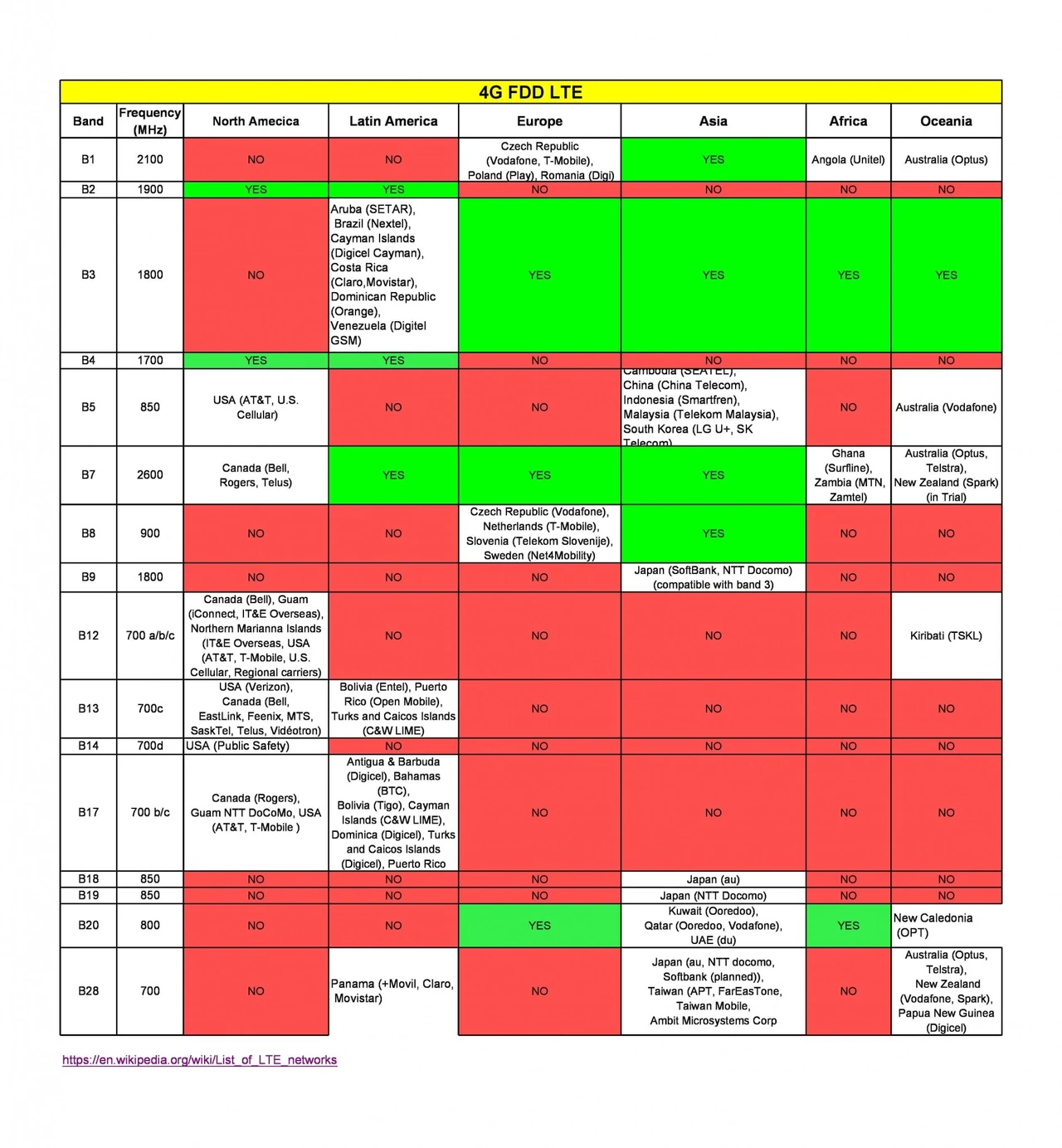
Даже если в настройках есть пункт 4G, телефон может не поддерживать все нужные частоты. В Украине 4G работает преимущественно на Band 1 (2100 МГц), Band 3 (1800 МГц), Band 7 (2600 МГц), Band 8 (900 МГц) и иногда Band 40 (2300 МГц TDD).
Лучший способ проверить — найти точную модель телефона (не просто «Samsung A54», а SM-A546B) и посмотреть спецификации на GSMArena или официальном сайте производителя. В разделе Network должен быть перечень LTE-бендов.
Если телефон куплен за границей (особенно американская или китайская версия), он может не поддерживать Band 8 или Band 20, которые важны для покрытия в сёлах и внутри зданий. В нашей практике мы сталкивались со случаем, когда импортированный смартфон показывал 4G в центре города, но полностью «глох» за 15 км от областного центра из-за отсутствия нужных частот.
Альтернативный способ — набрать *#06# и получить IMEI, затем проверить его на специализированных сервисах, которые показывают поддержку сетей.
Проверка SIM-карты через USSD-коды операторов
Телефон может поддерживать 4G, а SIM — нет. Старые карты часто не имеют поддержки USIM, необходимой для LTE. Вот актуальные коды для украинских операторов:
| Оператор | Код для SIM | Код для телефона |
|---|---|---|
| Киевстар | *245*4# | *245*1# или *245*5# |
| Vodafone | *101*4# или *222# | *101*1# |
| lifecell | *110*321# | *110*301# |
Данные собраны на основе официальных рекомендаций операторов. Если в ответе написано, что SIM не поддерживает 4G — замените её бесплатно в официальном магазине (номер и баланс сохраняются). Замена занимает несколько минут.
Как проверить качество сигнала и покрытие
Значок 4G — это лишь половина дела. Важны показатели RSRP (мощность сигнала) и SINR (качество). Для этого установите бесплатные приложения OpenSignal или Network Cell Info Lite. Они показывают реальное расстояние до базовой станции, текущий бенд и скорость в реальном времени.
Официальные карты покрытия есть на сайтах Киевстар, Vodafone и lifecell. Они дают общее представление, но crowdsourcing-приложения точнее для конкретной улицы или квартиры. Если сигнал слабый в помещении, попробуйте подойти ближе к окну или использовать внешнюю антенну (для модемов и роутеров).
Важно: полоски сигнала на разных телефонах рисуются по-разному. Три полоски на одном устройстве могут соответствовать RSRP −95 дБм, а на другом — −105 дБм. Поэтому для серьёзной диагностики лучше смотреть цифры в приложениях.
Распространённые ошибки и мифы
- Миф: «Если есть значок 4G — всё работает идеально». На самом деле значок лишь показывает подключение. Скорость может быть низкой из-за перегруженной станции или слабого сигнала.
- Ошибка: оставлять режим сети на «только 3G». Многие когда-то включили его для экономии батареи и забыли.
- Миф: «Старый телефон никогда не будет работать в 4G». Если модель выпущена после 2014–2015 года и поддерживает нужные бенды — будет работать.
- Ошибка: не проверять APN. Иногда после замены SIM точка доступа сбивается. Для большинства операторов APN — «internet».
Ещё одна частая ситуация — телефон показывает 4G, но сайты не открываются. Причина может быть в VPN, ограничениях тарифа или временном сбое на стороне оператора.
Что делать, если 4G не появляется: диагностика шаг за шагом
Сначала включите и выключите режим полёта на 15–20 секунд. Затем перезагрузите телефон. Проверьте, не включён ли режим экономии данных или ограничение фоновых процессов. Попробуйте ручной выбор сети: в настройках найдите «Выбор сети» и запустите поиск. Если 4G-сети видны в списке, но телефон не подключается — проблема может быть в SIM или в настройках VoLTE.
Если ничего не помогает — проверьте покрытие по адресу на карте оператора и обратитесь в поддержку с результатами тестов из OpenSignal. В большинстве случаев проблему решают заменой SIM или обновлением программного обеспечения.
Когда можно справиться самостоятельно, а когда стоит обратиться к специалисту
Самостоятельно вы легко проверите настройки, USSD-коды, значки и приложения. Замена SIM в магазине оператора также не требует специалиста. Обращаться в сервис стоит, если телефон физически повреждён (антенна), если после всех проверок он не видит ни одной 4G-сети при наличии покрытия, или если вы покупаете б/у устройство и хотите убедиться в исправности модема.
Для бизнес-пользователей и тех, кто зависит от стабильного интернета в сельской местности, иногда выгоднее установить 4G-роутер с внешней антенной, чем бороться со слабым сигналом в смартфоне.
Чек-лист быстрой самопроверки
- Посмотрите на строку состояния — есть ли 4G/LTE.
- Проверьте настройки типа сети на Android или iOS.
- Наберите USSD-код оператора для SIM.
- Найдите точную модель телефона и проверьте поддержку бендов B1/B3/B7/B8.
- Запустите OpenSignal или Network Cell Info и посмотрите RSRP.
- Убедитесь, что на карте оператора есть покрытие по вашему адресу.
- Попробуйте режим полёта и перезагрузку.
Если все пункты выполнены положительно, а интернет всё равно медленный — проблема уже не в поддержке 4G, а в качестве сигнала или тарифе.
Вопросы, которые чаще всего ищут пользователи
Почему на телефоне есть 4G, но скорость как на 3G?
Чаще всего из-за слабого сигнала, перегруженной базовой станции или того, что телефон подключился к дальней вышке. Проверьте RSRP в приложении — значение хуже −110 дБм уже считается слабым.
Нужно ли менять SIM, если телефон новый?
Да, если карта старше 2018–2019 года. Новые eSIM и USIM поддерживают 4G по умолчанию.
Работает ли 4G в роуминге?
Зависит от оператора и страны. Перед поездкой проверьте поддержку VoLTE, потому что во многих странах уже отключили 2G/3G.
Влияет ли 4G на батарею?
Современные модемы энергоэффективнее 3G. Если батарея садится быстрее — причина обычно в слабом сигнале (телефон постоянно ищет сеть).
Проверка 4G на телефоне занимает от двух минут до получаса в зависимости от глубины. Сделайте это один раз — и вы будете уверены, что после отключения 3G останетесь на связи. Если после всех шагов вопросы остались — напишите модель телефона и оператора, разберём конкретно.

 Бондар Марія
 Мельник Андрій