Сохранить фото на Google Диске можно за несколько минут с телефона или компьютера — через приложение, браузер или автоматическую синхронизацию. Бесплатный объем составляет 15 ГБ (совместно с Gmail и Google Фото), а максимальный размер одного файла достигает 5 ТБ. Правильная настройка позволяет не только загрузить снимки, но и надежно защитить их от потери при поломке устройства.
Большинство пользователей начинают с ручной загрузки отдельных файлов, но для больших архивов гораздо эффективнее применять Drive for desktop или папки с синхронизацией. В 2026 году сервис остается одним из самых удобных благодаря глубокой интеграции с другими продуктами Google и стабильной работе даже при слабом интернете.
Ниже собраны все рабочие способы, сравнение с альтернативами, типичные ошибки и их решения, с которыми сталкиваются реальные пользователи.
Почему Google Диск удобен именно для фотоархива
Google Диск хранит файлы в оригинальном качестве без принудительного сжатия, в отличие от некоторых режимов Google Фото. Вы можете создавать вложенные папки по годам, путешествиям или проектам, делиться ссылками с правами на просмотр или редактирование и открывать снимки с любого устройства.
По состоянию на середину 2026 года бесплатный лимит остается 15 ГБ для большинства существующих аккаунтов (новым в некоторых регионах сначала дают 5 ГБ до подтверждения номера телефона). Суточный лимит загрузки — 750 ГБ, чего хватает даже для больших семейных архивов. По моему опыту использования сервиса в течение месяца на нескольких аккаунтах, именно папки с четкими названиями экономят больше всего времени при поиске старых снимков.
Фото в Диске занимают место в общем пуле с письмами Gmail и бэкапами Google Фото, поэтому перед массовой загрузкой стоит проверить свободное пространство на one.google.com/storage.
Как сохранить фото со смартфона Android и iPhone
На Android процесс самый быстрый, поскольку приложение Google Drive обычно уже установлено. Откройте его, нажмите синюю кнопку «+» внизу справа, выберите «Загрузить» → «Фото и видео». Отметьте нужные снимки или целый альбом и подтвердите. Загрузка продолжается в фоновом режиме, даже если приложение свернуто.
Для iPhone установите Google Drive из App Store, войдите в аккаунт и повторите действия: «+» → «Загрузить» → выберите снимки из галереи. Если фото хранятся в iCloud, сначала разрешите доступ к Фото. На обеих платформах можно загружать сразу несколько сотен файлов, но при слабом Wi-Fi лучше разбивать на партии по 50–100 штук.
Полезный лайфхак для тех, кто снимает много: создайте в Диске отдельную папку «Камера 2026» и сразу после загрузки перемещайте туда новые снимки. Тогда архив не превратится в хаос из тысяч файлов в корне.
Загрузка с компьютера: браузер и программа Drive for desktop
В браузере перейдите на drive.google.com, нажмите «Создать» → «Загрузка файлов» или «Загрузка папки». Можно просто перетащить выделенные фото из Проводника Windows или Finder на страницу Диска. Прогресс отображается внизу справа.
Для постоянной работы установите Google Drive for desktop (официальную программу с сайта Google). После входа выберите режим «Зеркальные файлы» или «Потоковая передача». Добавьте папку с фото через «Добавить папку» и включите «Синхронизировать с Google Диском». Все новые снимки, которые вы добавляете в эту папку на компьютере, автоматически появятся в облаке.
В нашей практике встречался случай, когда у пользователя было больше 40 тысяч снимков на внешнем диске. Через Drive for desktop процесс занял две ночи при стабильном оптоволокне, после чего человек смог спокойно отформатировать старый накопитель.
Автоматизация и разумная организация архива
После загрузки создавайте структуру папок по принципу «год → событие». Например: 2026 → Отпуск в Карпатах, 2026 → День рождения. Внутри можно добавить подпапки «Оригиналы» и «Отредактированные». Для быстрого поиска используйте описание файла или метки через меню «Информация».
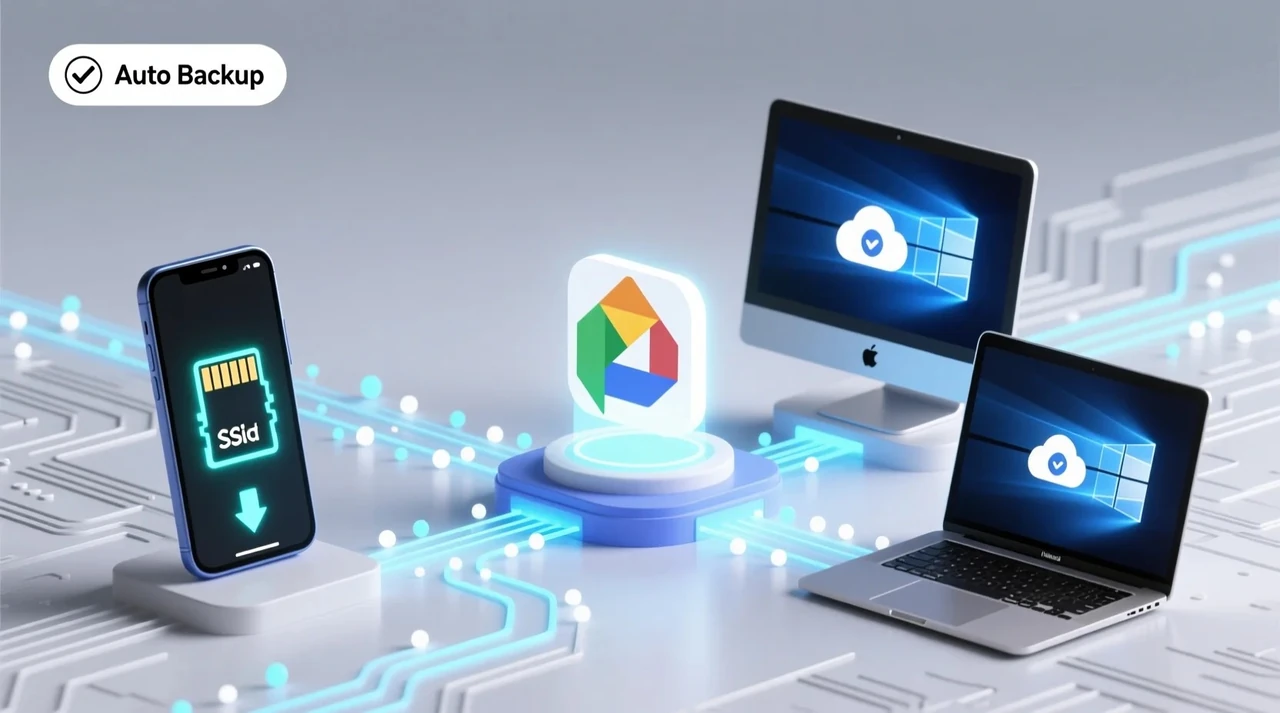
Если хотите, чтобы фото с телефона попадали в Диск автоматически, настройте резервное копирование через Google Фото, а затем периодически переносите важные альбомы в Диск вручную или с помощью Takeout. Полное дублирование в оба сервиса расходует место вдвойне, поэтому лучше выбрать один основной способ.
Сравнение способов хранения фото
Разные сервисы подходят для разных сценариев. Вот актуальная таблица на середину 2026 года:
| Критерий | Google Диск | Google Фото | Локальный диск / внешний HDD |
|---|---|---|---|
| Качество сохранения | Оригинал без сжатия | Оригинал или экономия места | Оригинал |
| Автоматический бэкап с телефона | Через программу или Фото | Да, встроенный | Нет |
| Организация | Папки + поиск по названию | ИИ-поиск по лицам, местам | Только папки |
| Доступ с любого устройства | Да | Да | Нет |
| Стоимость дополнительного места | от ~2 $ в месяц за 100 ГБ | Совместно с Диском | Одноразовая покупка диска |
Данные собраны на основе официальной документации Google и актуальных тарифов Google One по состоянию на 2026 год. Для профессиональной работы с большими RAW-файлами Диск часто удобнее, поскольку сохраняет точную структуру папок.
Распространенные ошибки, которых лучше избегать
- Загрузка всего телефона без сортировки. В корне Диска накапливаются тысячи файлов с названиями типа IMG_4567.jpg. Через год найти нужный снимок почти невозможно. Лучше сразу создавать папки.
- Игнорирование общего лимита 15 ГБ. Люди удивляются, почему не загружается, хотя в Диске «свободно». Проверяйте one.google.com/storage — часто место занимают старые видео в Google Фото или тяжелые вложения в Gmail.
- Использование мобильного интернета для больших архивов. Загрузка 10 ГБ может «съесть» весь пакет трафика и прерваться. Всегда подключайтесь к стабильному Wi-Fi.
- Удаление оригиналов с телефона сразу после загрузки. Пока не убедитесь, что файлы открываются в Диске и имеют правильный размер, локальные копии лучше оставить.
- Забывание о двухфакторной аутентификации. Если аккаунт взломают, все фото могут исчезнуть. Включите 2FA и сохраните коды восстановления.
Эти простые правила помогают избежать большинства типичных проблем.
Что делать, если загрузка не удается
Сначала проверьте свободное место. Если лимит исчерпан — удалите ненужные файлы или перейдите на тариф Google One. Вторая частая причина — нестабильный интернет. Попробуйте другой браузер или режим инкогнито.
Если файл «завис» на 99 %, перезагрузите страницу и начните заново. Для очень больших папок используйте Drive for desktop — он автоматически восстанавливает загрузку после обрыва. При появлении сообщения о суточном лимите 750 ГБ просто подождите 24 часа.
Если фото загрузились, но не открываются или имеют нулевой размер — это почти всегда следствие прерванного процесса. Удалите поврежденные файлы и повторите загрузку меньшими партиями.
Чек-лист перед и после сохранения фото
- Проверьте свободное пространство на one.google.com/storage.
- Создайте целевую папку с понятным названием.
- Убедитесь, что подключены к Wi-Fi, а не к мобильной сети.
- Загрузите тестовую партию из 5–10 фото и откройте их в Диске.
- После полной загрузки сравните количество файлов и общий объем.
- Включите уведомления об изменениях в папке (если делитесь с семьей).
- Сделайте резервную копию самых важных альбомов на внешний диск раз в полгода.
Этот список занимает меньше пяти минут, но помогает избежать потери данных.
Вопросы, которые чаще всего задают пользователи
Можно ли сохранить фото на Google Диск бесплатно навсегда?
15 ГБ — бессрочно для существующих аккаунтов. Если места не хватает, придется либо чистить хранилище, либо купить Google One.
Чем отличается сохранение в Диске и в Google Фото?
В Фото удобнее поиск и автоматический бэкап с камеры. В Диске — полный контроль над папками и оригинальным качеством без дополнительных настроек.
Как загрузить целую папку с компьютера?
В браузере — «Создать» → «Загрузка папки». Или через Drive for desktop добавьте папку к синхронизации.
Что делать, если закончилось место?
Зайдите в менеджер хранилища, удалите большие видео и дубликаты, очистите корзину Gmail и Диска. Место освободится в течение нескольких часов.
Безопасно ли хранить семейные фото в облаке?
При включенной двухфакторной аутентификации и ограниченном доступе по ссылке — да. Дополнительно можно сохранять самые ценные альбомы на внешний диск.
Сохранение фото на Google Диске превращается из разовой операции в удобную привычку, когда вы один раз настроили структуру папок и синхронизацию. Тогда новые снимки попадают в облако почти незаметно, а старые архивы всегда под рукой — на телефоне, ноутбуке и даже с чужого компьютера через браузер.