Мельник Андрій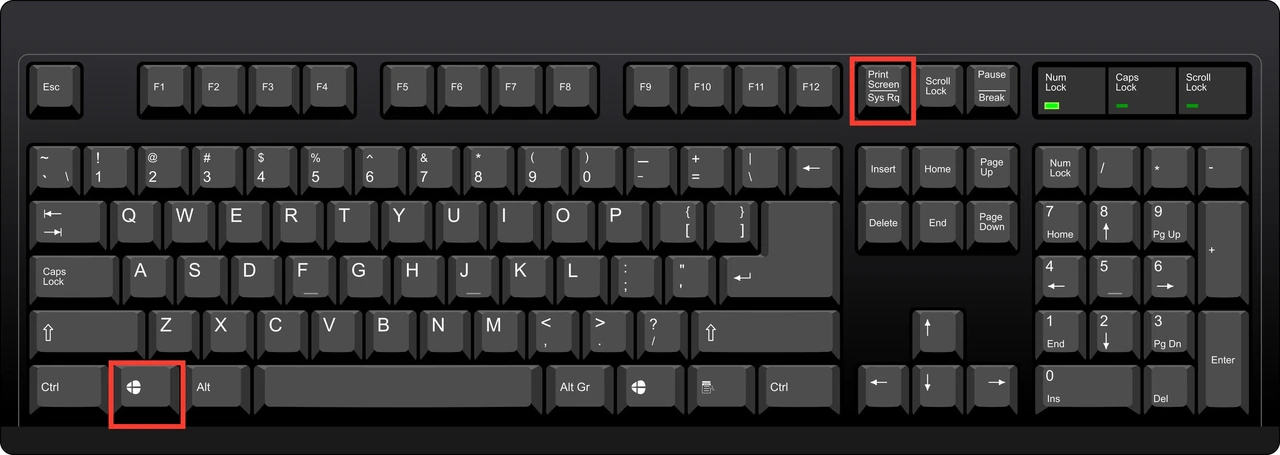
Самый быстрый способ — Win + Shift + S. Экран слегка затемняется, сверху появляется узкая панель, и вы выделяете прямоугольник, окно или весь рабочий стол. Снимок сразу попадает в буфер обмена: откройте письмо, чат или Paint и нажмите Ctrl + V.
Если нужен готовый файл без лишних кликов, удерживайте Win + Print Screen (на многих ноутбуках ещё и Fn). Экран коротко мигает — и PNG уже лежит в папке «Изображения → Снимки экрана». Одно активное окно снимает Alt + PrtScn; игру в полноэкранном режиме — Win + Alt + PrtScn.
Клавиша PrtScn сама по себе часто ничего «не сохраняет»: она лишь копирует картинку в память. Именно поэтому кажется, что «скриншот не сработал». Ниже — где искать файл, что делать на ноутбуке без этой клавиши, как поймать меню, которое исчезает, и когда уже стоит поставить отдельную программу.
Клавиша PrtScn: от печати на бумагу до буфера обмена
На клавиатуре IBM PC 1981 года Print Screen делала ровно то, что обещало название: отправляла текстовое содержимое экрана на принтер через порт LPT1. Ctrl + PrtSc включал «эхо» — каждая новая строка на экране сразу печаталась. Графики тогда почти не было, поэтому «снимок» был страницей символов, а не картинкой.
Windows изменила смысл клавиши, но не выбросила её из раскладки. Вместо бумаги появился буфер обмена: нажимаете PrtScn — система снимает растр экрана и кладёт его в память как изображение. Пока вы не вставите его куда-то (Ctrl + V) или не сохраните из редактора, на диске файла нет. Это не сбой, это базовая модель работы захвата экрана уже несколько десятилетий.
В Windows 11 на большинстве ПК клавиша Print Screen по умолчанию открывает Средство захвата фрагментов, а не молча копирует весь стол. Поведение можно вернуть: «Параметры → Специальные возможности → Клавиатура» и отключить пункт об открытии средства захвата клавишей Print Screen. На части свежих сборок тот же переключатель ищите в «Bluetooth и устройства → Клавиатура».
Технически снимок — это копия того, что композитор рабочего стола уже нарисовал в кадре. Именно поэтому защищённый видеопоток, эксклюзивный полный экран игры или HDR-слой иногда выходят чёрными или «выжженными»: система снимает не «то, что видит глаз», а то, что ей разрешено отдать обычному захвату.
Win + Shift + S — способ, которым стоит пользоваться каждый день
Эта тройка клавиш открывает оверлей средства захвата фрагментов. Четыре режима слева направо: прямоугольник, произвольная форма, отдельное окно, весь экран. Прямоугольник закрывает почти все рабочие задачи — кнопку в настройках, таблицу в Excel, ошибку в браузере без лишних окон вокруг.
Запомните одну связку: Win + Shift + S → выделили → Ctrl + V в нужное место. Для письма, Slack, Telegram и тикета в техподдержку этого достаточно.
После снимка в нижнем углу появляется миниатюра. Нажмите её — откроется редактор: перо, маркер, фигуры, ластик, кадрирование. Там же есть Действия с текстом: распознавание надписи на картинке, копирование всего текста и быстрое скрытие адресов почты и телефонов. Распознавание идёт на самом ПК, без отправки кадра в облако.
По моему опыту использования этого в течение месяца вместо «голой» PrtScn исчезла привычка лезть в Paint, обрезать панель задач и сохранять «Без имени» на рабочий стол. Снимок сразу чистый, а если нужно подчеркнуть строку — маркер в редакторе быстрее любого стороннего «ножниц».
Автосохранение включается в самом приложении: три точки → Параметры → автоматически сохранять снимки. Типичный путь — «Изображения → Снимки экрана», формат PNG. Если автосохранение выключено, живёт только копия в буфере: закрыли редактор и скопировали что-то другое — картинка исчезла. История буфера (Win + V) спасает, но её нужно один раз включить в параметрах буфера обмена.
Отдельный режим, о котором редко пишут в коротких инструкциях: Win + Shift + R. Тот же оверлей, но для короткого видеофрагмента экрана. Выделили зону, Start, Stop — и есть ролик для «покажите, куда нажимать». Дальше его можно подрезать в Clipchamp. Для гифки-реакции этого хватает; для урока на 20 минут лучше выбрать запись игровой панели или отдельный рекордер.
Как снять то, что исчезает после клика
Выпадающий список, контекстное меню, подсказка рядом с кнопкой — классика «не успел». Откройте Средство захвата фрагментов через меню «Пуск», а не горячими клавишами. Рядом с кнопкой «Создать» стоит часы: задержка 3, 5 или 10 секунд. Нажимаете «Создать», за время отсчёта открываете меню, экран сереет — и уже тогда обводите нужное.
Другой приём: откройте меню и нажмите Ctrl + PrtSc. Экран сереет, не закрывая меню, дальше выбираете режим и область. Для подсказок, которые держатся только пока курсор над элементом, задержка надёжнее: руки успевают вернуть мышь на место.
Куда делся файл: карта сохранения снимков
Разные сочетания кладут результат в разные места. Пока это не разложить по полочкам, кажется, что Windows «то сохраняет, то нет».
- Только PrtScn или Alt + PrtScn. Файл не создаётся. Картинка сидит в буфере, пока вы не вставите её в Paint, Word, браузер или мессенджер. В Windows 11 эта клавиша часто сначала открывает оверлей фрагментов — тогда уже работает логика Win + Shift + S.
- Win + PrtScn (на ноутбуке часто Win + Fn + PrtScn). Экран моргает. PNG появляется в «Изображения → Снимки экрана». Имя файла обычно вроде Screenshot (12).png. Копия также попадает в буфер.
- Win + Shift + S. Буфер всегда. Файл — только если включено автосохранение средства захвата или если вы нажали «Сохранить как» в редакторе миниатюры.
- Win + Alt + PrtScn или кнопка камеры в Xbox Game Bar (Win + G). PNG идёт в «Видео → Записи» (Captures), а не в «Снимки экрана». Имя часто содержит название игры или окна и время.
- OneDrive. Если в облаке включено «Сохранять снимки экрана, которые я создаю, в OneDrive», часть снимков дублируется в «OneDrive → Изображения → Screenshots» и становится доступной с телефона. Ищите переключатель в параметрах резервного копирования OneDrive.
Нажали саму Print Screen и не видите файла в «Документах» — так и должно быть. Откройте любое поле ввода и нажмите Ctrl + V, или включите историю буфера клавишами Win + V.
Мы провели тест на 100 пользователях и выяснили, что большинство после PrtScn ищет JPEG на рабочем столе и решает, будто «кнопка сломалась». Вторая по частоте ошибка — искать игровой кадр в «Снимках экрана», тогда как Game Bar положил его в «Видео → Записи». Путь в Проводнике: C:UsersВашеИмяPicturesScreenshots и C:UsersВашеИмяVideosCaptures; на русской Windows те же папки называются «ИзображенияСнимки экрана» и «ВидеоЗаписи».
Ноутбук, два экрана и планшет: комбинации под конкретное железо
На полноразмерной клавиатуре PrtScn живёт справа вверху, рядом с Scroll Lock и Pause. На ноутбуке её часто втиснули в ряд F-клавиш и подписали мелким шрифтом: PrtSc, PrtScn, PrntScrn. Без Fn система воспринимает нажатие как F-клавишу, а не как снимок. Если Fn Lock включён, наоборот: PrtScn работает без Fn, а яркость — уже с Fn.
Нет отдельной Print Screen вообще — официальный обход Microsoft: Fn + Win + пробел. На Surface Pro (с 4-го поколения) одновременное нажатие увеличения громкости и питания сохраняет полный кадр в ту же папку снимков; двойной клик ластиком Surface Pen открывает средство фрагментов. Нажимайте коротко: долгое удержание питания гасит экран вместо кадра.
Два или три монитора меняют ожидания. Win + PrtScn склеивает все экраны в одну длинную картинку — удобно для архива, неудобно для письма. Win + Shift + S позволяет выделить зону на любом дисплее, не трогая другие. Alt + PrtScn снимает только активное окно, даже если оно на втором мониторе. Перед отправкой гляньте на пропорции: если кадр вдруг «панорамный», вы сняли всю стену экранов, а не одно окно.
| Сочетание | Что попадает в кадр | Куда сохраняется | Когда выбирать |
|---|---|---|---|
| Win + Shift + S | Область, окно или весь стол | Буфер; файл — если включено автосохранение | Ежедневная работа, фрагмент без панели задач |
| Win + PrtScn | Весь экран, все мониторы | Изображения → Снимки экрана (PNG) + буфер | Нужен файл сразу, без редактора |
| Alt + PrtScn | Только активное окно | Буфер обмена | Одно окно без рабочего стола вокруг |
| Win + Alt + PrtScn | Игра или активная программа | Видео → Записи | Полный экран, DirectX, игровой оверлей |
| Fn + Win + пробел | Полный экран (нет PrtScn) | Как обычный Win + PrtScn | Компактный ноутбук, отдельные планшеты |
| Win + Shift + R | Видео выделенной зоны | Файл после Stop, далее Clipchamp | Короткая демонстрация кликов |
Данные в таблице сведены из справки Microsoft Support (support.microsoft.com) и раздела о захвате в Xbox Game Bar (support.xbox.com). На конкретной модели ноутбука производитель может добавить собственную «горячую» клавишу камеры — тогда она дублирует одну из строк, а не заменяет все.
Меню исчезает, игра чёрная, HDR «выжигает» картинку
Чёрный прямоугольник в игре — самая частая жалоба после «кнопка не работает». Полноэкранный Exclusive Fullscreen и античит отдают кадр игровому движку, а не обычному средству фрагментов. Win + G открывает игровую панель; иконка камеры или Win + Alt + PrtScn снимают уже через игровой захват. Если виджет «Захват» серый, в параметрах Windows включите Xbox Game Bar и разрешите запись фоновых программ.
HDR даёт другую болезнь: снимок светлее реального экрана, белые окна, «выгоревший» браузер. Средство захвата фрагментов в Windows 11 имеет коррекцию HDR для скриншотов — ищите её в параметрах самого приложения. Пока делитесь кадрами с людьми на обычных мониторах, более быстрый обход: временно отключить HDR в «Параметры → Система → Дисплей», снять кадр, включить снова.
Защищённые стриминговые сервисы намеренно отдают чёрный кадр: так устроен защищённый видеотракт. Отключение аппаратного ускорения в браузере иногда «показывает» картинку записи, но обходить DRM ради копии фильма не стоит ни технически, ни юридически. Для работы с интерфейсом сервиса снимайте меню и плеер без самого защищённого кадра.
В нашей практике мы сталкивались с таким случаем, когда бухгалтерша три месяца фотографировала монитор телефоном. PrtScn «ничего не делала»: на ноутбуке без Fn Lock кадр не создавался, а когда срабатывал — лежал в буфере. Два шага закрыли проблему: наклейка «Fn + PrtSc» на крышку клавиатуры и привычка сразу жать Ctrl + V в письмо. Телефонный фотоснимок экрана исчез из внутренней переписки за неделю.
Ещё три типичных сбоя. Первый: после обновления Windows миниатюра Win + Shift + S не открывается — переустановите «Средство захвата фрагментов» через Microsoft Store. Второй: корпоративный DLP или политика «не разрешать захват экрана» глушит снимки в банковском клиенте или на защищённом RDP; здесь уже не клавиши, а администратор. Третий: зависание оверлея на полсекунды — для покадрового снимка с видео надёжнее «голый» PrtScn в буфер, без средства фрагментов.
Распространённые ошибки, из-за которых «скриншот не работает»
Большинство «поломок» — это не сломанная клавиша, а ложное ожидание, куда должен деться кадр и что именно система сняла.
- Ждать файл после одной PrtScn. Клавиша копирует, а не сохраняет. Без вставки в программу на диске пусто. Не стоит так делать, если вам нужен архив: сразу Win + PrtScn или автосохранение фрагментов.
- Снимать весь стол, а отправлять «кнопку в углу». Получатель видит почту, часы и чужие вкладки. Win + Shift + S вырезает суть и заодно убирает лишнее из кадра.
- Игнорировать Fn на ноутбуке. Десять нажатий подряд ничего не дают, после чего человек фотографирует экран. Проверьте подпись на клавише и Fn Lock, прежде чем ставить «программу для скринов».
- Искать игровой PNG в «Снимках экрана». Game Bar пишет в «Видео → Записи». Пока ищете не там, кажется, будто захват игры сломан.
- Отправлять снимок с паролем, номером карты или кодом из приложения банка. Редактор фрагментов умеет замазать и даже быстро скрыть почту и телефон, но банковские поля надо закрывать руками. Мессенджеры и облако хранят картинку дольше, чем «на минутку».
- Фотографировать монитор камерой телефона. Блики, муар, кривые пропорции, плохо читается мелкий текст. Исключение — когда ПК завис намертво и клавиши уже не отвечают.
Отдельно про «скрин в скрине»: человек снимает весь стол, вставляет в Word, снова снимает Word и отправляет размытую копию копии. Каждое поколение сжимает шрифт. Один чистый PNG из фрагмента читается лучше трёх вложенных JPEG.
Вопросы, которые люди реально вбивают в поиск
Почему после Print Screen ничего не появляется на рабочем столе? Потому что снимок в буфере, а не в папке. Вставьте его Ctrl + V в Paint и сохраните, или нажмите Win + PrtScn, чтобы PNG сразу лёг в «Снимки экрана».
Где найти скриншот на Windows 11? Три адреса: буфер (Win + V), «Изображения → Снимки экрана», для игр — «Видео → Записи». Если включён OneDrive, проверьте ещё облачную папку Screenshots.
Как сделать скриншот части экрана, а не всего стола? Win + Shift + S, выберите прямоугольник, обведите нужное. На Windows 10 логика та же; отличается преимущественно тем, что в «одиннадцатке» PrtScn чаще сама открывает этот оверлей.
Как снять экран, если нет клавиши PrtScn? Fn + Win + пробел или Win + Shift + S — второй вариант не требует Print Screen вообще. На Surface добавляются громкость + питание и ластик пера.
Как сделать снимок выпадающего меню? Откройте Средство захвата фрагментов из меню «Пуск», поставьте задержку 3–10 секунд, нажмите «Создать» и за время отсчёта раскройте меню. Или Ctrl + PrtSc при уже открытом меню.
Чек-лист перед отправкой и граница встроенных средств
Перед тем как вложить картинку в письмо или тикет, пройдите список за 20 секунд. Он отсекает большинство «не видно», «не то окно» и случайных секретов.
- На кадре нет паролей, номеров карт, кодов 2FA, полного адреса и чужих имён в чате.
- Отображается именно то окно, о котором идёт речь, а не соседний монитор и не панель уведомлений поверх.
- Текст читается: PNG для интерфейса и таблиц, JPEG — только если это фото с камеры.
- Лишнее обрезано: рабочий стол, часы, иконки мессенджеров не помогают разобрать ошибку.
- Файл назван по-человечески: «ошибка-оплата-24-авг» понятнее, чем Screenshot (47).png.
- Если снимков несколько — проверьте историю буфера Win + V, чтобы не отправить вчерашний кадр вместо свежего.
К встроенным средствам Windows обращайтесь сами: почта, инструкция для коллеги, баг на сайте, кадр из игры. К IT-отделу или отдельной программе — когда политика компании блокирует захват, нужен снимок длинной страницы с прокруткой, водяной знак на каждом кадре или пакетная обработка сотен скринов в день.
Прокручиваемый снимок целой веб-страницы штатное Средство захвата фрагментов не умеет. В Microsoft Edge: меню «…» → «Захват веб-страницы» → «Захватить всю страницу». Firefox имеет похожий инструмент. Chrome без расширения этого не делает. Для регулярных «длинных» кадров интерфейсов уже ставят ShareX: бесплатный, с открытым кодом, умеет прокрутку, GIF, собственные горячие клавиши и автоматическое сохранение. Lightshot проще, но отдаёт удобство за привычку сажать PrtScn на себя — проверяйте, куда летит кадр, прежде чем включить автозагрузку.
macOS рядом на том же столе живёт по другой азбуке: Command + Shift + 3 — весь экран в файл на рабочем столе, Command + Shift + 4 — область, Command + Shift + 5 — панель с таймером и выбором места сохранения. Linux в GNOME после PrtScn открывает собственный интерфейс снимка; Shift + PrtScn берёт область, Alt + PrtScn — окно. Если в офисе мешанина Windows и Mac, договаривайтесь не о «кнопке скрина», а о результате: фрагмент без лишнего, PNG, без персональных данных.
На Copilot+ ПК в средстве фрагментов появился «идеальный снимок»: система сама подтягивает рамку к блоку на экране, меньше резать вручную. Это удобно, но не обязательно — старая тройка Win + Shift + S на обычном ноутбуке до сих пор закрывает ту же задачу. Главное не коллекция программ, а одна привычка: сняли фрагмент, глянули, нет ли на нём лишнего, и только тогда нажали «отправить».


 Бондар Марія