Мельник Андрій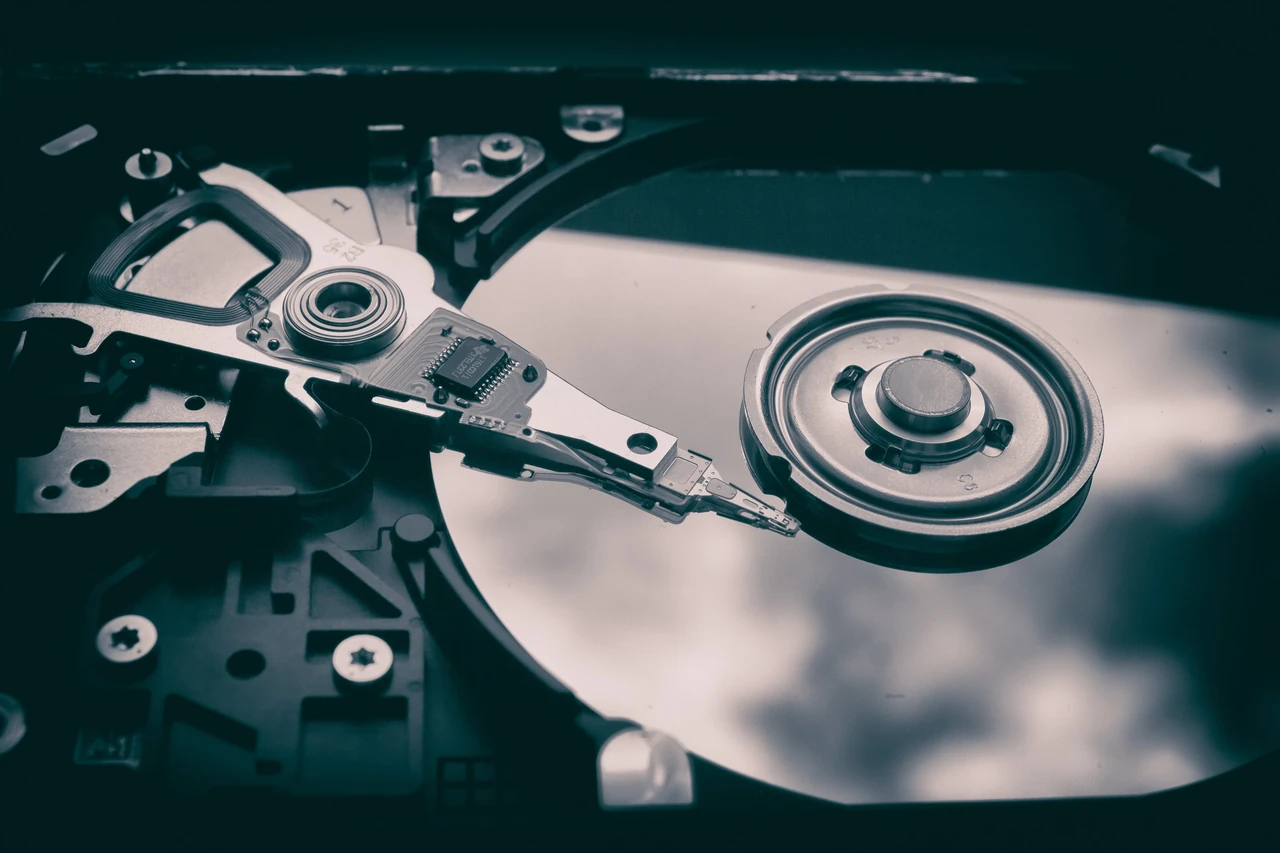
Съёмный диск — это накопитель, который операционная система считает носителем, который можно физически отключить, не выключая компьютер. В «Проводнике» Windows он часто появляется с подписью вроде «Съёмный диск (E:)»: так система обозначает флешку, внешний HDD или SSD, карту памяти в картридере, иногда даже смартфон в режиме накопителя. Это не отдельный «вид железа», а статус устройства в глазах ОС: блок данных, который живёт вне корпуса ПК и может исчезнуть с шины в любой момент.
От локального диска C: его отличает не скорость и не объём, а политика работы. Для съёмного носителя Windows обычно отключает глубокое кэширование записи, применяет другие правила шифрования (BitLocker To Go), иначе реагирует на внезапное отключение и допускает политики ограничения USB в корпоративных сетях. Именно поэтому одна и та же флешка на одном ПК выглядит как «съёмный диск», а на другом — как «локальный»: решает не этикетка на корпусе, а служебный бит, который контроллер сообщает системе.
Ниже — не каталог моделей, а механизм: как система распознаёт такой носитель, откуда взялась сама идея «вынуть диск и унести с собой», чем флешка отличается от портативного SSD, какие ошибки уничтожают файлы быстрее вируса и что делать, когда буква в «Этот компьютер» так и не появляется.
Как Windows решает, что диск «съёмный»
Когда вы вставляете устройство в USB-порт, хост не «видит флешку». Он видит USB-устройство класса Mass Storage (MSC/UMS): набор протоколов, по которому накопитель притворяется блочным диском и отвечает на команды, близкие к SCSI. Операционная система монтирует его как том, назначает букву и рисует значок. Поддержка универсального драйвера MSC появилась в Windows 2000; до того каждый производитель ставил собственный драйвер, а Windows 98 часто оживляли сторонними пакетами вроде USBASPI.
Ключ к подписи «Съёмный диск» — бит RMB (Removable Media Bit) в дескрипторе устройства. Если RMB = 1, система считает носитель съёмным: типичная политика «быстрое извлечение», отдельный раздел в BitLocker, другие групповые политики. Если RMB = 0, тот же USB-бокс может стать «Локальным диском» — с кэшированием записи, как у внутреннего HDD. Часть внешних жёстких дисков и некоторые «прошитые» флешки намеренно сообщают RMB = 0, чтобы Windows разрешал индексацию, сценарии вроде ReadyBoost или установку программ «на диск E:» без ограничений съёмного носителя.
Подпись «Съёмный диск» в Проводнике — это не диагноз качества и не гарантия, что внутри флеш-память. Это лишь то, как контроллер представил себя шине USB.
Отдельный случай — телефоны и фотоаппараты. Многие из них больше не отдают карту как MSC, а работают через MTP (Media Transfer Protocol): файлы копируются, но тома как диска с буквой может не быть. Картридер, наоборот, почти всегда даёт классический съёмный том. Оптический привод с диском в лотке тоже исторически относится к съёмным носителям, хотя Windows после Windows 7 ограничила AutoRun именно для USB, оставив автозапуск преимущественно для CD/DVD — реакция на эпидемию червей, которые размножались через autorun.inf на флешках.
Для новичка практический вывод прост: буква E: или F: после подключения к порту — норма. Для опытного пользователя важнее «Управление дисками»: там видно, смонтирован ли том вообще, онлайн ли диск, нет ли «сырого» нераспределённого места после сбоя таблицы разделов. Если внутренний системный накопитель вдруг подписался как съёмный (случается на отдельных SATA/NVMe-контроллерах и в некоторых серверных конфигурациях), это уже сбой политики RMB, а не «так и должно быть».
От кассеты размером со стиральную машину до брелока в кармане
Идея вынуть диск и отнести данные в другой зал родилась не с USB. 11 октября 1962 года IBM представила накопитель 1311: шкаф размером примерно со стиральную машину и сменный пакет 1316. В пакете было шесть магнитных дисков диаметром 14 дюймов, десять рабочих поверхностей, обороты 1500 в минуту. Вес кассеты — около 4,5 кг, ёмкость — два миллиона символов. Операторы снимали пластиковый кожух, опускали пакет в шахту, проворачивали ручку и закрывали крышку. Прямой доступ к записи плюс неограниченный «офлайн»-архив на полке — то, чего не давала ни RAMAC с несменными тарелками, ни лента.
В 1960–70-х сменные пакеты и кассеты Winchester (где вместе с пластинами вынимали и блок головок) были нормой дата-центров. Затем промышленность пошла в другую сторону: герметичный HDA, несменные пластины, «винчестер» как внутренний компонент ПК. Съёмность вернулась уже на периферии — дискета 1,44 МБ, ZIP, CD-R, DVD, карты CompactFlash и SD. Коммерческая USB-флешка вышла в 2000 году сразу в нескольких ипостасях: ThumbDrive компании Trek 2000 и DiskOnKey от IBM/M-Systems на 8 МБ — более чем в пять раз больше дискеты, без отдельного питания, с питанием от порта.
Далее кривая ёмкости сломала бытовую интуицию. То, что в 1962-м требовало шкафа, сегодня помещается в брелок, а терабайтный внешний SSD весит меньше столовой ложки. Параллельно изменились интерфейсы: USB 1.1, USB 2.0 (480 Мбит/с «на бумаге»), USB 3.0, который позже переименовали в USB 3.2 Gen 1 (5 Гбит/с), Gen 2 (10 Гбит/с), Gen 2×2 (20 Гбит/с), USB4 (до 40 Гбит/с) и связка USB4 v2 / Thunderbolt 5 (до 80 Гбит/с в симметричном режиме). Носитель остался «съёмным», но узкое место сместилось с механики головок на контроллер, кабель и то, умеет ли порт на ноутбуке вообще больше USB 2.0.
Из чего состоит современный съёмный накопитель
Снаружи всё выглядит как пластиковая «таблетка» с разъёмом. Внутри — три разные физики, и именно они объясняют, почему один «съёмный диск» боится рюкзака, а другой — нет.
Механический внешний HDD — это миниатюрный винчестер 2,5 дюйма (портативный, питается от USB) или 3,5 дюйма (настольный, почти всегда с отдельным блоком питания). Пластины крутятся, головки летят над магнитным слоем на воздушной подушке толщиной в нанометры. Удар, падение со стола, резкий сдвиг во время записи — риск повреждения поверхности. Зато гигабайт здесь по-прежнему дешевле, чем во флеш-памяти, особенно на объёмах от 4–8 ТБ. По измерениям обзоров PCMag (август 2026) портативные «тарелки» держат потолок около 6 ТБ, настольные боксы — до 26–28 ТБ; последовательная скорость типично 100–200 МБ/с — этого хватает для архива, но не для монтажа 4K «с диска».
Внешний SSD — плата с чипами NAND и контроллером в алюминиевом или пластиковом корпусе. Нет подвижных частей, поэтому падение с небольшой высоты он переживает спокойнее, чем HDD. Узкое место — интерфейс и тепло. NVMe в боксе USB 3.2 Gen 2 часто упирается в ~1000 МБ/с; модели USB4 декларируют чтение до 3800 МБ/с (как SanDisk Extreme PRO USB4). Без вентиляции корпус нагревается, контроллер сбрасывает частоту, копирование «проседает» на середине большого файла — это не поломка, а термотроттлинг.
USB-флешка — тот же принцип NAND, но более дешёвый контроллер, хуже охлаждение, меньший ресурс циклов записи в бюджетном сегменте. Карта SD/microSD в картридере для системы тоже съёмный том: удобно для фото и дронов, опасно как единственное хранилище, если карта no-name и пишется каждый день. Оптический диск (CD/DVD/BD) формально остаётся съёмным носителем, просто его роль свелась к установщикам, архивам «на полку» и автомагнитолам.
Новичку достаточно запомнить: если внутри крутятся пластины — не кладите устройство в сумку рядом с зарядкой «навалом». Если внутри чипы — берегите разъём и не используйте самую дешёвую флешку как единственную копию семейного архива. Опытному пользователю стоит смотреть ещё на DRAM-кэш контроллера, тип NAND (TLC/QLC), поддержку TRIM через USB (она есть не всегда) и то, позволяет ли бокс заменить M.2-модуль, когда чипы выработают ресурс.
Флешка, SSD и «хардик»: где проходит граница
Рынок 2026 года смешал ярлыки: «внешний жёсткий диск» в магазине может оказаться SSD, а «флешка» на 1 ТБ — миниатюрным NVMe. Ниже — ориентиры, а не реклама линеек. Цены на флеш-память и HDD в течение 2025–2026 колеблются из-за спроса дата-центров и дефицита NAND; HDD остаётся выгоднее за гигабайт, SSD — за минуту ожидания.
| Тип носителя | Типичный объём | Реальная скорость | Удары и тряска | Лучший сценарий |
|---|---|---|---|---|
| USB-флешка | 32–512 ГБ (бюджет), до 1–2 ТБ у топовых | USB 2.0: около 20–40 МБ/с; USB 3.x: от 80 до 400+ МБ/с, редко до ~1000 МБ/с | Не боится падения, боится потери и дешёвого контроллера | Документы, установщики, перенос файлов «с ПК на ПК» |
| Портативный HDD 2,5" | 1–6 ТБ | 100–200 МБ/с | Чувствителен: не для спортивной сумки без чехла | Резервные копии, видеоархив, «холодное» хранилище |
| Настольный HDD 3,5" | 8–28 ТБ во внешних боксах | 150–250 МБ/с в зависимости от модели | Стоит на столе, нужен блок питания | Медиатека, бэкап всего ПК, хранилище рядом с рабочим местом |
| Внешний SSD (USB 3.2 / USB4) | 500 ГБ – 8 ТБ | 500–1000 МБ/с на USB 3.2; до нескольких тысяч МБ/с на USB4/TB5 | Устойчивее HDD, греется под нагрузкой | Монтаж, игры «с диска», ежедневная работа в дороге |
| SD / microSD | 32 ГБ – 1 ТБ | Зависит от класса (UHS-I/II, V30/V60/V90) | Ломаются контакты и «выключатель» Lock | Камера, дрон, телефон; не как единственный архив |
Ориентиры ёмкости и стоимости портативных HDD — по обзорам PCMag, август 2026 (портативный 2 ТБ от около 100 долларов, 5–6 ТБ дороже; SSD того же объёма заметно дороже). Скорости интерфейсов — спецификации USB-IF; «реальные» МБ/с всегда ниже теоретических Гбит/с из-за накладных расходов протокола, кабеля и самого носителя.
Облако не отменяет съёмный накопитель, а делит с ним обязанности. Онлайн-диск удобен для синхронизации черновиков между телефоном и ноутбуком. Локальный съёмный том нужен, когда интернет слабый, файлы тяжёлые, политика компании запрещает выгружать данные или вы сознательно хотите копию, которую никто не отключит вместе с аккаунтом. По моему опыту использования портативного SSD в течение месяца вместо флешки на 64 ГБ разница не в «магии цифр на коробке», а в том, что проект на десятки гигабайт уезжает на флешке за время кофе, а не за обед.
Ошибки, которые убивают данные быстрее вируса
Большинство потерь на съёмных носителях — не «сгорел контроллер», а привычка. Ниже — типичные действия, которые выглядят невинно и регулярно заканчиваются chkdsk и пустой папкой.
- Выдернуть кабель, пока горит индикатор записи. Даже если Windows для съёмного тома ставит политику быстрого извлечения, открытый файл и незавершённая запись метаданных FAT/exFAT могут рассыпать каталог. Журналируемый NTFS держится лучше, но не всесилен.
- Копировать видео 8 ГБ на том FAT32. Лимит размера файла — 4 ГБ минус 1 байт (поле размера 32-битное). Система пишет «недостаточно места» или «файл слишком большой», хотя свободно ещё 200 ГБ. Нужны exFAT или NTFS.
- Держать единственную копию семейного архива на безымянной флешке за пару сотен рублей. Дешёвый контроллер, поддельный объём (устройство «притворяется» 512 ГБ, а пишет по кругу 8 ГБ) и отсутствие SMART-диагностики — классика потери дипломной или свадебных фото.
- Носить 2,5-дюймовый HDD в рюкзаке как пауэрбанк. Головки паркуются не всегда вовремя. Один удар о борт чемодана — bad-секторы, щелчки, «диск нужно отформатировать».
- Форматировать том, потому что «не видно файлов», не проверив букву и фильтр скрытых. Часто том жив, просто Windows не назначила букву или включена политика запрета съёмных носителей.
- Купить диск USB 3.2 и соединить его кабелем USB 2.0 / портом с чёрным пластиком внутри. Будет работать, но со скоростью поколения 2000-х. Синий пластик у Type-A и спецификация порта в документации ноутбука важнее надписи на коробке диска.
В нашей практике мы сталкивались со случаем, когда после свадебной съёмки внешний SSD выдернули во время копирования с карт камеры. Индикатор ещё мигал, Windows дописывал каталог exFAT, и после повторного подключения «исчезла» папка с несколькими сотнями RAW. Файлы частично восстановили специализированным ПО, но вечер паники и счёт за восстановление стоили дороже, чем привычка нажимать «Извлечь устройство» и ждать сообщения системы. Microsoft прямо советует безопасно извлекать флешки и внешние диски перед отключением — не как ритуал, а как способ дождаться завершения записи.
Когда диск молчит: что проверить самостоятельно
Сценарий знаком: кабель вставлен, индикатор горит или не горит, в «Этот компьютер» пусто. Прежде чем нести устройство в сервис, пройдите короткий контур диагностики. Он закрывает большинство бытовых отказов.
- Другой кабель и другой порт. На ноутбуках часть разъёмов USB-C умеет только зарядку или только USB 2.0. Порты на передней панели системного блока часто сидят на слабом хабе.
- Диспетчер устройств: есть ли «USB Mass Storage Device» и нет ли жёлтого значка. Удаление устройства с последующим переподключением заставляет Windows заново подтянуть драйвер.
- «Управление дисками»: диск есть, но том без буквы, «офлайн» или «не распределено». Назначение буквы — минута. Инициализация GPT/MBR — только если вы готовы потерять разметку (на пустом диске это нормально, на диске с данными — нет).
- Другой компьютер или телефон с OTG. Если том оживает там, проблема в политике USB, антивирусе или порте первого ПК, а не в «мёртвом» контроллере.
- Звук и тепло. Равномерное вращение HDD — норма. Циклическое щёлканье («click of death»), скрежет, запах гари, корпус SSD, который невозможно держать в руке без нагрузки — стоп. Дальнейшие самостоятельные эксперименты с форматированием уменьшают шанс восстановления.
Сообщение «Вставьте диск в устройство» на уже подключённом томе часто означает, что контроллер отзывается, а карта или пластины — нет: плохой контакт SD, отошёл шлейф в боксе, повреждена служебная зона HDD.
Когда можно справиться самому. Новый пустой диск без буквы, флешка, которую Windows предлагает отформатировать после сбоя FAT, путаница NTFS/exFAT, слабый кабель, отключённый в BIOS USB, политика «запрет съёмных носителей» на рабочем ПК — это зона пользователя. chkdsk /f на томе с журналом ошибок тоже допустим, если есть вторая копия важных файлов.
Когда стоит обратиться к специалисту. Единственный экземпляр дипломной, бухгалтерии, свадьбы; диск не определяется уже в «Управлении дисками»; механические звуки HDD; следы влаги; самостоятельное «лечение» программами низкоуровневого стирания уже запускали. Сервис с чистым помещением и считывателем служебных зон умеет то, чего не сделает бесплатная утилита: вытянуть прошивку, переставить пластины, собрать образ посекторно. Чем больше вы форматируете и «лечите» поверх, тем меньше остаток для лаборатории.
Отдельно — шифрование. BitLocker To Go (в выпусках Windows Pro/Enterprise/Education) шифрует именно съёмные тома паролем. Без ключа восстановления содержимое недоступно и в Linux, и на другом ПК. Это правильно для паспортов и договоров в рюкзаке и катастрофа, если пароль жил только в голове. Запишите ключ не на тот же диск.
Вопросы, которые задают после первого подключения
Почему флешка иногда подписывается как «Локальный диск», а не как съёмный? Контроллер отдал RMB = 0 или стоит фильтр-драйвер, который подменяет ответ. Для повседневного копирования файлов это почти безразлично. Почувствуется, когда программа «видит только USB-флешки» или наоборот отказывается ставить данные на «съёмный». Менять бит прошивкой — риск кирпича; проще жить с тем, как устройство представилось, или взять другую модель.
Обязательно ли нажимать «Извлечь» в Windows 11? Официальная рекомендация Microsoft — да, всегда безопасно извлекать флешки и внешние диски. На политике быстрого извлечения риск ниже, потому что запись меньше кэшируется. На политике «лучшая производительность» (её иногда включают для внешних HDD) выдернуть кабель во время кэша — прямой путь к повреждённой таблице. Привычка со значком в трее дешевле восстановления.
Какую файловую систему поставить, чтобы том открылся в Windows, macOS, телевизоре и Android? exFAT — практический компромисс для больших файлов и кроссплатформы. FAT32 читает почти всё, но режет файлы по 4 ГБ. NTFS удобен для Windows и прав доступа, macOS по умолчанию часто только читает его, ТВ-приставки бывают капризны. APFS — мир Apple. Для «флешки в телевизор с фильмом 20 ГБ» начинайте с exFAT и проверяйте на конкретном плеере: дешёвые приставки иногда понимают только FAT32.
Заменит ли облако внешний диск? Для документов и фото с телефона — часто да. Для архива 8 ТБ видео, офлайн-бэкапа системы, установщика Windows и передачи материалов туда, где нет гигабитного канала, — нет. Схема 3-2-1 по-прежнему жива: три копии, два типа носителей, одна копия вне дома. Съёмный диск здесь закрывает «второй тип» и, если отнести его к родственникам, ещё и «вне дома».
Сколько живёт такой носитель? У HDD лимитирует механика и SMART-параметры переназначенных секторов; у SSD и флешки — терабайты записи (TBW) и качество контроллера. Бюджетная флешка может «посыпаться» за год ежедневной записи видео с регистратора. Архивный HDD, который крутится раз в месяц для бэкапа, живёт годами. Ни один съёмный носитель не является вечным сейфом: планируйте замену раз в несколько лет и проверяйте, что файлы действительно открываются, а не только «лежат значками».
Чек-лист перед покупкой и перед тем, как вытащить кабель
Прежде чем отдать деньги за очередной «диск в карман», пройдитесь по пунктам. Это быстрее, чем возвращать устройство из-за «не того порта», и безопаснее, чем обнаружить поддельную ёмкость после первого большого копирования.
- Задача: разовый перенос документов, ежедневный монтаж, холодный архив на годы, игры, бэкап ноутбука. От ответа зависит тип, а не цвет корпуса.
- Порт на вашем ПК: USB-A 3.x, USB-C без Thunderbolt, USB4/TB4/TB5. Диск USB4 в порту USB 2.0 не покажет паспортную скорость.
- Объём с запасом 30–50 %. Архив «впритык» завтра упрётся в ролик из отпуска.
- Файловая система под устройства, с которыми том будет жить. Переформатирование уничтожает данные — сделайте это на пустом диске сразу после покупки.
- Бренд и гарантия, проверка объёма утилитой после первого подключения (поддельные флешки по-прежнему продают на маркетплейсах).
- Шифрование: BitLocker To Go или аппаратный код на корпусе, если внутри договоры и паспортные скан-копии. Ключ — отдельно от диска.
- Вторая копия критичных данных ещё до того, как старый носитель «уйдёт на пенсию».
Перед отключением: закрыть файлы с того тома, дождаться погасания индикатора, нажать извлечение, дождаться системного сообщения, затем вынимать кабель. Для HDD дать пластинам остановиться несколько секунд, особенно если корпус ещё вибрирует. Раз в несколько месяцев откройте наугад десяток файлов из архива: мёртвый бэкап, который «есть», но не читается, хуже отсутствующего, потому что создаёт иллюзию безопасности.
Съёмный диск в 2026-м — не анахронизм и не конкурент облака. Это единственный класс хранилища, который вы буквально кладёте в карман, отключаете от сети и передаёте из рук в руки. Система называет его «съёмным», потому что готова к тому, что в следующую секунду его не будет на шине. Ваша задача — вести себя так же осторожно, как ведёт себя файловая система: не рвать сеанс на полуслове и не доверять единственному экземпляру то, что нельзя потерять.


 Петренко Олена
 Бондар Марія