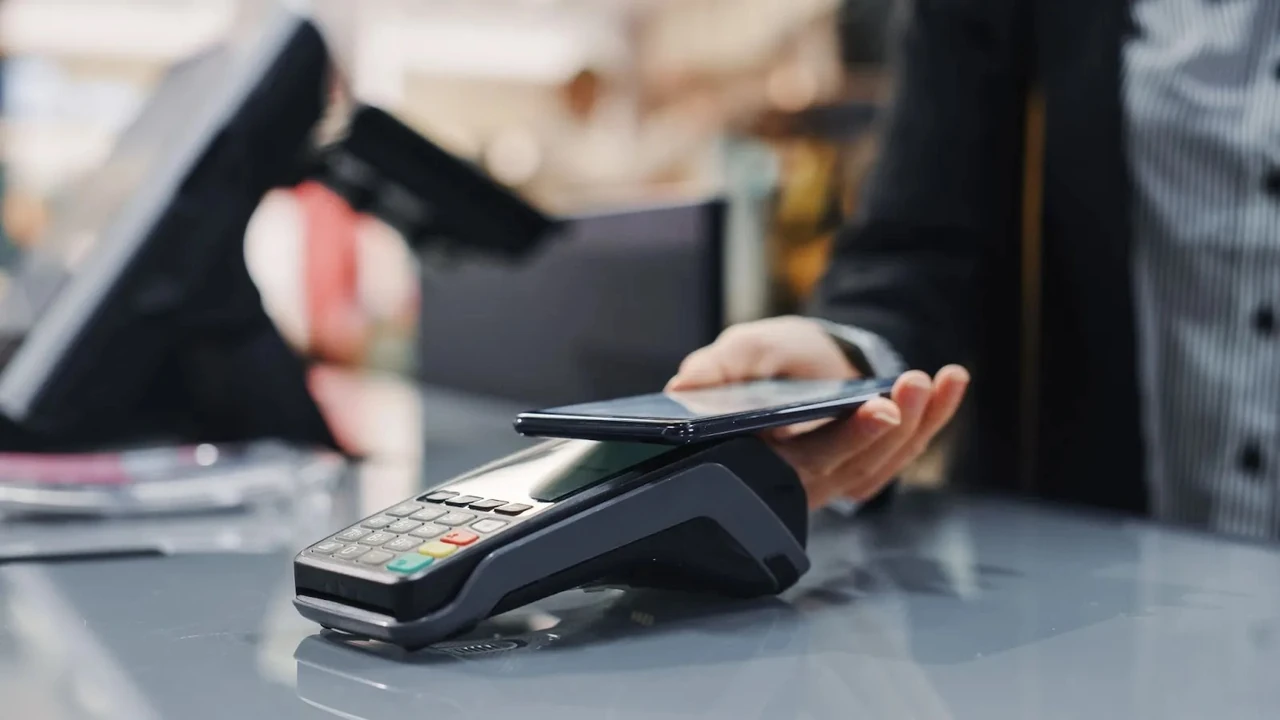
Бесконтактная оплата смартфоном картой ПриватБанка уже стала привычным жестом для миллионов украинцев. Достаточно разблокировать экран и поднести устройство к терминалу — и сумма списывается за секунду. Технология работает через модуль NFC, а данные карты защищены токенизацией, поэтому номер пластика никогда не передаётся продавцу.
В 2026 году клиенты ПриватБанка могут пользоваться как Google Wallet на Android, так и Apple Pay на iPhone, добавляя как физические, так и Digital-карты. Параллельно бизнес получил возможность превращать собственный смартфон в полноценный POS-терминал через приложение «Терминал».
Ниже разберём механизм работы, точные шаги настройки, типичные сбои и способы их устранения, а также сравним варианты для разных сценариев.
Как именно работает NFC-оплата картой ПриватБанка
NFC (Near Field Communication) — это радиосвязь на расстоянии до 4–10 см. Когда вы подносите телефон к терминалу, модуль передаёт не реквизиты карты, а одноразовый токен. Банк мгновенно проверяет токен и списывает средства. Именно поэтому даже в режиме полёта оплата проходит: токены генерируются заранее и хранятся в защищённой зоне устройства.
ПриватБанк поддерживает токенизацию для Visa и Mastercard. Для сумм до определённого лимита (обычно 500–1000 грн в зависимости от банка-эквайера) подтверждение биометрией или ПИНом не требуется. Если сумма больше — терминал запрашивает ПИН пластиковой карты или биометрию телефона.
По моему опыту использования в течение месяца Digital-карты ПриватБанка в Google Wallet ни одна транзакция не требовала дополнительного ввода данных, даже в супермаркетах со старыми терминалами. Система просто вибрирует и показывает зелёную галочку.
Пошаговая настройка на Android и iPhone
Сначала убедитесь, что NFC включён. На Android зайдите в «Настройки» → «Подключённые устройства» → «NFC и бесконтактные платежи» и активируйте переключатель. Обязательно установите блокировку экрана — без неё добавить карту не получится.
Для Android (Google Wallet):
- Откройте Приват24 (версия не ниже 5.23) и выберите нужную карту.
- Нажмите «Добавить в Google Pay» или «Добавить в Google Wallet».
- Подтвердите операцию SMS-кодом или биометрией.
- В настройках телефона установите Google Wallet как приложение по умолчанию для NFC-платежей.
Альтернативный путь — открыть сам Google Wallet, нажать «+», отсканировать карту камерой или ввести данные вручную и подтвердить через банк.
Для iPhone (Apple Pay):
- Обновите Приват24.
- В кошельке карты нажмите «Добавить в Apple Pay».
- Система перенаправит вас в Wallet. Можно также просто открыть Wallet, нажать «+» и поднести физическую карту ПриватБанка к задней панели iPhone — данные считываются автоматически (функция доступна с конца 2024 года).
- Подтвердите SMS или Face ID.
Digital-карту, которую открывают за несколько минут в Приват24, добавляют тем же способом. Она сразу готова к NFC-оплате и даже позволяет снимать наличные в банкоматах ПриватБанка через QR или NFC.
Сравнение способов оплаты и банковские особенности
Не все решения одинаковы по удобству и охвату. Ниже — сравнительная таблица актуальных вариантов для клиентов ПриватБанка по состоянию на 2026 год.
| Способ | Платформа | Нужен интернет | Особенности ПриватБанка |
|---|---|---|---|
| Google Wallet | Android | Нет (для оплаты) | Быстрое добавление из Приват24, бонусы «Бонус Плюс», «Оплата частями» |
| Apple Pay | iOS | Нет | Бесконтактное считывание карты, поддержка Apple Watch |
| Пластиковая карта | Любая | Нет | Всегда работает, но требует носить с собой |
| Приложение «Терминал» (для бизнеса) | Android 8+ / iOS 16.4+ | Да | Приём платежей без физического POS, комиссия 1,3 % |
Данные собраны на основе официальных материалов ПриватБанка и актуальных гайдов 2026 года. Источник: privatbank.ua и обзоры банковских сервисов.
ПриватБанк выгодно отличается тем, что полностью поддерживает обе системы, а также позволяет бесплатно и без ограничений менять дизайн Digital-карты в кошельке.
Распространённые ошибки, которых стоит избегать
Многие сталкиваются с отказами из-за простых недосмотров. Вот список самых частых промахов и объяснения, почему так делать не стоит:
- Не включают NFC перед оплатой. На Android модуль иногда отключается для экономии батареи. Без него терминал просто не «увидит» телефон.
- Оставляют несколько платёжных приложений активными. Телефон может выбрать не то, и транзакция зависает. Лучше назначить одно основное.
- Пытаются платить с разблокированного, но не подтверждённого экрана на крупные суммы. Система безопасности требует биометрии или ПИНа.
- Добавляют карту без интернета. Привязка требует связи с банком, хотя сама оплата — нет.
- Используют телефон с root-правами или включённым режимом разработчика. Многие платёжные системы блокируют такие устройства из соображений безопасности.
В нашей практике мы сталкивались со случаем, когда клиент полгода не мог платить, потому что в настройках стояло другое приложение по умолчанию. После смены на Google Wallet всё заработало с первого касания.
Что делать, если оплата не проходит
Сначала проверьте очевидное: включён ли NFC, разблокирован ли телефон, достаточно ли средств. Если терминал пишет «отклонено» — откройте Приват24 и посмотрите статус карты. Иногда карта блокируется из-за подозрительной активности.
Для Android попробуйте:
- Перезагрузить телефон.
- Очистить кэш Google Wallet.
- Удалить карту и добавить снова.
- Проверить, не установлены ли ограничения на бесконтактные платежи в настройках безопасности.
На iPhone чаще всего помогает перезагрузка Wallet или повторное добавление карты через Приват24. Если проблема повторяется в разных магазинах — позвоните на 3700. Операторы ПриватБанка видят статус токенизации и могут перезапустить её удалённо.
Когда стоит обратиться к специалисту: если после всех шагов телефон вообще не реагирует на терминалы, а NFC в настройках активен. Возможно, аппаратное повреждение модуля. В большинстве случаев можно справиться самостоятельно за 5–10 минут.
Телефон как POS-терминал: сервис для бизнеса
Отдельное направление — приём платежей через смартфон. Приложение «Терминал» от ПриватБанка превращает Android (от 8.0) или iPhone (XS и новее, iOS 16.4+) в полноценный бесконтактный терминал.
Шаги подключения:
- Загрузите «Терминал» из Google Play или App Store.
- Войдите по финансовому номеру телефона.
- Зарегистрируйте магазин в веб-кабинете (название, адрес, счёт).
- Подпишите заявление КЭП.
- Свяжите учётную запись с телефоном.
После этого открываете приложение, вводите сумму, и покупатель прикладывает карту или свой смартфон. Комиссия составляет 1,3 % без абонентской платы. Сервис уже интегрирован со многими программными РРО, поэтому фискализация происходит автоматически.
Чек-лист быстрой самопроверки
Прежде чем идти в магазин, пройдитесь по этому списку:
- ☐ NFC включён
- ☐ Блокировка экрана активна
- ☐ Карта ПриватБанка добавлена и имеет статус «готова к оплате»
- ☐ Выбрано правильное платёжное приложение по умолчанию
- ☐ На счёте достаточно средств
- ☐ Телефон не в режиме экономии энергии, который отключает NFC
Если все пункты зелёные — оплата пройдёт с первого касания.
Вопросы, которые чаще всего ищут пользователи
Можно ли платить без интернета?
Да. После добавления карты токены хранятся локально. Интернет нужен только для привязки и обновления токенов после серии офлайн-платежей.
Начисляются ли бонусы «Бонус Плюс» при NFC-оплате?
Да, полностью. ПриватБанк начисляет их так же, как при оплате пластиком.
Что делать при потере телефона?
Немедленно заблокируйте карты через Приват24 или 3700. Токенизированные данные становятся недействительными. После нахождения телефона добавьте карты заново.
Работает ли за границей?
Да, везде, где принимают бесконтактные платежи Visa/Mastercard. Лимиты и курсы такие же, как при обычной оплате.
Можно ли добавить несколько карт?
Да. В кошельке можно держать несколько карт ПриватБанка и переключаться между ними перед оплатой.
По состоянию на 2026 год NFC-оплата телефоном с ПриватБанком — это уже не эксперимент, а базовая удобная функция. Она экономит время, повышает безопасность и позволяет забыть о кошельке в большинстве повседневных ситуаций. Главное — один раз правильно настроить и периодически проверять статус в Приват24.