Мельник Андрій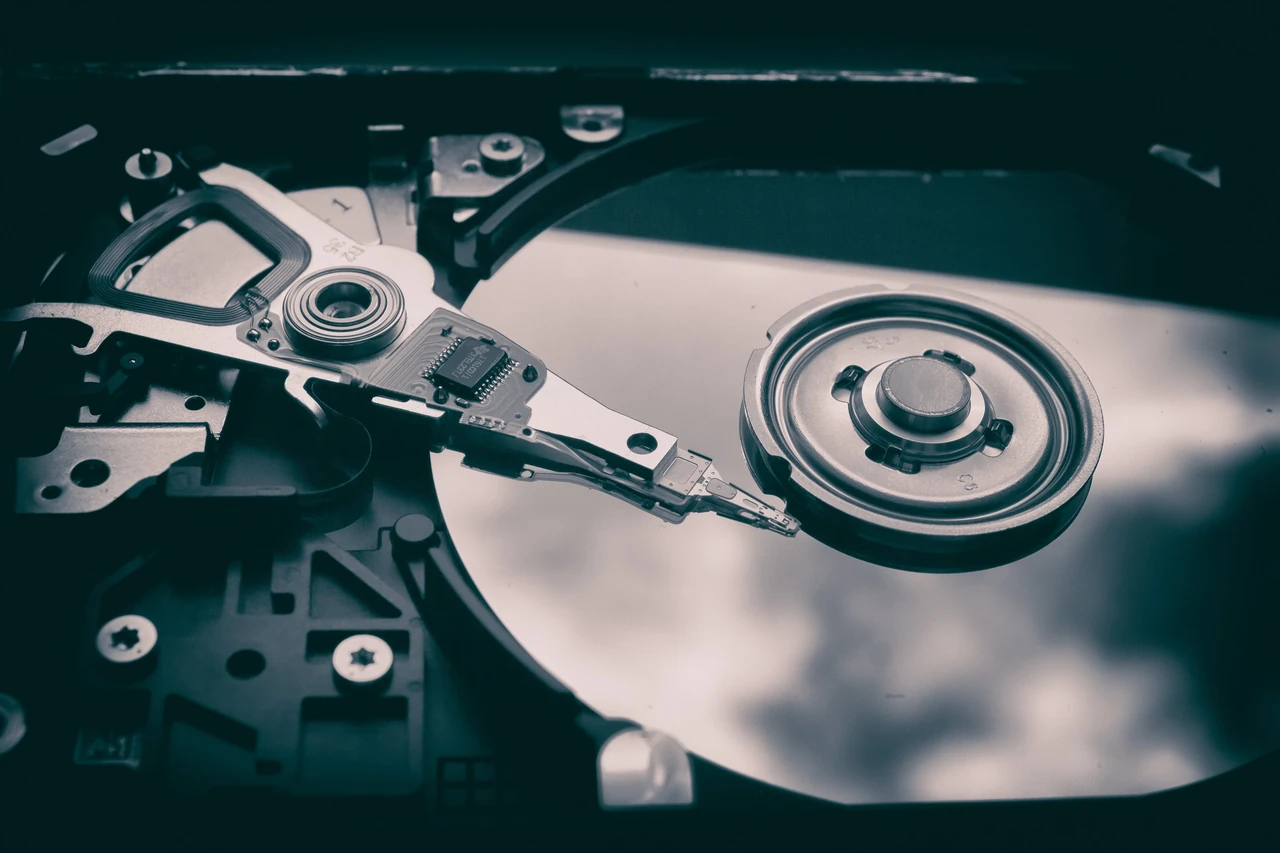
Знімний диск — це накопичувач, який операційна система вважає носієм, що можна фізично від’єднати, не вимикаючи комп’ютер. У «Провіднику» Windows він часто з’являється підписом на кшталт «Знімний диск (E:)»: так система позначає флешку, зовнішній HDD чи SSD, карту пам’яті в кардридері, інколи навіть смартфон у режимі накопичувача. Це не окремий «вид заліза», а статус пристрою в очах ОС: блок даних, який живе поза корпусом ПК і може зникнути з шини в будь-який момент.
Від локального диска C: його відрізняє не швидкість і не обсяг, а політика роботи. Для знімного носія Windows зазвичай вимикає глибоке кешування запису, застосовує інші правила шифрування (BitLocker To Go), інакше реагує на раптове від’єднання й дозволяє політики обмеження USB у корпоративних мережах. Саме тому одна й та сама флешка на одному ПК виглядає як «знімний диск», а на іншому — як «локальний»: вирішує не етикетка на корпусі, а службовий біт, який контролер повідомляє системі.
Нижче — не каталог моделей, а механізм: як система впізнає такий носій, звідки взялася сама ідея «вийняти диск і понести з собою», чим флешка відрізняється від портативного SSD, які помилки нищать файли швидше за вірус і що робити, коли літера в «Цьому ПК» так і не з’являється.
Як Windows вирішує, що диск «знімний»
Коли ви вставляєте пристрій у USB-порт, хост не «бачить флешку». Він бачить USB-пристрій класу Mass Storage (MSC/UMS): набір протоколів, за яким накопичувач прикидається блоковим диском і відповідає на команди, близькі до SCSI. Операційна система монтує його як том, призначає літеру й малює іконку. Підтримка універсального драйвера MSC з’явилася в Windows 2000; до того кожен виробник тягнув власний драйвер, а Windows 98 часто оживляли сторонніми пакетами на кшталт USBASPI.
Ключ до підпису «Знімний диск» — біт RMB (Removable Media Bit) у дескрипторі пристрою. Якщо RMB = 1, система вважає носій знімним: типова політика «швидке вилучення», окремий розділ у BitLocker, інші групові політики. Якщо RMB = 0, той самий USB-бокс може стати «Локальним диском» — з кешуванням запису, як у внутрішнього HDD. Частина зовнішніх жорстких дисків і деякі «прошиті» флешки навмисно повідомляють RMB = 0, щоб Windows дозволяв індексацію, ReadyBoost-подібні сценарії або встановлення програм «на диск E:» без обмежень знімного носія.
Підпис «Знімний диск» у Провіднику — це не діагноз якості і не гарантія, що всередині флеш-пам’ять. Це лише те, як контролер представив себе шині USB.
Окремий випадок — телефони й фотоапарати. Багато з них більше не віддають картку як MSC, а працюють через MTP (Media Transfer Protocol): файли копіюються, але тому як диску з літерою може не бути. Кардридер, навпаки, майже завжди дає класичний знімний том. Оптичний привід із диском у лотку теж історично належить до знімних носіїв, хоча Windows після Windows 7 обмежила AutoRun саме для USB, лишивши автозапуск переважно для CD/DVD — реакція на епідемію хробаків, які розмножувались через autorun.inf на флешках.
Для початківця практичний висновок простий: літера E: чи F: після клацання в порт — норма. Для досвідченого користувача важливіший «Керування дисками»: там видно, чи том взагалі змонтовано, чи диск онлайн, чи не «сире» нерозподілене місце після збою таблиці розділів. Якщо внутрішній системний накопичувач раптом підписався як знімний (трапляється на окремих SATA/NVMe-контролерах і в деяких серверних конфігураціях), це вже збій політики RMB, а не «так і має бути».
Від касети розміром із пральну машину до брелока в кишені
Ідея вийняти диск і віднести дані в іншу залу народилася не з USB. 11 жовтня 1962 року IBM оголосила накопичувач 1311: шафа приблизно з пральну машину й змінний пакет 1316. У пакеті було шість магнітних дисків діаметром 14 дюймів, десять робочих поверхонь, оберти 1500 на хвилину. Вага касети — близько 4,5 кг, місткість — два мільйони символів. Оператори знімали пластиковий кожух, опускали пакет у шахту, проворачували ручку й закривали кришку. Прямий доступ до запису плюс необмежений «офлайн»-архів на полиці — те, чого не давала ні RAMAC з незнімними тарілками, ні стрічка.
У 1960–70-х змінні пакети й касети Winchester (де разом із пластинами виймали й блок голівок) були нормою дата-центрів. Потім промисловість пішла в інший бік: герметичний HDA, незнімні пластини, «вінчестер» як внутрішній компонент ПК. Знімність повернулася вже на периферії — дискета 1,44 МБ, ZIP, CD-R, DVD, карти CompactFlash і SD. Комерційна USB-флешка вийшла 2000 року одразу в кількох іпостасях: ThumbDrive компанії Trek 2000 і DiskOnKey від IBM/M-Systems на 8 МБ — більш ніж уп’ятеро більше за дискету, без окремого живлення, з живленням від порту.
Далі крива ємності зламала побутову інтуїцію. Те, що 1962-го вимагало шафи, сьогодні вміщається в брелок, а терабайтний зовнішній SSD важить менше за обідню ложку. Паралельно змінилися інтерфейси: USB 1.1, USB 2.0 (480 Мбіт/с «на папері»), USB 3.0, який пізніше перейменували на USB 3.2 Gen 1 (5 Гбіт/с), Gen 2 (10 Гбіт/с), Gen 2×2 (20 Гбіт/с), USB4 (до 40 Гбіт/с) і зв’язка USB4 v2 / Thunderbolt 5 (до 80 Гбіт/с у симетричному режимі). Носій лишився «знімним», але вузьке місце змістилося з механики головок на контролер, кабель і те, чи порт на ноутбуці взагалі вміє більше за USB 2.0.
З чого складається сучасний знімний накопичувач
Зовні все виглядає як пластикова «таблетка» з роз’ємом. Усередині — три різні фізики, і саме вони пояснюють, чому один «знімний диск» боїться рюкзака, а інший — ні.
Механічний зовнішній HDD — це мініатюрний вінчестер 2,5 дюйма (портативний, живиться від USB) або 3,5 дюйма (настільний, майже завжди з окремим блоком живлення). Пластини крутяться, головки летять над магнітним шаром на повітряній подушці товщиною в нанометри. Удар, падіння з столу, різке зрушення під час запису — ризик пошкодження поверхні. Зате гігабайт тут досі дешевший, ніж у флеш-пам’яті, особливо на обсягах від 4–8 ТБ. За вимірами оглядів PCMag (серпень 2026) портативні «тарілки» тримають стелю близько 6 ТБ, настільні бокси — до 26–28 ТБ; послідовна швидкість типово 100–200 МБ/с — цього вистачає для архіву, але не для монтажу 4K «з диска».
Зовнішній SSD — плата з чіпами NAND і контролером у алюмінієвому або пластиковому корпусі. Немає рухомих частин, тож падіння з невеликої висоти він переживає спокійніше, ніж HDD. Вузьке місце — інтерфейс і тепло. NVMe у боксі USB 3.2 Gen 2 часто впирається в ~1000 МБ/с; моделі USB4 декларують читання до 3800 МБ/с (як SanDisk Extreme PRO USB4). Без вентиляції корпус нагрівається, контролер скидує частоту, копіювання «просідає» на середині великого файлу — це не поломка, а термотроттлінг.
USB-флешка — той самий принцип NAND, але дешевший контролер, гірше охолодження, менший ресурс циклів запису в бюджетному сегменті. Карта SD/microSD у кардридері для системи теж знімний том: зручно для фото й дронів, небезпечно як єдине сховище, якщо карта no-name і пишеться щодня. Оптичний диск (CD/DVD/BD) формально лишається знімним носієм, просто його роль звелася до інсталяторів, архівів «на полицю» і автомагнітол.
Початківцю досить запам’ятати: якщо всередині крутяться пластини — не кладіть пристрій у сумку поруч із зарядкою «навалом». Якщо всередині чіпи — бережіть роз’єм і не використовуйте найдешевшу флешку як єдину копію сімейного архіву. Досвідченому користувачеві варто дивитися ще на DRAM-кеш контролера, тип NAND (TLC/QLC), підтримку TRIM через USB (вона є не завжди) і те, чи бокс дозволяє замінити M.2-модуль, коли чіпи виродять ресурс.
Флешка, SSD і «хардик»: де проходить межа
Ринок 2026 року змішав ярлики: «зовнішній жорсткий диск» у магазині може виявитися SSD, а «флешка» на 1 ТБ — мініатюрним NVMe. Нижче — орієнтири, а не реклама лінійок. Ціни на флеш-пам’ять і HDD протягом 2025–2026 коливаються через попит дата-центрів і дефіцит NAND; HDD лишається вигіднішим за гігабайт, SSD — за хвилину очікування.
| Тип носія | Типовий обсяг | Реальна швидкість | Удари й тряска | Найкращий сценарій |
|---|---|---|---|---|
| USB-флешка | 32–512 ГБ (бюджет), до 1–2 ТБ у топових | USB 2.0: близько 20–40 МБ/с; USB 3.x: від 80 до 400+ МБ/с, рідко до ~1000 МБ/с | Не боїться падіння, боїться втрати й дешевого контролера | Документи, інсталятори, перенесення файлів «з ПК на ПК» |
| Портативний HDD 2,5″ | 1–6 ТБ | 100–200 МБ/с | Чутливий: не для спортивної сумки без чохла | Резервні копії, відеоархів, «холодне» сховище |
| Настільний HDD 3,5″ | 8–28 ТБ у зовнішніх боксах | 150–250 МБ/с залежно від моделі | Стоїть на столі, потрібен блок живлення | Медіатека, бекап усього ПК, сховище поруч із робочим місцем |
| Зовнішній SSD (USB 3.2 / USB4) | 500 ГБ – 8 ТБ | 500–1000 МБ/с на USB 3.2; до кількох тисяч МБ/с на USB4/TB5 | Стійкіший за HDD, гріється під навантаженням | Монтаж, ігри «з диска», щоденна робота в дорозі |
| SD / microSD | 32 ГБ – 1 ТБ | Залежить від класу (UHS-I/II, V30/V60/V90) | Ламаються контакти й «вимикач» Lock | Камера, дрон, телефон; не як єдиний архів |
Орієнтири ємності й вартості портативних HDD — за оглядами PCMag, серпень 2026 (портативний 2 ТБ від близько 100 доларів, 5–6 ТБ дорожче; SSD того ж обсягу помітно дорожчий). Швидкості інтерфейсів — специфікації USB-IF; «реальні» МБ/с завжди нижчі за теоретичні Гбіт/с через накладні витрати протоколу, кабель і сам носій.
Хмара не скасовує знімний накопичувач, а ділить із ним обов’язки. Онлайн-диск зручний для синхронізації чернеток між телефоном і ноутбуком. Локальний знімний том потрібен, коли інтернет слабкий, файли важкі, політика компанії забороняє вивантажувати дані або ви свідомо хочете копію, яку ніхто не відключить разом із акаунтом. За моїм досвідом використання портативного SSD протягом місяця замість флешки на 64 ГБ різниця не в «магії цифр на коробці», а в тому, що проєкт на десятки гігабайт їде на флешці за час кави, а не за обід.
Помилки, які вбивають дані швидше за вірус
Більшість утрат на знімних носіях — не «згорів контролер», а звичка. Нижче — типові дії, які виглядають невинно й регулярно закінчуються chkdsk і порожньою папкою.
- Висмикнути кабель, доки горить індикатор запису. Навіть якщо Windows для знімного тому ставить політику швидкого вилучення, відкритий файл і незавершений запис метаданих FAT/exFAT можуть розсипати каталог. Журнальований NTFS тримається краще, але не всесильний.
- Копіювати відео 8 ГБ на том FAT32. Ліміт розміру файла — 4 ГБ мінус 1 байт (поле розміру 32-бітне). Система пише «недостатньо місця» або «файл завеликий», хоча вільно ще 200 ГБ. Потрібні exFAT або NTFS.
- Тримати єдину копію сімейного архіву на no-name флешці за 150 гривень. Дешевий контролер, підроблений обсяг (пристрій «прикидається» 512 ГБ, а пише по колу 8 ГБ) і відсутність SMART-діагностики — класика втрати дипломної чи весільних фото.
- Носити 2,5-дюймовий HDD у рюкзаку як павербанк. Головки паркуються не завжди вчасно. Один удар об борт валізи — bad-сектори, клацання, «диск потрібно відформатувати».
- Форматувати том, бо «не видно файлів», не перевіривши літеру й фільтр прихованих. Часто том живий, просто Windows не призначила літеру або увімкнено політику заборони знімних носіїв.
- Купити диск USB 3.2 і з’єднати його кабелем USB 2.0 / портом із чорним пластиком усередині. Працюватиме, але зі швидкістю покоління 2000-х. Синій пластик у Type-A і специфікація порту в документації ноутбука важливіші за напис на коробці диска.
У нашій практиці ми стикалися з випадком, коли після весільної зйомки зовнішній SSD висмикнули під час копіювання з карток камери. Індикатор ще блимав, Windows дописував каталог exFAT, і після повторного підключення «зникла» папка з кількома сотнями RAW. Файли частково відновили спеціалізованим ПЗ, але вечір паніки й рахунок за відновлення коштували дорожче, ніж звичка натискати «Вилучити пристрій» і чекати повідомлення системи. Microsoft прямо радить безпечно вилучати флешки й зовнішні диски перед від’єднанням — не як ритуал, а як спосіб дочекатися завершення запису.
Коли диск мовчить: що перевірити самостійно
Сценарій знайомий: кабель вставлено, індикатор горить або не горить, у «Цьому ПК» порожньо. Перш ніж нести пристрій у сервіс, пройдіть короткий контур діагностики. Він закриває більшість побутових відмов.
- Інший кабель і інший порт. На ноутбуках частина роз’ємів USB-C уміє лише зарядку або лише USB 2.0. Порти на передній панелі системника часто сидять на слабкому хабі.
- Диспетчер пристроїв: чи є «USB Mass Storage Device» і чи немає жовтого значка. Видалення пристрою з наступним перепідключенням примушує Windows заново підтягнути драйвер.
- «Керування дисками»: диск є, але том без літери, «офлайн» або «не розподілено». Призначення літери — хвилина. Ініціалізація GPT/MBR — лише якщо ви готові втратити розмітку (на порожньому диску це нормально, на диску з даними — ні).
- Інший комп’ютер або телефон із OTG. Якщо том оживає там, проблема в політиці USB, антивірусі чи порту першого ПК, а не в «мертвому» контролері.
- Звук і тепло. Рівномірне обертання HDD — норма. Циклічне клацання («click of death»), скрегіт, запах гару, корпус SSD, який неможливо тримати в руці без навантаження — стоп. Подальші самостійні експерименти з форматуванням зменшують шанс відновлення.
Повідомлення «Вставте диск у пристрій» на вже підставленому томі часто означає, що контролер відгукується, а картка/пластини — ні: поганий контакт SD, відійшов шлейф у боксі, пошкоджена службова зона HDD.
Коли можна впоратися самому. Новий порожній диск без літери, флешка, яку Windows пропонує відформатувати після збою FAT, плутанина NTFS/exFAT, слабкий кабель, вимкнений в Біосі USB, політика «заборона знімних носіїв» на робочому ПК — це зона користувача. chkdsk /f на томі з журналом помилок теж допустимий, якщо є друга копія важливих файлів.
Коли варто звернутися до фахівця. Єдиний екземпляр дипломної, бухгалтерії, весілля; диск не визначається вже в «Керуванні дисками»; механічні звуки HDD; сліди вологи; самостійне «лікування» програмами низькорівневого стирання вже запускали. Сервіс із чистим приміщенням і зчитувачем службових зон вміє те, чого не зробить безкоштовна утиліта: витягнути прошивку, переставити пластини, зібрати образ посекторно. Чим більше ви форматуєте й «лікуєте» поверх, тим менший залишок для лабораторії.
Окремо — шифрування. BitLocker To Go (у випусках Windows Pro/Enterprise/Education) шифрує саме знімні томи паролем. Без ключа відновлення вміст недоступний і на Linux, і в іншому ПК. Це правильно для паспортів і договорів у рюкзаку й катастрофа, якщо пароль жив лише в голові. Запишіть ключ не на той самий диск.
Питання, які ставлять після першого підключення
Чому флешка іноді підписується як «Локальний диск», а не як знімний? Контролер віддав RMB = 0 або стоїть фільтр-драйвер, який підміняє відповідь. Для повсякденного копіювання файлів це майже байдуже. Відчується, коли програма «бачить лише USB-флешки» або навпаки відмовляється ставити дані на «знімний». Змінювати біт прошивкою — ризик цегли; простіше жити з тим, як пристрій представився, або взяти іншу модель.
Чи обов’язково натискати «Вилучити» у Windows 11? Офіційна рекомендація Microsoft — так, завжди безпечно вилучати флешки й зовнішні диски. На політиці швидкого вилучення ризик нижчий, бо запис менше кешується. На політиці «краща продуктивність» (її інколи вмикають для зовнішніх HDD) висмикнути кабель під час кешу — прямий шлях до пошкодженої таблиці. Звичка з іконкою в треї дешевша за відновлення.
Яку файлову систему поставити, щоб том відкрився на Windows, macOS, телевізорі й Android? exFAT — практичний компроміс для великих файлів і кросплатформи. FAT32 читає майже все, але ріже файли по 4 ГБ. NTFS зручний для Windows і прав доступу, macOS за замовчуванням часто лише читає його, ТВ-приставки бувають вередливі. APFS — світ Apple. Для «флешки в телевізор із фільмом 20 ГБ» починайте з exFAT і перевіряйте на конкретному плеєрі: дешеві приставки інколи розуміють лише FAT32.
Чи замінить хмара зовнішній диск? Для документів і фото з телефону — часто так. Для архіву 8 ТБ відео, офлайн-бекапу системи, інсталятора Windows і передачі матеріалів туди, де немає гігабітного каналу, — ні. Схема 3-2-1 досі жива: три копії, два типи носіїв, одна копія поза домівкою. Знімний диск тут закриває «другий тип» і, якщо понести його до родичів, ще й «поза домівкою».
Скільки живе такий носій? У HDD лімітує механіка й смарт-параметри перепризначених секторів; у SSD і флешки — терабайти запису (TBW) і якість контролера. Бюджетна флешка може «посипатися» за рік щоденного запису відео з реєстратора. Архівний HDD, який крутиться раз на місяць для бекапу, живе роками. Жоден знімний носій не є вічним сейфом: плануйте заміну раз на кілька років і перевіряйте, що файли справді відкриваються, а не лише «лежать іконками».
Чек-лист перед покупкою і перед тим, як витягнути кабель
Перед тим як віддати гроші за черговий «диск у кишеню», пройдіться пунктами. Це швидше, ніж повертати пристрій через «не той порт» і безпечніше, ніж виявити підроблену ємність після першого великого копіювання.
- Завдання: разове перенесення документів, щоденний монтаж, холодний архів на роки, ігри, бекап ноутбука. Від відповіді залежить тип, а не колір корпусу.
- Порт на вашому ПК: USB-A 3.x, USB-C без Thunderbolt, USB4/TB4/TB5. Диск USB4 у порту USB 2.0 не покаже паспортну швидкість.
- Обсяг із запасом 30–50 %. Архів «впритул» завтра впреться в ролик із відпустки.
- Файлова система під пристрої, з якими том житиме. Переформатування знищує дані — зробіть це на порожньому диску одразу після покупки.
- Бренд і гарантія, перевірка обсягу утилітою після першого підключення (підроблені флешки досі продають на маркетплейсах).
- Шифрування: BitLocker To Go або апаратний код на корпусі, якщо всередині договори й паспортні скан-копії. Ключ — окремо від диска.
- Друга копія критичних даних ще до того, як старий носій «піде на пенсію».
Перед від’єднанням: закрити файли з того тому, дочекатися згасання індикатора, натиснути вилучення, дочекатися системного повідомлення, тоді виймати кабель. Для HDD дати пластинам зупинитися кілька секунд, особливо якщо корпус ще вібрує. Раз на кілька місяців відкрийте навмання десяток файлів з архіву: мертвий бекап, який «є», але не читається, гірший за відсутній, бо створює ілюзію безпеки.
Знімний диск у 2026-му — не анахронізм і не конкурент хмари. Це єдиний клас сховища, який ви буквально кладете в кишеню, відключаєте від мережі й передаєте з рук у руки. Система називає його «знімним», бо готова до того, що наступної секунди його не буде на шині. Ваше завдання — поводитися так само обережно, як поводиться файлова система: не рвати сеанс на півслові й не довіряти єдиному екземпляру те, що не можна втратити.


 Петренко Олена
 Бондар Марія