Після остаточного вимкнення Skype у травні 2025 року багато хто досі тримає прив’язаний до нього обліковий запис Microsoft. Видалити лише Skype окремо вже не вийде — профіль тісно злитий з Microsoft-акаунтом, і закриття одного автоматично тягне за собою втрату доступу до Outlook, OneDrive, Xbox і низки інших сервісів.
До червня 2026 року ще можна експортувати історію чатів, контакти та файли. Якщо цього не зробити, дані зникнуть назавжди. Нижче — повний алгоритм, як підготуватися, закрити акаунт без неприємних сюрпризів і що робити, коли процес зависає.
Процедура займає 15–20 хвилин активного часу плюс період очікування 30 або 60 днів. Головне — не пропускати кроки з резервним копіюванням і скасуванням підписок.
Чому саме зараз варто закрити обліковий запис
Skype офіційно припинив роботу 5 травня 2025 року. Microsoft перенаправив користувачів на Teams Free, але не всі перейшли. Ті, хто просто перестав заходити, досі мають активний Microsoft-акаунт із прив’язаними даними Skype. До квітня 2026 року компанія почала масове видалення неактивних архівів, а повний термін експорту продовжили до середини червня 2026-го.
Залишати акаунт «просто так» — означає тримати відкритими двері до історії дзвінків, файлів і контактів. Якщо ви більше не користуєтеся жодним сервісом Microsoft, логічно закрити все одразу. Якщо ж Outlook чи OneDrive ще потрібні — краще спочатку вивантажити Skype-дані окремо, а вже потім вирішувати долю основного акаунта.
У нашій практиці ми стикалися з випадком, коли користувач втратив кілька років сімейних відеодзвінків просто тому, що відклав експорт на «після свят». Після 15 червня 2026 відновити їх уже неможливо.
Що саме зникає після закриття акаунта
Закриття Microsoft-акаунта — це не просто вихід із Skype. Зникає доступ до:
- усіх чатів, голосових і відеодзвінків Skype (якщо їх не експортували);
- балансу Skype Credit і активних підписок на номери;
- поштової скриньки Outlook.com / Hotmail / Live;
- файлів у OneDrive;
- Xbox Live профілю, ігор і досягнень;
- покупок у Microsoft Store і підписок Microsoft 365 (якщо вони прив’язані саме до цього акаунта).
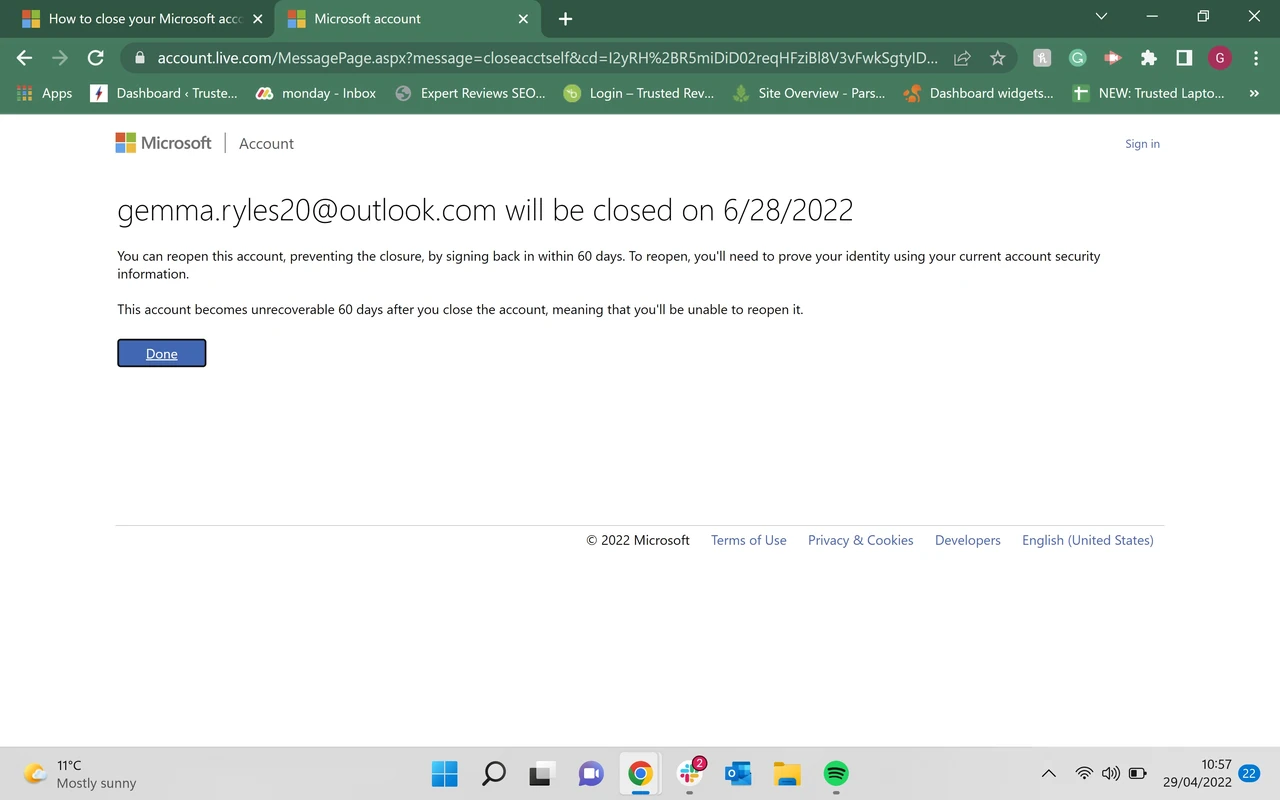
Дані не зникають миттєво. Спочатку акаунт переходить у режим «позначено для закриття». Протягом обраного вами терміну (30 або 60 днів) можна скасувати рішення, просто увійшовши знову. Після закінчення цього вікна все стирається без можливості відновлення.
Важливо: платні дзвінки зберігаються Microsoft ще до 10 років з податкових причин, але звичайні чати й файли — ні.
Підготовка: що зробити до натискання кнопки «Закрити»
Більшість проблем виникає саме через пропущені підготовчі кроки. Ось чіткий порядок дій.
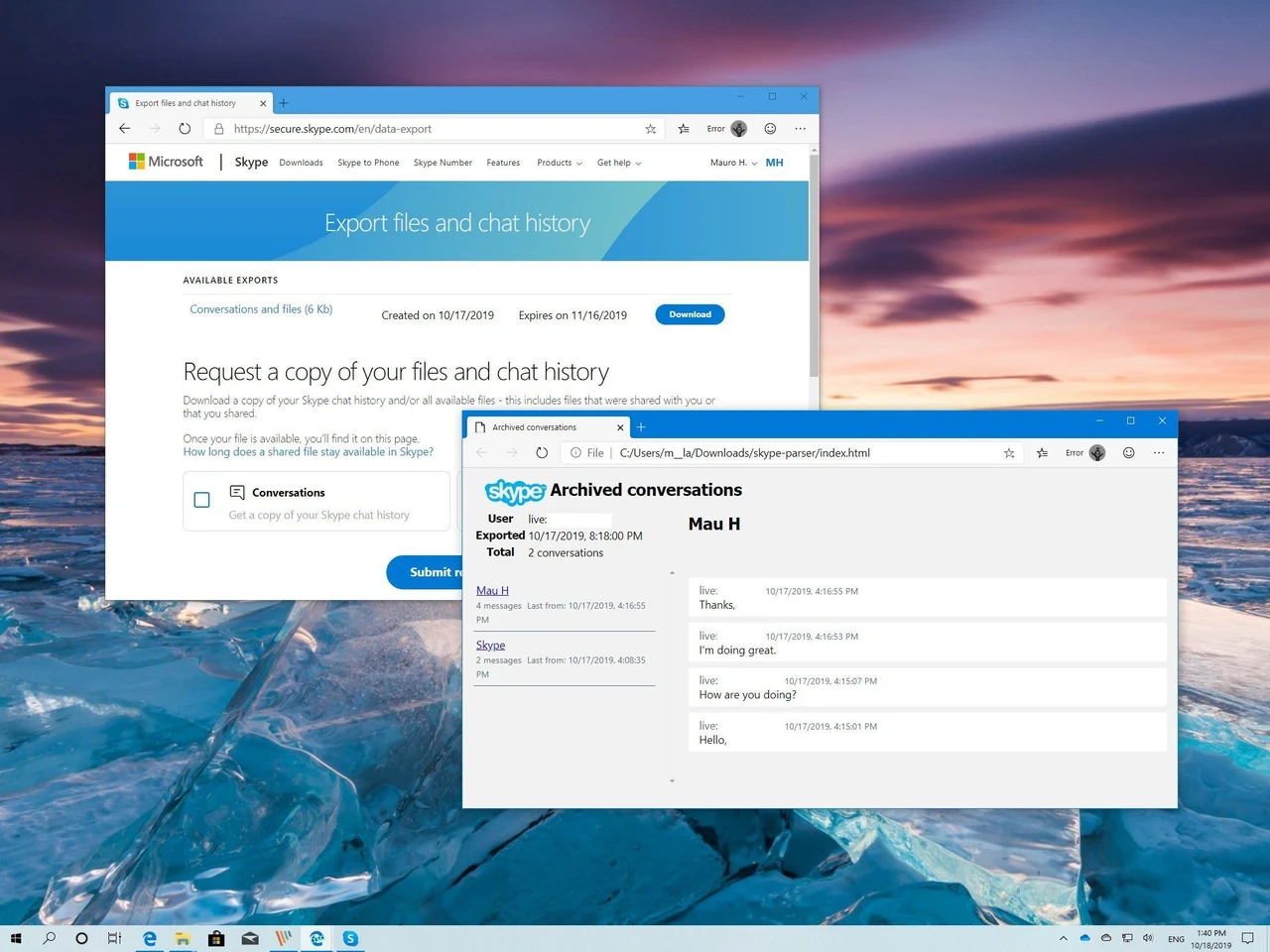
1. Експортуйте дані Skype. Зайдіть на сторінку secure.skype.com/en/data-export (або teams.live.com/dataexport) під своїм Microsoft-акаунтом. Виберіть чати, медіафайли та контакти. Запит обробляється від кількох годин до 30 днів. Посилання для завантаження з’явиться в розділі Available Exports. Файл приходить у форматі .tar — розпакуйте його, щоб отримати messages.json і папку media.
2. Використайте або скасуйте Skype Credit і підписки. Будь-який залишок кредиту після закриття згорає. Автоматичне поповнення, якщо його не вимкнути, продовжуватиме списувати гроші до кінця 60-денного періоду.
3. Збережіть важливе з OneDrive і Outlook. Завантажте потрібні файли локально. Якщо пошта критична — перенесіть листи в інший клієнт.
4. Відв’яжіть пристрої та вимкніть двофакторну автентифікацію тимчасово. Іноді 2FA створює цикл перевірок під час закриття.
За моїм досвідом використання цього процесу протягом останніх місяців, саме експорт займає найбільше часу. Краще запустити його заздалегідь, а не в день, коли вирішили все закрити.
Покрокова інструкція закриття облікового запису
Увесь процес відбувається лише через браузер. Мобільний додаток Skype (який уже не працює для нових сесій) не дає можливості закрити акаунт.
- Відкрийте сторінку account.live.com/closeaccount або перейдіть через account.microsoft.com → «Ваші дані» → «Закрити обліковий запис».
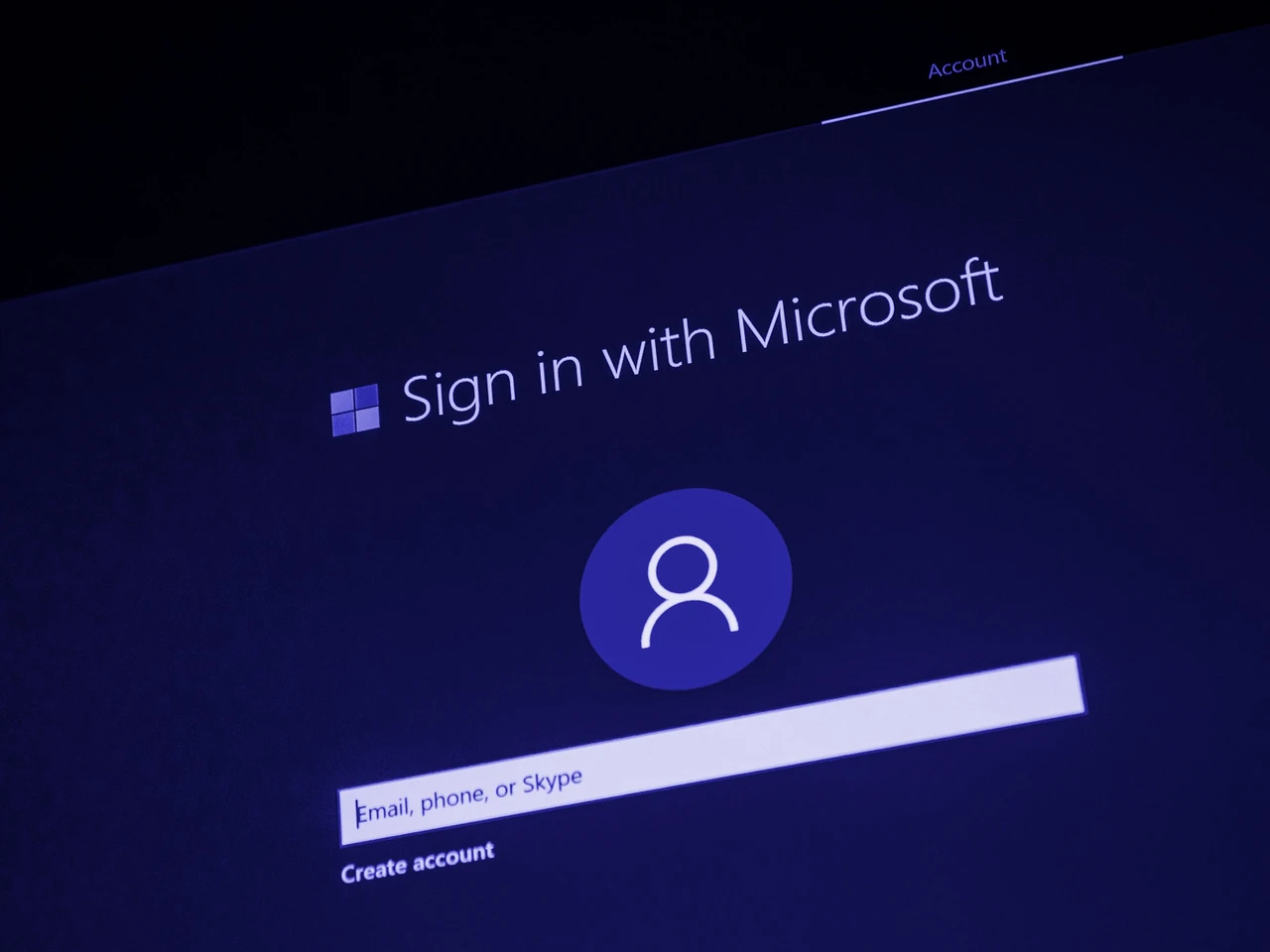
- Увійдіть під тим Microsoft-акаунтом, який прив’язаний до Skype. Система може попросити код з пошти або телефону.
- Переконайтеся, що на екрані відображається саме потрібний акаунт, і натисніть «Далі».
- Уважно прочитайте список наслідків і поставте галочки біля кожного пункту. Без цього кнопка далі не активується.
- Оберіть термін очікування — 30 або 60 днів. Більшість обирає 60, щоб мати запас.
- У випадаючому списку вкажіть причину закриття (будь-яка з запропонованих підійде).
- Натисніть «Позначити обліковий запис для закриття».
Після цього ви отримаєте підтвердження на пошту. Акаунт ще живий протягом обраного терміну. Щоб скасувати закриття — просто увійдіть знову.
Що робити, якщо процес зависає або виникають помилки
Найчастіші збої:
- Система не приймає код підтвердження. Спробуйте інший спосіб автентифікації (пошта замість SMS або навпаки). Очистіть кеш браузера або відкрийте сторінку в режимі інкогніто.
- Повідомлення про активні підписки. Поверніться в налаштування Skype (якщо ще можна) або в Microsoft account → «Підписки» і скасуйте все вручну.
- Акаунт не знаходиться. Перевірте, чи не використовували ви старий Skype ID без @outlook.com. Іноді потрібно спочатку прив’язати email.
- Після 60 днів акаунт «оживає». Це трапляється, якщо хтось із сім’ї або старий пристрій автоматично увійшов. Перевірте список пристроїв у налаштуваннях безпеки і видаліть зайві.
Якщо нічого не допомагає, доведеться звернутися до підтримки Microsoft через форму на support.microsoft.com. Відповідь зазвичай приходить протягом кількох робочих днів.
Поширені помилки, яких варто уникати
- Думають, що достатньо видалити додаток. Видалення програми з телефону чи комп’ютера ніяк не впливає на акаунт у хмарі.
- Забувають про кредити. Залишок Skype Credit просто згорає. Краще витратити його на дзвінки до кінця терміну.
- Закривають акаунт, не зробивши експорт. Після 15 червня 2026 року навіть підтримка не зможе повернути історію.
- Обирають 30 днів і потім шкодують. Якщо є хоч найменший сумнів — ставте 60.
- Не перевіряють, чи акаунт не використовується для входу в Windows. Після закриття можна втратити доступ до комп’ютера, якщо не створено локальний обліковий запис.
Чек-лист перед фінальним кроком
- □ Експортовано чати, файли та контакти
- □ Використано або скасовано Skype Credit і підписки
- □ Збережено важливі листи та файли OneDrive
- □ Відв’язано зайві пристрої
- □ Створено локальний обліковий запис Windows (якщо потрібно)
- □ Обрано термін 30 або 60 днів
- □ Підтверджено всі галочки на сторінці закриття
Пройдіть цей список ще раз. Якщо хоча б один пункт не виконано — краще відкласти закриття на день-два.
Питання, які найчастіше ставлять користувачі
Чи можна видалити тільки Skype, залишивши Microsoft-акаунт?
Ні. Офіційно профіль Skype неможливо від’єднати. Можна лише видалити окремі дані через портал експорту (кнопка Delete your data), але сам акаунт залишиться.
Що буде з контактами після міграції в Teams Free?
Контакти та більшість чатів переносяться автоматично, якщо ви увійдете в Teams Free тим самим акаунтом до кінця терміну. Приватні розмови, боти та частина історії Skype-to-Teams не переносяться.
Чи можна відновити акаунт після 60 днів?
Ні. Після закінчення вікна повторного відкриття дані видаляються безповоротно. Навіть ім’я користувача стає недоступним для повторної реєстрації деякий час.
Чи впливає закриття на Skype for Business?
Ні. Skype for Business — окремий корпоративний продукт і не зачіпається.
Скільки часу займає остаточне видалення?
Після закінчення обраного вами терміну (30 або 60 днів) акаунт і дані стираються протягом кількох днів.
Коли варто звернутися до фахівця, а коли можна впоратися самому
Більшість користувачів проходять процедуру самостійно за 20 хвилин. Звертатися до підтримки має сенс лише якщо:
- не можете увійти через втрату доступу до пошти чи телефону;
- акаунт прив’язаний до корпоративної підписки Microsoft 365;
- після закриття з’явилися несподівані списання;
- потрібно перенести номер Skype Number до іншого оператора.
В усіх інших випадках достатньо чітко дотримуватися інструкції вище. Якщо після експорту ви все ж вирішите залишити Microsoft-акаунт — просто не натискайте кнопку закриття. Дані Skype можна видалити окремо, а сервіси Outlook і OneDrive продовжать працювати.
Після повного закриття залишається лише перевірити, чи не з’явилися листи з підтвердженням, і переконатися, що на пристроях більше немає активних сесій. На цьому процес завершується.