Безконтактна оплата смартфоном уже давно стала звичним жестом у супермаркетах, кав’ярнях і транспорті. Достатньо розблокувати телефон і піднести його до термінала — і гроші списуються миттєво. У Приват24 цей процес побудований на токенізації: замість номера картки термінал отримує унікальний цифровий код, який неможливо підробити.
Налаштування займає кілька хвилин, а після цього ви можете платити навіть без інтернету. Працює і з фізичними, і з Digital-картками ПриватБанку, як на Android через Google Wallet, так і на iPhone через Apple Pay. Нижче — повний розбір, як усе працює на практиці станом на 2026 рік, з урахуванням типових нюансів і підводних каменів.
Що має бути готовим до першої оплати
Перед тим як відкривати Приват24, варто перевірити кілька базових речей. Телефон повинен мати модуль NFC. На Android його вмикають у «Налаштуваннях» → «Підключені пристрої» → «NFC і безконтактні платежі». На iPhone NFC увімкнено за замовчуванням. Обов’язково встановіть блокування екрана — PIN, відбиток чи Face ID. Без нього картку просто не додадуть.
Версія додатка Приват24 має бути не нижчою за 5.23. Оновіть його через Google Play або App Store. Інтернет потрібен лише для додавання картки; самі платежі проходять офлайн. Підходять будь-які активні картки ПриватБанку — дебетові, кредитні, універсальні чи Digital. Останні створюються за кілька хвилин прямо в додатку і одразу готові до безконтактної оплати.
За моїм досвідом використання цього протягом місяця з Digital-карткою, жодна транзакція не вимагала додаткового введення даних навіть на старих терміналах у невеликих магазинах. Головне — щоб телефон не був у режимі енергозбереження, який іноді відключає NFC.
Покрокове налаштування на Android через Приват24
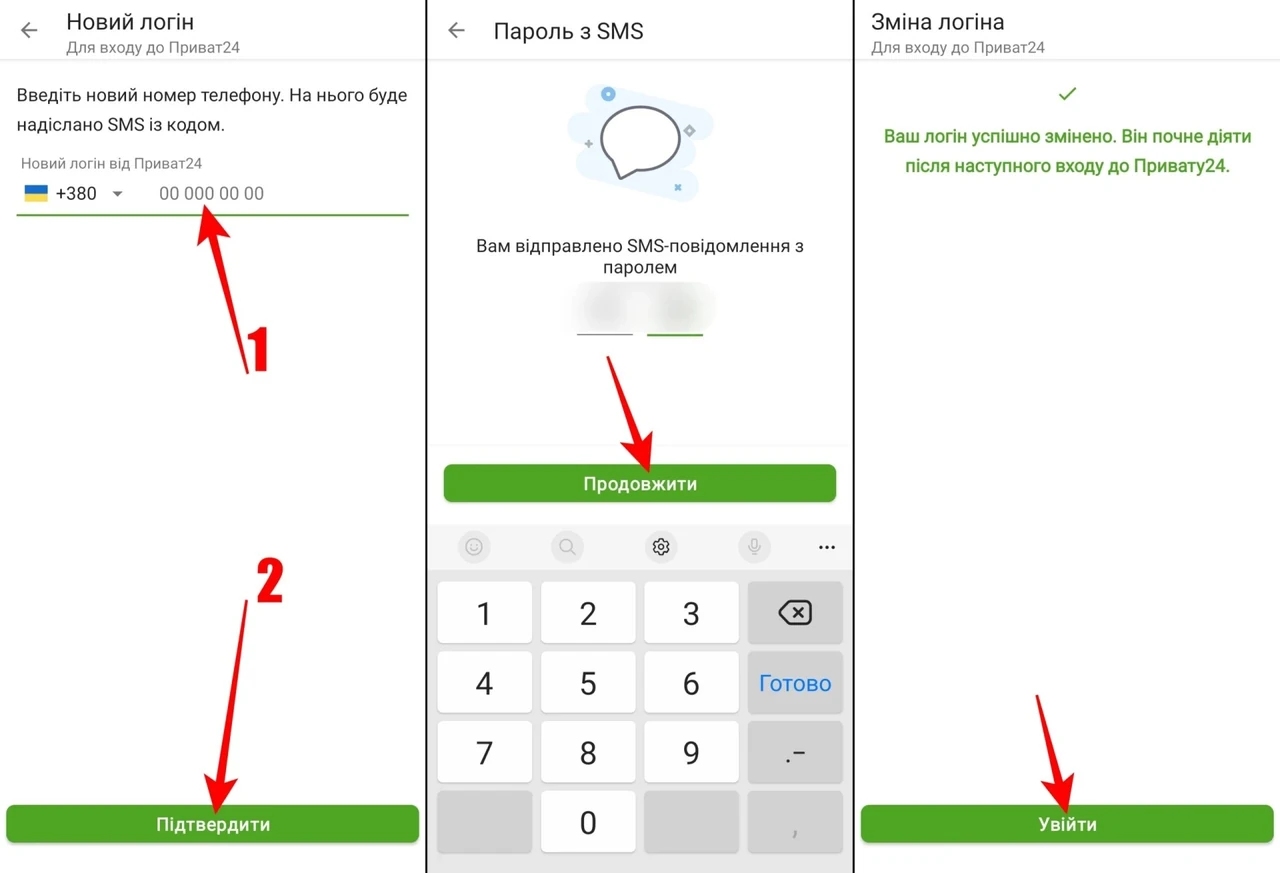
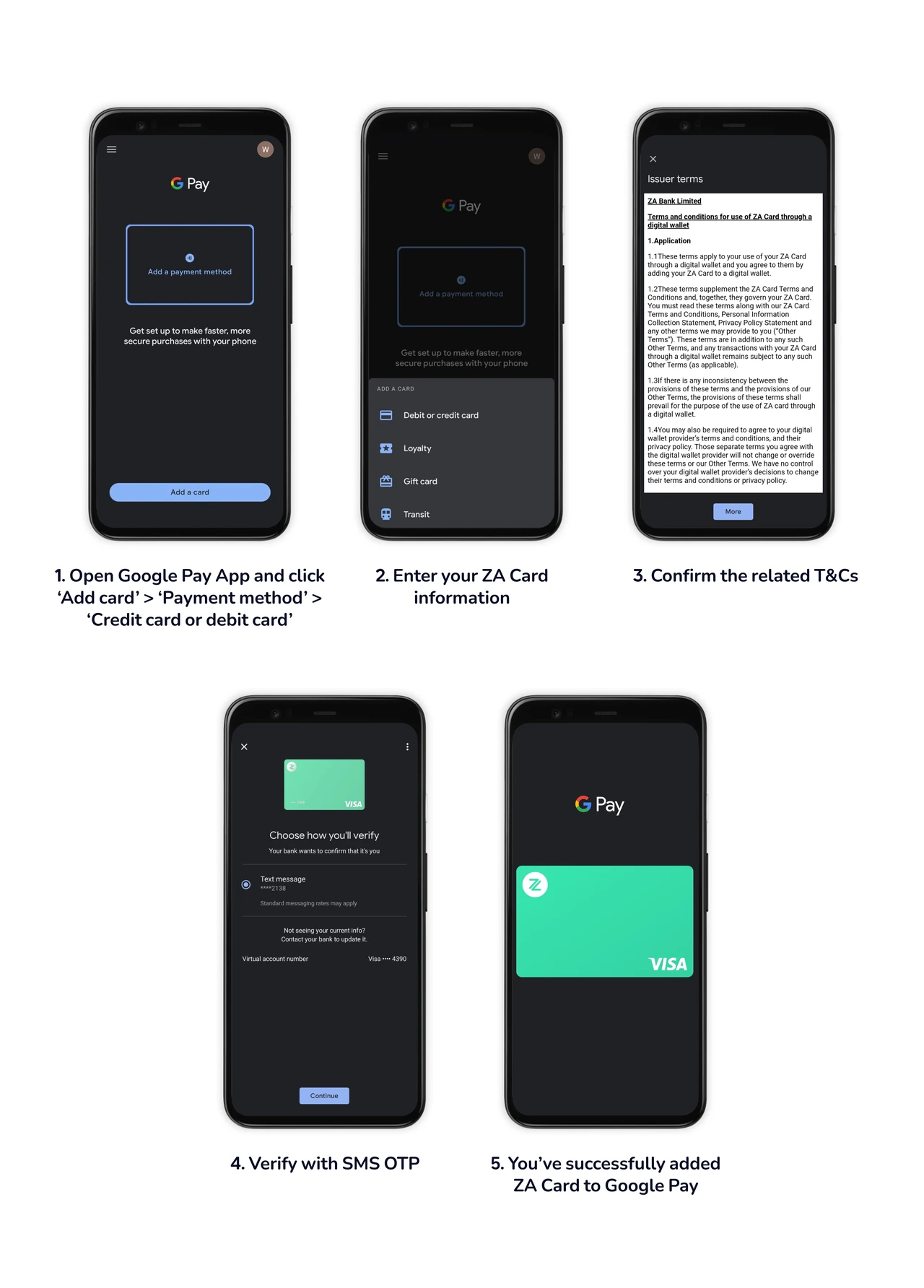
Найшвидший шлях — додати картку прямо з банківського додатка. Відкрийте Приват24 і авторизуйтеся. Перейдіть у «Гаманець» або список карток. Виберіть потрібну і натисніть на шестерню чи три крапки вгорі. Знайдіть кнопку «Додати в Google Pay» або «Додати в Google Wallet». Підтвердіть дію біометрією чи SMS-кодом.
Після цього зайдіть у налаштування телефону і встановіть Google Wallet як додаток за замовчуванням для NFC-платежів. Якщо кнопки немає, можна піти іншим шляхом: відкрити Google Wallet, натиснути «+», сфотографувати картку або ввести дані вручну і підтвердити через банк.
Токен генерується миттєво. Картка з’являється в гаманці з логотипом ПриватБанку. Ви можете змінити дизайн обкладинки безкоштовно прямо в Приват24 — там є великий каталог. Бонуси «Бонус Плюс» і «Оплата частинами» нараховуються так само, як при оплаті пластиком.
Як додати картку на iPhone для Apple Pay
На iOS процес ще простіший. Оновіть Приват24. У гаманці картки натисніть «Додати до Apple Pay». Система перенаправить вас у Wallet. Альтернатива, доступна з кінця 2024 року: відкрийте Wallet, натисніть «+» і просто піднесіть фізичну картку ПриватБанку до задньої панелі iPhone. Дані зчитуються автоматично.
Підтвердіть через Face ID або SMS. Digital-картка додається так само. Підтримується і Apple Watch — після додавання на телефон вона з’являється і на годиннику. Платити можна навіть коли телефон у кишені, якщо годинник на руці.
Після налаштування перевірте, чи картка активна: у Wallet вона має бути без попереджень. Якщо з’явилося повідомлення «Картка не налаштована», натисніть «Завершити налаштування» і повторіть підтвердження.
Як саме відбувається оплата в магазині
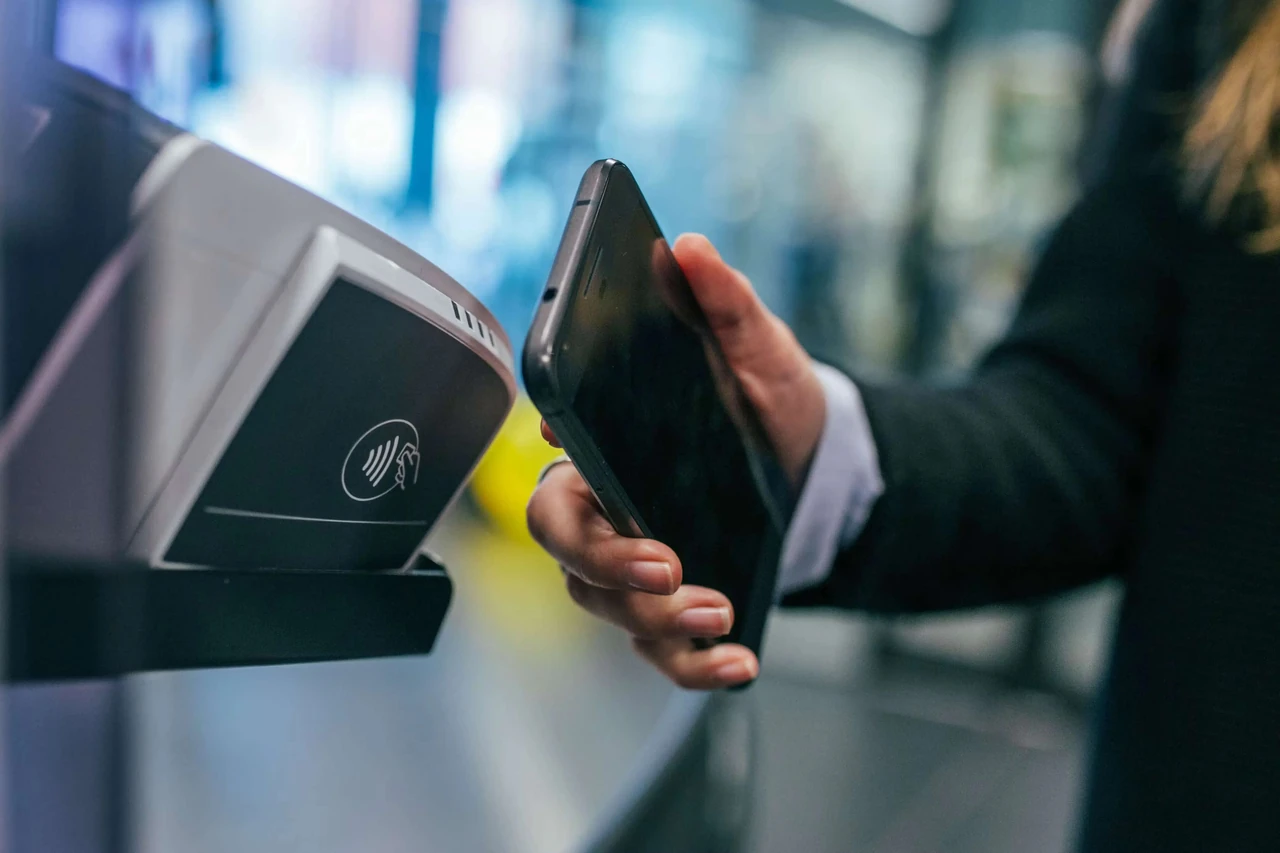
Усе зводиться до трьох рухів. Розблокуйте телефон (або просто піднесіть його, якщо сума невелика). Знайдіть на терміналі значок безконтактної оплати — хвилясті лінії. Піднесіть задню частину смартфона на відстань 2–4 см. Через секунду з’явиться зелена або синя галочка, телефон злегка вібрує.
Для сум до певного ліміту (зазвичай 500–1000 грн, залежить від банку-еквайєра) біометрія не потрібна. Більші суми вимагають відбитка, Face ID або PIN пластикової картки. Інтернет не потрібен — токени вже збережені. Платіж проходить навіть у режимі польоту.
У нашій практиці ми стикалися з таким випадком, коли клієнт у супермаркеті кілька разів підносив телефон, а термінал не реагував. Виявилося, що NFC був вимкнений енергозбереженням. Після перезапуску все запрацювало з першого разу.
Порівняння способів оплати телефоном у 2026 році
Крім класичного NFC через Google Wallet і Apple Pay, ПриватБанк пропонує ще кілька варіантів. Ось як вони виглядають поруч.
| Спосіб | Платформа | Потрібен інтернет | Особливості |
|---|---|---|---|
| Google Wallet | Android | Ні (для оплати) | Швидке додавання з Приват24, бонуси «Бонус Плюс» |
| Apple Pay | iOS | Ні | Зчитування фізичної картки, підтримка Apple Watch |
| QR-код у Приват24 | Будь-яка | Так | Працює без NFC, зручно для комуналки і транспорту |
| FacePay24 | Android-термінали | Ні | Оплата обличчям, якщо забули телефон |
Дані зібрані на основі офіційних матеріалів ПриватБанку та актуальних гідів 2026 року. QR-оплата особливо зручна, коли термінал не підтримує NFC або ви не хочете діставати телефон. FacePay24 налаштовується в профілі Приват24: три фото і вибір картки — і можна платити просто подивившись у камеру термінала.
Поширені помилки та міфи
Багато хто думає, що без інтернету платити неможливо. Це міф. Після додавання картки токени вже в телефоні. Інший поширений міф — «Google бачить усі мої покупки». Насправді банк і Google не передають реальний номер картки, лише токен.
Типові помилки, яких варто уникати:
- Не вмикати NFC після оновлення системи — модуль іноді скидається.
- Залишати кілька платіжних додатків активними без вибору основного — термінал може «плутатися».
- Додавати картку без блокування екрана — система просто не дозволить.
- Платити з розблокованого, але не підтвердженого телефону при великих сумах.
- Використовувати rooted-пристрій або режим розробника — банк блокує токенізацію з міркувань безпеки.
Якщо ви колись додавали картку, а потім заблокували її в Приват24, токен залишається в гаманці, але не працює. Після перевипуску потрібно додати нову картку заново.
Що робити, якщо платіж не проходить
Спочатку перевірте очевидне: чи увімкнений NFC, чи телефон розблокований, чи вистачає коштів, чи картка не заблокована в Приват24. Перезавантажте телефон — це вирішує більшість тимчасових збоїв.
На Android очистіть кеш Google Wallet і спробуйте видалити та додати картку знову. На iPhone перезапустіть Wallet або повторіть додавання через Приват24. Якщо проблема повторюється в різних магазинах, зателефонуйте на 3700 — оператори можуть віддалено перезапустити токенізацію.
Іноді термінал просто старий і погано «бачить» телефон. Спробуйте піднести його під іншим кутом або трохи довше потримати. Якщо нічого не допомагає — це вже питання до обладнання магазину, а не до вашого телефону.
Чек-лист перед виходом у магазин
Щоб не стояти біля каси з роздратуванням, пройдіть цей список:
- NFC увімкнено.
- Блокування екрана активне.
- Картка додана і має статус «готова до оплати».
- Обрано правильний додаток за замовчуванням для безконтактних платежів.
- На рахунку достатньо коштів.
- Телефон не в агресивному режимі енергозбереження.
- Приват24 оновлений до актуальної версії.
Цей мінімальний набір перевірок економить час і нерви. Особливо корисно, якщо ви вперше користуєтеся Digital-карткою або щойно змінили телефон.
Безпека, Digital-картки та додаткові можливості
Токенізація робить оплату телефоном безпечнішою за пластик. Навіть якщо хтось перехопить сигнал, він отримає лише одноразовий код. При втраті телефону достатньо заблокувати картки через 3700 або Приват24, а потім стерти дані через «Знайти пристрій».
Digital-картка — окрема зручність. Її можна оформити за 10 хвилин у «Гаманці» → «Додати» → «Digital картку». Одразу додаєте в Google Wallet чи Apple Pay і платите. Зняти готівку можна в банкоматі ПриватБанку за QR-кодом.
FacePay24 — для тих, хто іноді забуває і картку, і телефон. Налаштовується один раз у профілі, працює на Android-терміналах партнерів. Банк не зберігає фото, а перетворює їх на цифровий код.
Усі ці інструменти працюють разом: один раз налаштували — і більше не думаєте, чи є з собою пластик. Просто дістаєте телефон і платите.