После окончательного отключения Skype в мае 2025 года многие по-прежнему сохраняют привязанную к нему учетную запись Microsoft. Удалить только Skype отдельно уже не получится — профиль тесно связан с аккаунтом Microsoft, и закрытие одного автоматически влечет за собой потерю доступа к Outlook, OneDrive, Xbox и ряду других сервисов.
До июня 2026 года еще можно экспортировать историю чатов, контакты и файлы. Если этого не сделать, данные исчезнут навсегда. Ниже — полный алгоритм, как подготовиться, закрыть аккаунт без неприятных сюрпризов и что делать, когда процесс зависает.
Процедура занимает 15–20 минут активного времени плюс период ожидания 30 или 60 дней. Главное — не пропускать шаги с резервным копированием и отменой подписок.
Почему именно сейчас стоит закрыть учетную запись
Skype официально прекратил работу 5 мая 2025 года. Microsoft перенаправил пользователей на Teams Free, но не все перешли. Те, кто просто перестал заходить, по-прежнему имеют активный аккаунт Microsoft с привязанными данными Skype. К апрелю 2026 года компания начала массовое удаление неактивных архивов, а полный срок экспорта продлили до середины июня 2026-го.
Оставлять аккаунт «просто так» — значит держать открытыми двери к истории звонков, файлам и контактам. Если вы больше не пользуетесь ни одним сервисом Microsoft, логично закрыть все сразу. Если же Outlook или OneDrive еще нужны — лучше сначала выгрузить данные Skype отдельно, а уже потом решать судьбу основного аккаунта.
В нашей практике мы сталкивались со случаем, когда пользователь потерял несколько лет семейных видеозвонков просто потому, что отложил экспорт на «после праздников». После 15 июня 2026 восстановить их уже невозможно.
Что именно исчезает после закрытия аккаунта
Закрытие аккаунта Microsoft — это не просто выход из Skype. Исчезает доступ к:
- всем чатам, голосовым и видеозвонкам Skype (если их не экспортировали);
- балансу Skype Credit и активным подпискам на номера;
- почтовому ящику Outlook.com / Hotmail / Live;
- файлам в OneDrive;
- профилю Xbox Live, играм и достижениям;
- покупкам в Microsoft Store и подпискам Microsoft 365 (если они привязаны именно к этому аккаунту).
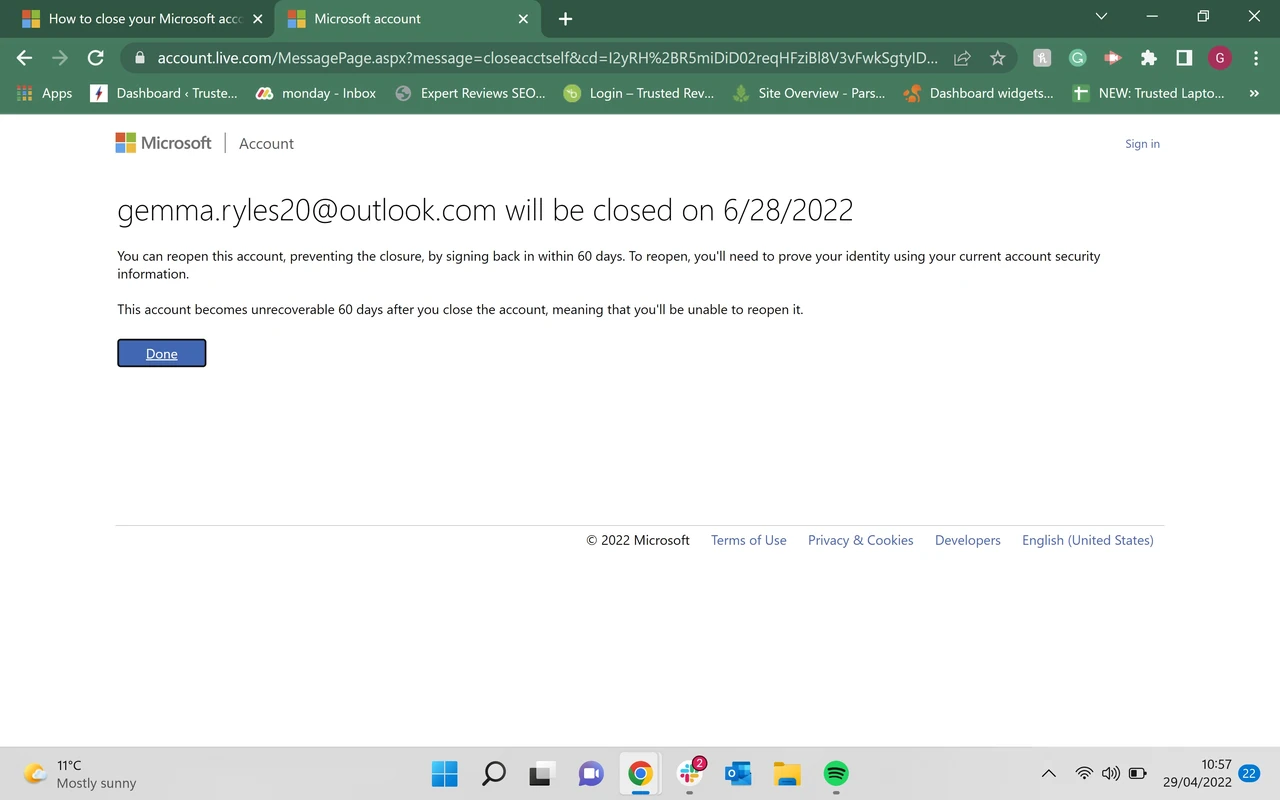
Данные не исчезают мгновенно. Сначала аккаунт переходит в режим «помечен для закрытия». В течение выбранного вами срока (30 или 60 дней) можно отменить решение, просто войдя снова. После окончания этого окна все стирается без возможности восстановления.
Важно: платные звонки хранятся Microsoft еще до 10 лет по налоговым причинам, но обычные чаты и файлы — нет.
Подготовка: что сделать до нажатия кнопки «Закрыть»
Большинство проблем возникает именно из-за пропущенных подготовительных шагов. Вот четкий порядок действий.
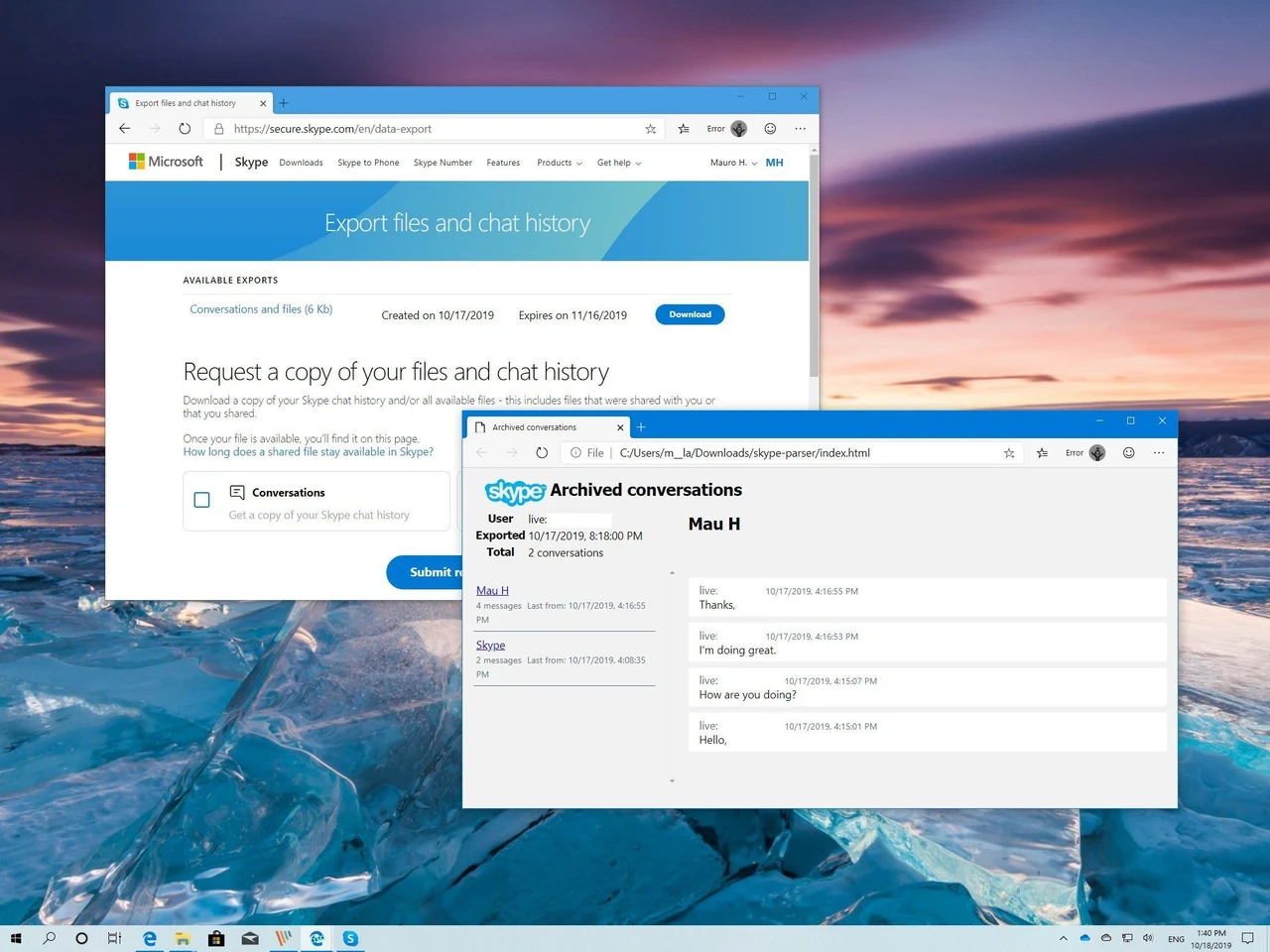
1. Экспортируйте данные Skype. Зайдите на страницу secure.skype.com/en/data-export (или teams.live.com/dataexport) под своим аккаунтом Microsoft. Выберите чаты, медиафайлы и контакты. Запрос обрабатывается от нескольких часов до 30 дней. Ссылка для скачивания появится в разделе Available Exports. Файл приходит в формате .tar — распакуйте его, чтобы получить messages.json и папку media.
2. Используйте или отмените Skype Credit и подписки. Любой остаток кредита после закрытия сгорает. Автоматическое пополнение, если его не отключить, будет продолжать списывать деньги до конца 60-дневного периода.
3. Сохраните важное из OneDrive и Outlook. Скачайте нужные файлы локально. Если почта критична — перенесите письма в другой клиент.
4. Отвяжите устройства и временно отключите двухфакторную аутентификацию. Иногда 2FA создает цикл проверок во время закрытия.
По моему опыту использования этого процесса в последние месяцы, именно экспорт занимает больше всего времени. Лучше запустить его заранее, а не в день, когда решили все закрыть.
Пошаговая инструкция закрытия учетной записи
Весь процесс происходит только через браузер. Мобильное приложение Skype (которое уже не работает для новых сессий) не дает возможности закрыть аккаунт.
- Откройте страницу account.live.com/closeaccount или перейдите через account.microsoft.com → «Ваши данные» → «Закрыть учетную запись».
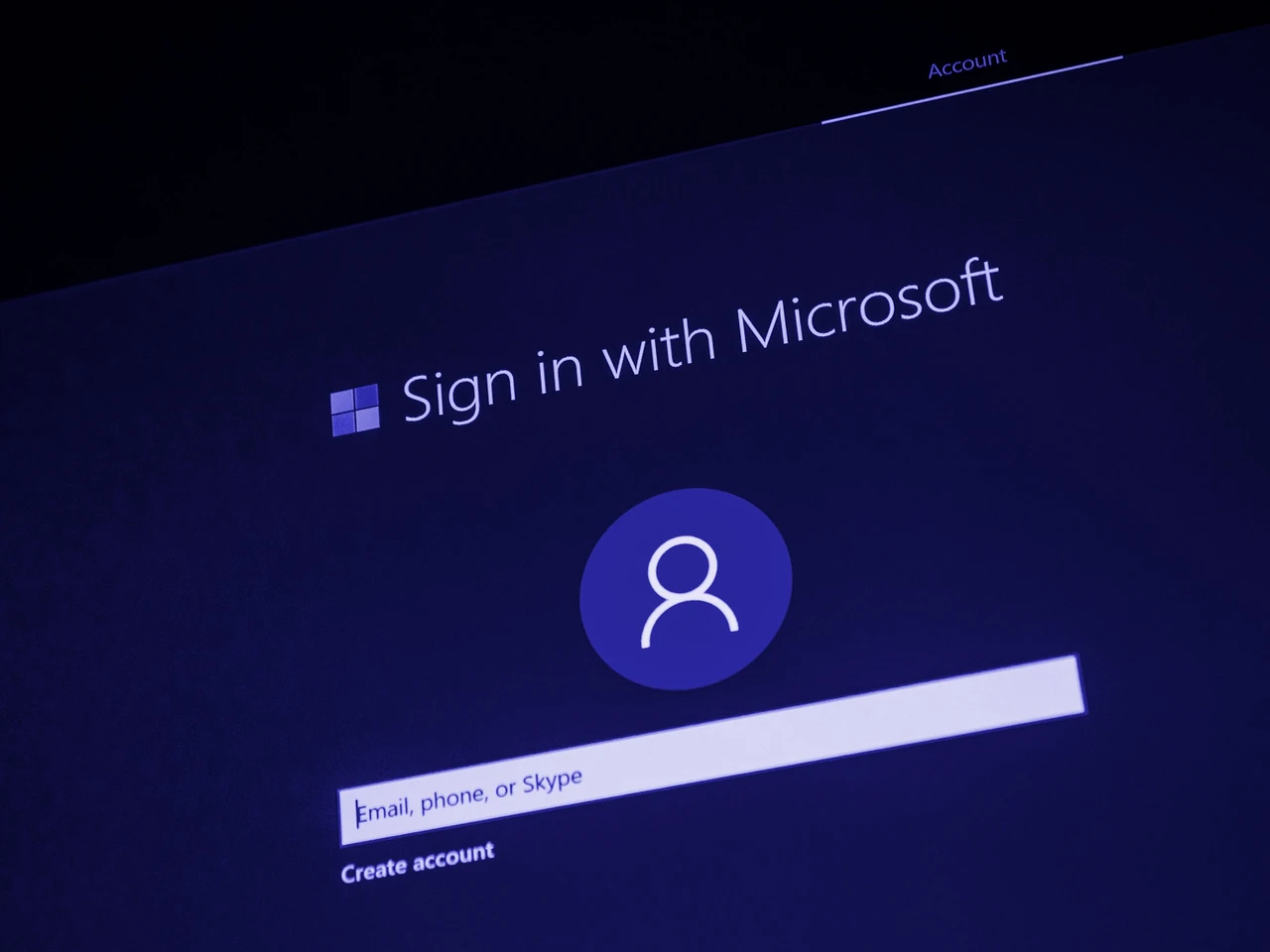
- Войдите под тем аккаунтом Microsoft, который привязан к Skype. Система может попросить код из почты или телефона.
- Убедитесь, что на экране отображается именно нужный аккаунт, и нажмите «Далее».
- Внимательно прочитайте список последствий и поставьте галочки напротив каждого пункта. Без этого кнопка дальше не активируется.
- Выберите срок ожидания — 30 или 60 дней. Большинство выбирает 60, чтобы иметь запас.
- В выпадающем списке укажите причину закрытия (любая из предложенных подойдет).
- Нажмите «Пометить учетную запись для закрытия».
После этого вы получите подтверждение на почту. Аккаунт еще жив в течение выбранного срока. Чтобы отменить закрытие — просто войдите снова.
Что делать, если процесс зависает или возникают ошибки
Самые частые сбои:
- Система не принимает код подтверждения. Попробуйте другой способ аутентификации (почта вместо SMS или наоборот). Очистите кэш браузера или откройте страницу в режиме инкогнито.
- Сообщение об активных подписках. Вернитесь в настройки Skype (если еще можно) или в Microsoft account → «Подписки» и отмените все вручную.
- Аккаунт не находится. Проверьте, не использовали ли вы старый Skype ID без @outlook.com. Иногда нужно сначала привязать email.
- После 60 дней аккаунт «оживает». Это случается, если кто-то из семьи или старое устройство автоматически вошло. Проверьте список устройств в настройках безопасности и удалите лишние.
Если ничего не помогает, придется обратиться в поддержку Microsoft через форму на support.microsoft.com. Ответ обычно приходит в течение нескольких рабочих дней.
Распространенные ошибки, которых стоит избегать
- Думают, что достаточно удалить приложение. Удаление программы с телефона или компьютера никак не влияет на аккаунт в облаке.
- Забывают о кредитах. Остаток Skype Credit просто сгорает. Лучше потратить его на звонки до конца срока.
- Закрывают аккаунт, не сделав экспорт. После 15 июня 2026 года даже поддержка не сможет вернуть историю.
- Выбирают 30 дней и потом жалеют. Если есть хоть малейшее сомнение — ставьте 60.
- Не проверяют, используется ли аккаунт для входа в Windows. После закрытия можно потерять доступ к компьютеру, если не создана локальная учетная запись.
Чек-лист перед финальным шагом
- □ Экспортированы чаты, файлы и контакты
- □ Использован или отменен Skype Credit и подписки
- □ Сохранены важные письма и файлы OneDrive
- □ Отвязаны лишние устройства
- □ Создана локальная учетная запись Windows (если нужно)
- □ Выбран срок 30 или 60 дней
- □ Подтверждены все галочки на странице закрытия
Пройдите этот список еще раз. Если хотя бы один пункт не выполнен — лучше отложить закрытие на день-два.
Вопросы, которые чаще всего задают пользователи
Можно ли удалить только Skype, оставив аккаунт Microsoft?
Нет. Официально профиль Skype невозможно отвязать. Можно лишь удалить отдельные данные через портал экспорта (кнопка Delete your data), но сам аккаунт останется.
Что будет с контактами после миграции в Teams Free?
Контакты и большинство чатов переносятся автоматически, если вы войдете в Teams Free тем же аккаунтом до конца срока. Приватные разговоры, боты и часть истории Skype-to-Teams не переносятся.
Можно ли восстановить аккаунт после 60 дней?
Нет. После окончания окна повторного открытия данные удаляются безвозвратно. Даже имя пользователя становится недоступным для повторной регистрации некоторое время.
Влияет ли закрытие на Skype for Business?
Нет. Skype for Business — отдельный корпоративный продукт и не затрагивается.
Сколько времени занимает окончательное удаление?
После окончания выбранного вами срока (30 или 60 дней) аккаунт и данные стираются в течение нескольких дней.
Когда стоит обратиться к специалисту, а когда можно справиться самому
Большинство пользователей проходят процедуру самостоятельно за 20 минут. Обращаться в поддержку имеет смысл только если:
- не можете войти из-за потери доступа к почте или телефону;
- аккаунт привязан к корпоративной подписке Microsoft 365;
- после закрытия появились неожиданные списания;
- нужно перенести номер Skype Number к другому оператору.
Во всех остальных случаях достаточно четко следовать инструкции выше. Если после экспорта вы все же решите оставить аккаунт Microsoft — просто не нажимайте кнопку закрытия. Данные Skype можно удалить отдельно, а сервисы Outlook и OneDrive продолжат работать.
После полного закрытия остается лишь проверить, не появились ли письма с подтверждением, и убедиться, что на устройствах больше нет активных сессий. На этом процесс завершается.