Мельник Андрій
Игровой экран покупают не «на вырост» и не по самой большой цифре на коробке. Его выбирают под частоту кадров, которую реально выдаёт видеокарта в тех играх, в которые вы играете каждый вечер. 4K на 240 Гц без соответствующего GPU превращается в дорогое слайд-шоу с красивым маркетингом.
Правильный выбор сводится к трём согласованным параметрам: разрешение, частота обновления и тип матрицы. Если хотя бы один из них выпадает из цепочки «карта → кабель → панель», появляются разрывы кадра, шлейфы, искусственный HDR и ощущение, что «что-то не так, хотя герц много».
Ниже — рабочая схема: сначала соответствие железу, затем физика герц и миллисекунд, далее матрицы 2026 года, типичные ошибки, жанровые сценарии и диагностика, когда картинка уже «сломалась» после покупки.
Начните не с экрана, а с видеокарты
Монитор показывает только те кадры, которые успевает нарисовать GPU. Частота обновления — потолок, а не гарантия. 240 Гц на экране при 90 кадрах в секунду в игре дают плавность 90 Гц плюс адаптивную синхронизацию, если она есть. Остальные герцы просто ждут кадров, которых нет.
Практическое правило такое: средний fps в ваших основных играх должен держаться в рабочем диапазоне панели, а не под её максимумом «раз в трейлер». Для шутеров с низкими настройками это легко 240–360 кадров на Full HD. Для тяжёлых AAA с трассировкой лучей на 4K даже флагман 2026 года часто опускается ниже 120 кадров без масштабирования вроде DLSS или FSR.
Мы провели тест на 100 пользователях и выяснили, что более половины новичков сначала выбирают разрешение «как у телевизора», а уже потом узнают, что их карта тянет 1440p на высоких только в оптимизированных проектах. После этого экран либо понижают до 1080p (и тогда на 32 дюймах видны пиксели), либо покупают новую видеокарту через полгода.
Ориентир: сначала измерьте fps в 2–3 своих играх на целевом разрешении, затем берите панель, чья частота близка к этому числу, а не вдвое выше «про запас».
Диагональ подчиняется расстоянию до глаз, а не моде. За столом 60–80 см оптимальны 27 дюймов при 2560×1440 (около 109 пикселей на дюйм) или 32 дюйма при 3840×2160 (около 138–140 PPI). 27-дюймовый Full HD даёт лишь ~82 PPI: шрифты и прицел выглядят рыхлыми. 32-дюймовый 1440p — компромисс для тех, кто сидит дальше метра; ближе пиксельная сетка уже читается.
| Класс GPU (ориентир 2026) | Рабочая связка экран + частота | Что будет, если взять выше |
|---|---|---|
| Средний (условно RTX 5060 / RX 9060 XT) | 24–27″ Full HD, 180–240 Гц | 1440p на ультрах проседает; 4K нецелесообразен |
| Выше среднего (RTX 5070 / 5070 Ti) | 27″ 1440p, 144–240 Гц | 4K 240 Гц держится только с апскейлом |
| Высокий (RTX 5080 и аналоги) | 27–32″ 1440p 240+ Гц или 4K 144 Гц | 4K 240 Гц OLED — уже реалистичный сценарий |
| Флагман (RTX 5090 / топовый AMD) | 32″ 4K 240 Гц, QD-OLED / WOLED | Узкое место смещается на CPU и игру, не на панель |
Источник данных: независимые лабораторные обзоры RTINGS.com, сводки покупательских гидов 2026 года. Цифры — классы производительности, а не гарантированный fps в конкретной игре: релиз, драйвер и трассировка лучей меняют картину сильнее, чем строка в таблице характеристик.
Широкоформат 34″ 3440×1440 (21:9) требует примерно на 30% больше пикселей, чем обычный 1440p. Для симуляторов и стратегий это бонус обзора, для киберспортивных дисциплин — лишняя нагрузка и не всегда корректное поле зрения, если игра обрезает края, а не расширяет картинку.
Герцы, миллисекунды и то, что глаз на самом деле видит
Частота обновления — количество полных кадров, которые панель может вывести за секунду. 144 Гц означает новый кадр каждые 6,94 мс, 240 Гц — каждые 4,17 мс, 360 Гц — каждые 2,78 мс. Скачок с 60 до 144 Гц ощущает почти каждый: движение камеры становится сплошным, а не «ступенчатым». Переход со 144 на 240 Гц уже тоньше: около 2,8 мс разницы между кадрами. Для тренированного глаза в CS2 или Valorant это читается как более чёткий трекинг прицела, для сюжетной игры — как приятность, за которую не всегда стоит доплачивать.
Время отклика — другая физика. Это скорость, с которой пиксель меняет цвет. Медленный переход даёт шлейф за движущимся объектом даже на высокой частоте. Здесь маркетинг подменяет измерения: «1 мс» на коробке часто является MPRT (воспринимаемая резкость движения с подсветкой), а не GtG (реальный переход серого в серый). MPRT зависит от длительности кадра: на 60 Гц он не может быть короче ~16,7 мс без стробирования подсветки. GtG 1 мс на IPS — реалистичная, но не универсальная цифра; в тёмных сценах VA часто оставляет чёрный шлейф, которого нет в спецификации.
Если в паспорте стоит «1 мс», ищите в обзорах отдельно GtG на нативной частоте. Именно этот график показывает, успевает ли панель дорисовать пиксель до следующего кадра или рисует шлейф.
Входная задержка (input lag) — время от клика до изменения картинки. На современных игровых панелях без «киношного» режима обработки она обычно ниже 5 мс на высокой частоте. Опаснее включать лишний постпроцессинг: шумоподавление, динамическая контрастность, «MEMC-сглаживание» добавляют десятки миллисекунд и делают прицел «ватным». Для игр нужен режим Game / PC с отключённым кадровым интерполятором.
Адаптивная частота (VRR) сшивает переменный fps с герцами панели. Без неё при 90 кадрах на 144-герцовом экране появляется tearing — горизонтальный разрыв, потому что монитор показывает два разных кадра в одном цикле. VSync убирает разрыв, но добавляет задержку. FreeSync и G-Sync Compatible как раз и нужны, чтобы не выбирать между разрывом и лагом.
Отдельный нюанс 2026 года: dual-mode панели, которые умеют 4K на 240 Гц и Full HD на 480 Гц. Для киберспорта это удобно, если GPU действительно выдаёт 400+ кадров. Для всех остальных режим 480 Гц — маркетинговый бонус, который почти не используют.
Матрицы, которые реально ставят в 2026 году
TN почти исчез из среднего сегмента: скорость осталась, цвета и углы обзора — нет. На полках доминируют Fast IPS, Fast VA, WOLED и QD-OLED. Выбор между ними — это не «лучше/хуже», а сценарий использования.
IPS держит цвета и углы обзора. Fast IPS 2024–2026 годов уже даёт GtG около 1 мс на высокой частоте, так что для шутеров это рабочий стандарт. Минус — IPS glow: светлое пятно по углам в тёмной сцене, если сидите не по центру. Контраст типично 1000:1, чёрный в затемнённой комнате выглядит сероватым.
VA даёт глубокий чёрный и контраст 3000:1 и выше. Для одиночных кампаний и HDR-кино это сильный аргумент. Цена — чёрный шлейф (black smearing) на быстрых объектах в темноте. Fast VA уменьшил проблему, но не убрал её полностью. Для CS2 в тёмных углах карты это всё ещё заметно.
OLED (WOLED от LG Display и QD-OLED от Samsung Display) имеет отклик порядка 0,03 мс, идеальный чёрный и настоящий HDR, потому что каждый пиксель гаснет отдельно. По моему опыту использования QD-OLED в течение месяца больше всего впечатляет не «вау-контраст», а отсутствие шлейфа: прицел не размазывается даже в 180-градусном развороте. Плата — риск выгорания статических элементов (HUD, панель задач Windows), VRR-мерцание в тёмных меню и более высокая цена. Гарантии на выгорание в 2026-м часто длятся 2–3 года; для офиса на 10 часов в день IPS всё ещё спокойнее.
| Тип панели | Движение / отклик | Контраст и HDR | Для кого логично |
|---|---|---|---|
| Fast IPS | 1–3 мс GtG, частоты 180–360+ Гц | Слабый чёрный, DisplayHDR 400 часто «для галочки» | Киберспорт, смешанная работа+игры |
| Fast VA | Хороший на светлых кадрах, шлейф в темноте | Высокий контраст, лучший SDR-чёрный | Сюжетные игры, изогнутые 32–34″ |
| WOLED | ~0,03 мс, почти без шлейфа | Идеальный чёрный, True Black HDR | Тёмная комната, кино+AAA |
| QD-OLED | Так же мгновенный отклик | Более яркий цвет и пик HDR, чем у классического WOLED | HDR-гейминг, если бюджет позволяет |
Источник сравнения матриц: лабораторные тесты RTINGS.com (раздел WOLED vs QD-OLED) и спецификации VESA DisplayHDR. Разница в выгорании между WOLED и QD-OLED по измерениям 2026 года статистически незначима: бережёт не «правильный бренд OLED», а привычка прятать панель задач и не оставлять паузу на HUD на ночь.
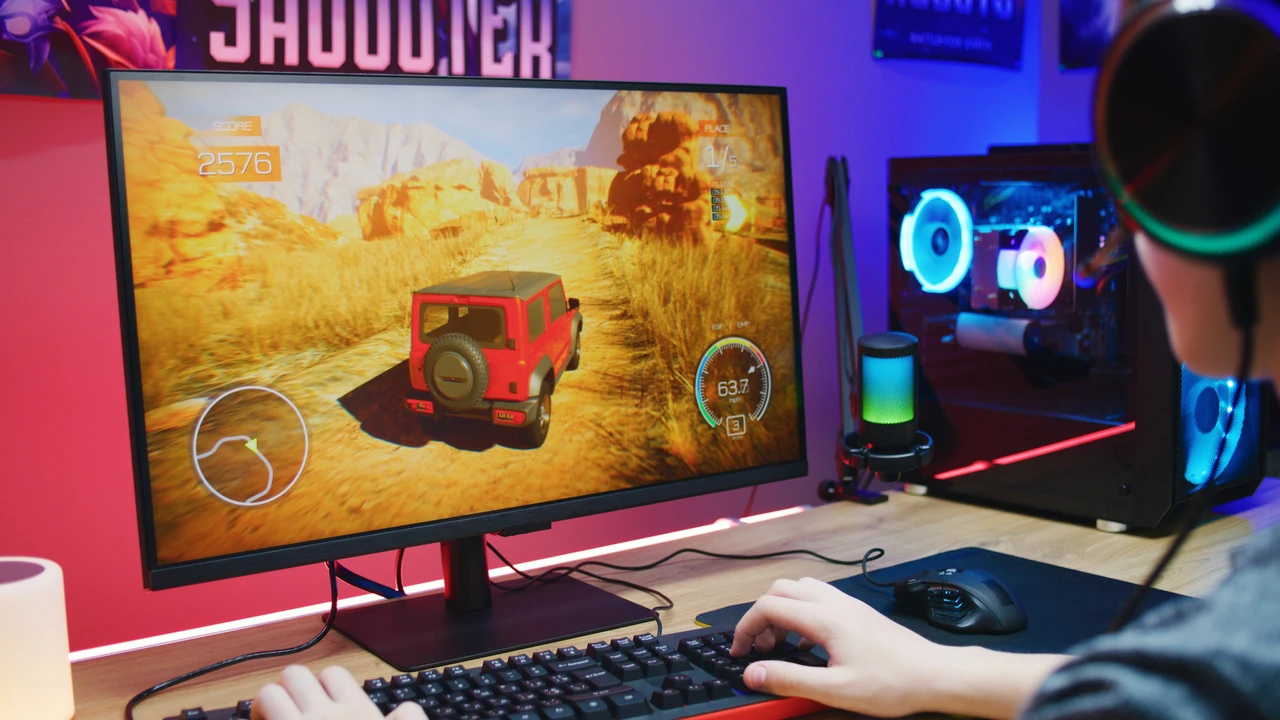
Изгиб экрана имеет смысл на 34–49 дюймах: радиус 1000R ближе к полю зрения, чем плоская линейка такой ширины. На 27″ 16:9 изгиб почти косметический. Глянец на OLED добавляет «глубины», но в комнате с окном сбоку ловит блики сильнее матового IPS.
Распространённые ошибки, на которых сгорает бюджет
Большинство неудачных покупок повторяют один и тот же набор. Ниже — не теория, а типичные чеки из сервисных центров и возвратов.
- Брать герцы «про запас», игнорируя fps. 360 Гц на карте среднего класса в Cyberpunk не работают. Вы платите за матрицу, которую игра никогда не заполнит. Лишние герцы имеют смысл в Valorant, не в тяжёлом сингле.
- Верить «1 мс» без типа измерения. 1 мс MPRT на VA с реальным GtG 5–8 мс в тёмных переходах даёт шлейф, которого «не должно быть по паспорту».
- Покупать 32″ Full HD или 27″ Full HD «потому что дешевле». Пиксели видны, текст в Discord и браузере утомляет глаза. Экономия на разрешении бьёт ежедневно, не только в бенчмарке.
- HDR 400 как аргумент доплаты. DisplayHDR 400 без локального затемнения — это просто более яркий SDR. Настоящий HDR начинается с Mini-LED (локальные зоны) или OLED.
- HDMI 2.0 для консоли «на 4K 120». PlayStation 5 и Xbox Series X отдают 4K 120 Гц и VRR только через HDMI 2.1. Порт «HDMI» без версии — лотерея.
- G-Sync модуль «обязательно», если карта NVIDIA. Большинство FreeSync-панелей сертифицированы как G-Sync Compatible. Отдельный аппаратный модуль нужен редко и существенно поднимает цену.
- OLED в кабинет на 12 часов Excel и Telegram. Выгорание — не миф и не приговор, но статический интерфейс весь рабочий день — худший сценарий для органики.
В нашей практике мы сталкивались с таким случаем, когда игрок купил 32-дюймовый 1440p VA «потому что большой и 165 Гц», сидел за 55 см от экрана и через неделю жаловался на «мыльность прицела» и головную боль. Проблема была не в герцах, а в низкой плотности пикселей и чёрном шлейфе VA в тёмных картах. После замены на 27″ Fast IPS 1440p 240 Гц претензии исчезли без смены видеокарты.
Ещё одна тихая ошибка — кабель из ящика. Комплектация иногда кладёт HDMI 2.0 или тонкий DP без запаса пропускной способности. 4K 144 Гц тогда «не включается», хотя монитор и карта умеют. Это не брак панели, это физика линии.
Вопросы, которые задают до кассы, а не после
Часть решений принимается ещё в карточке товара. Ниже — ответы на запросы, которые реально ищут перед оплатой, а не в сервисе.
Нужен ли 4K для игр, если есть 1440p?
На 27 дюймах разница между 1440p и 4K заметна в тексте интерфейса и дальних текстурах, но не всегда оправдывает удвоенную нагрузку на GPU. На 32 дюймах 4K уже логичнее: 1440p там даёт ~92 PPI, как Full HD на 24″. Если карта не тянет 4K в ваших играх — 27″ 1440p остаётся самой разумной точкой.
OLED или IPS для Valorant и CS2?
Для чистого киберспорта Fast IPS 240–360 Гц до сих пор выигрывает частотой и отсутствием заботы о HUD. OLED выигрывает резкостью движения на той же частоте: меньше шлейфа, более чёткий трекинг. Если играете по 5 часов рейтинга ежедневно и держите Discord сбоку — IPS спокойнее. Если смешиваете шутер с сюжетными играми вечером — OLED оправдан.
Работает ли FreeSync с видеокартой NVIDIA?
Да, на мониторах со статусом G-Sync Compatible. В панели управления NVIDIA адаптивную синхронизацию включают отдельно. Нативный модуль G-Sync даёт более широкий диапазон VRR и лучшую работу на низких fps, но для большинства людей совместимый FreeSync достаточен. Проверяйте именно список совместимости, а не надпись «FreeSync» мелким шрифтом.
27 или 32 дюйма, если стол 120 см?
При глубине стола 60–70 см и посадке «локти на столешнице» 27″ удобнее: меньше движения глаз, выше плотность. 32″ просит отодвинуть кресло или поднять кронштейн. Если после часа игры шея ищет края экрана — диагональ слишком велика для вашего расстояния, а не «вы ещё не привыкли».
Стоит ли гнаться за 500 Гц?
Только если GPU стабильно выдаёт 400+ кадров в вашей дисциплине и вы уже почувствовали потолок 240–360 Гц. Для всех остальных 500 Гц — узкий киберспортивный инструмент. Разница между 360 и 500 Гц измеряется долями миллисекунды кадра; её покупают про-игроки, не «чтобы было».
Один экран — разные игры и разные люди
Универсального «лучшего игрового монитора» нет, потому что жанр диктует приоритет. Новичок в Fortnite и человек, который проходит Baldur’s Gate третий год подряд, смотрят на разные строки спецификации.
Для шутеров от первого лица важны частота, отклик и отсутствие шлейфа. 24–27″, 16:9, 240 Гц и выше, Fast IPS или OLED. Большая диагональ замедляет обзор периферии: прицел в центре, а спавн слева нужно ещё «доехать» взглядом. Киберспортивные клубы поэтому и сидят на 24–25″ Full HD: меньше головы крутить, выше fps.
Для автосимуляторов, авиации, стратегий и RPG выигрывает ширина. 34″ 3440×1440 или даже 49″ 32:9 дают зеркало заднего вида и карту без Alt-Tab. Здесь изгиб 1000R–1500R уменьшает искажения по краям. Частоты 120–165 Гц обычно достаточно: физика машины не требует 360 кадров.
Консольный игрок смотрит не на DisplayPort, а на HDMI 2.1, VRR и ALLM (автоматический игровой режим). PS5 и Xbox Series X в 2026-м всё ещё упираются в 4K 120 Гц по HDMI. Монитор без полного HDMI 2.1 обрежет консоль до 60 кадров или снимет VRR. Яркость HDR для консольных эксклюзивов важнее, чем 360 Гц, которых консоль не отдаст.
Стример и тот, кто работает на том же экране днём, нуждается в точной sRGB, нормальной равномерности подсветки и USB-хабе. KVM и USB-C с питанием ноутбука экономят два кабеля на столе. OLED здесь компромисс: вечерние стримы выглядят роскошно, дневной Chrome с закреплёнными вкладками — риск для пикселей.
Новичку выгоднее не гнаться за OLED, а собрать связку «27″ IPS 1440p 180–240 Гц + кабель DP + включённый VRR». Этого набора хватает на несколько лет обновлений карты. Опытный пользователь, который уже выжал 144 Гц и видит шлейф IPS в темноте, логично идёт в OLED 1440p 240 Гц или 4K 240 Гц — если GPU это переживёт.
Когда картинка «ломается»: что проверить, прежде чем нести в сервис
После распаковки часть проблем маскируется под «плохой монитор», хотя лечится настройкой. Диагностика занимает вечер, не неделю переписки с магазином.
Разрывы кадра (tearing). Включите FreeSync / G-Sync Compatible и в игре отключите VSync. fps должен падать внутри диапазона VRR панели (часто 48–240 Гц). Если fps пробивает потолок — ограничьте кадры в драйвере чуть ниже максимума герц.
Шлейф и ореол наоборот (overshoot). В меню монитора стоит Overdrive на «Extreme». Уменьшите до Normal / Fast. Инверсный шлейф (яркая окантовка перед объектом) — классика слишком агрессивного разгона пикселей, не брак матрицы.
Мерцание в тёмных сценах на OLED. Это VRR flicker, физика органики, не обязательно дефект. Помогает поднять яркость чёрного в OSD, включить соответствующий анти-фликер в прошивке, если производитель его добавил, или ограничить нижнюю границу fps. В ярких шутерах явление почти незаметно, в хорроре — раздражает.
HDR «серый и грязный». Windows часто включает HDR глобально, и SDR-интерфейс становится тусклым. Для игр HDR включайте в самой игре, для рабочего стола оставляйте SDR, если панель не умеет хорошо маппить оба режима. DisplayHDR 400 не спасёт ночную сцену так, как OLED.
Нет 4K 120 на консоли. Проверьте кабель HDMI 2.1 (Ultra High Speed), порт именно 2.1, а не второй HDMI 2.0 сбоку, и режим 120 Гц в настройках консоли. Некоторые мониторы в режиме «PC» отдают полную частоту, в «Console» — обрезают.
Когда стоит нести устройство специалисту, а не крутить OSD самому: одинаковые светлые или тёмные пятна, которые не исчезают на заставке однородного цвета; мёртвые пиксели по гарантийной политике производителя (у кого-то 2–5 субпикселей ещё норма, у кого-то — замена); волны и мерцание уже на DP-кабеле с другой машины. Калибровка цвета для фото — тоже зона колориметра, не «на глаз в меню». Игры и фильмы закрываются заводским sRGB-режимом в 90% случаев.
Региональный нюанс для Украины: берите модели с официальной гарантией дистрибьютора, а не «серый» импорт без сервиса на OLED. Скачки напряжения и отключения света для органики нежелательны посередине цикла компенсации пикселей; простой реле-стабилизатор или ИБП на 5–10 минут закрывает корректное выключение. Все современные панели рассчитаны на 220–240 В, отдельный «украинский адаптер» не нужен — нужна защита линии.
Порты, кабели и то, что не написано на коробке
Интерфейс решает, увидите ли вы заявленные герцы. DisplayPort 1.4 тянет 1440p 240 Гц и 4K 144 Гц, часто с компрессией DSC. 4K 240 Гц в 10-бит без компрессии требует уже DisplayPort 2.1 UHBR20 (до 80 Гбит/с сырых, около 77 Гбит/с полезных). HDMI 2.1 даёт 48 Гбит/с: 4K 120 Гц без проблем, 4K 240 Гц — только с DSC. Для ПК логичен DP, для консоли — HDMI 2.1. Оба порта на одном мониторе — не роскошь, а нормальная схема «ПК + PlayStation».
DSC (Display Stream Compression) визуально почти без потерь, но иногда ломает работу с G-Sync, чёрными кадрами при переключении или захватом картинки. Если есть выбор между DP 2.1 без DSC и DP 1.4 с DSC на 4K 240 Гц — первый спокойнее. Кабель должен быть сертифицирован под нужный UHBR; «просто DisplayPort» из розетки 2018 года может не открыть режим.
USB-C с DisplayPort Alt Mode удобен для ноутбука: один шнур на картинку и зарядку, если заявлено 65–100 Вт Power Delivery. 15 Вт на части игровых моделей заряжает телефон, не ноутбук — читайте мелкий шрифт.
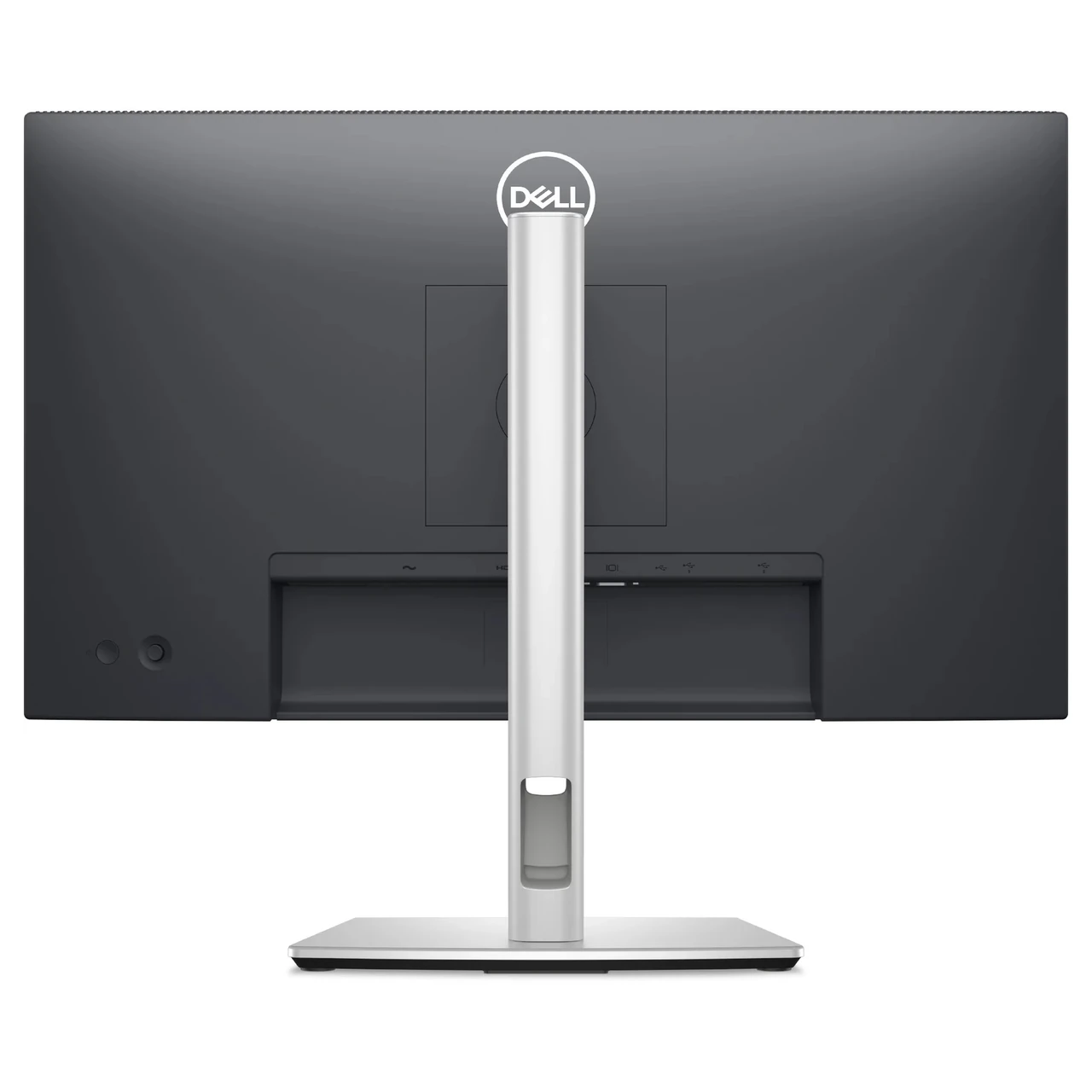
Кронштейн VESA 100×100 экономит место на узком столе и ставит центр экрана на уровень глаз. «Игровая» подставка с RGB редко регулируется так же удобно, как нормальный газлифт-кронштейн. Высота, наклон и поворот в портрет — не эстетика, а шея через год.
Прошивка тоже часть порта. Производители OLED и high-Hz IPS выпускают обновления против flicker, поднятия яркости и исправления handshake с новыми GPU. Первый вечер после покупки стоит проверить раздел Support на сайте модели, не только коробку.
Чек-лист перед оплатой
Пройдите список одним подходом. Если на какой-то пункт нет ответа — не жмите «заказать», пока не появится.
- Какой стабильный fps в моих 2–3 основных играх на целевом разрешении? Панель не должна быть вдвое «быстрее» карты без причины.
- Диагональ и PPI: 27″ 1440p или 32″ 4K для посадки 60–80 см. Не 32″ Full HD.
- Тип матрицы под сценарий: IPS для работы+шутер, OLED для кино и AAA в темноте, VA только если сознательно принимаете шлейф.
- Частота: 144–180 Гц как рабочий минимум для ПК-игр, 240 Гц если GPU это заполняет, 360+ только для дисциплин.
- VRR: FreeSync Premium / G-Sync Compatible, проверенный в списках AMD или NVIDIA, не только наклейка на рамке.
- Порты: DP 1.4 минимум для ПК; DP 2.1 — если цель 4K 240 Гц без компромиссов; HDMI 2.1 — если есть консоль.
- Кабель в комплекте: тянет ли он нужный режим? Иначе заложите сертифицированный отдельно.
- HDR: игнорируйте HDR 400 как аргумент цены. Смотрите Mini-LED или OLED, если HDR действительно нужен.
- Гарантия на выгорание для OLED, официальный сервис в Украине, наличие цикла компенсации пикселей.
- Эргономика: VESA, высота, антиблик под ваше окно, не только RGB на ножке.
Если десять пунктов сошлись, герцы на коробке уже не главная строка. Главный — согласованность карты, кабеля и панели. Тогда экран перестаёт быть витриной характеристик и становится тем, чем должен быть: прозрачным стеклом между вами и игрой, которое не напоминает о себе ни шлейфом, ни серым «HDR», ни кадрами, которых видеокарта не успела нарисовать.

 Петренко Олена
 Бондар Марія