Мельник Андрій
Размытие фона в Zoom позволяет быстро скрыть беспорядок в комнате, лишние предметы или людей за спиной, оставляя лицо чётким и профессиональным. Функция работает без зелёного экрана и доступна как на компьютере, так и на смартфоне, если устройство соответствует минимальным требованиям.
В 2026 году эта опция стала стандартом для удалённой работы: она сохраняет приватность, снижает отвлечение участников и не требует загрузки изображений. Ниже — полный разбор всех способов включения, технических нюансов и решений типичных проблем.
Почему размытие фона в Zoom стало обязательным инструментом
Во время пандемии Zoom сделал виртуальные фоны массовыми, но именно размытие оказалось более практичным решением. Оно не требует идеального освещения или специального экрана и работает в реальном времени благодаря алгоритмам сегментации изображения. Камера распознаёт силуэт человека и размывает всё остальное, оставляя фокус на лице.
По моему опыту использования этой функции в течение месяца на ежедневных звонках с клиентами размытие экономит время: не нужно убирать стол или искать «приличный» уголок. Оно особенно удобно, когда дети или домашние животные внезапно появляются в кадре. В 2026 году Zoom продолжает обновлять алгоритм, поэтому качество стало заметно лучше даже на средних ноутбуках.
Важно понимать: размытие — это вариант виртуального фона. Если оно включено, любое другое изображение или видео временно отключается. После выключения размытия можно снова выбрать нужный фон.
Как размыть фон в Zoom на компьютере: пошаговая инструкция
Наиболее стабильно функция работает в десктопном приложении Zoom Workplace. Веб-версия поддерживает её ограниченно и только в Chrome или Edge.
Перед встречей
- Откройте приложение Zoom и войдите в учётную запись.
- В правом верхнем углу нажмите на фото профиля или инициалы.
- Выберите «Настройки» (Settings).
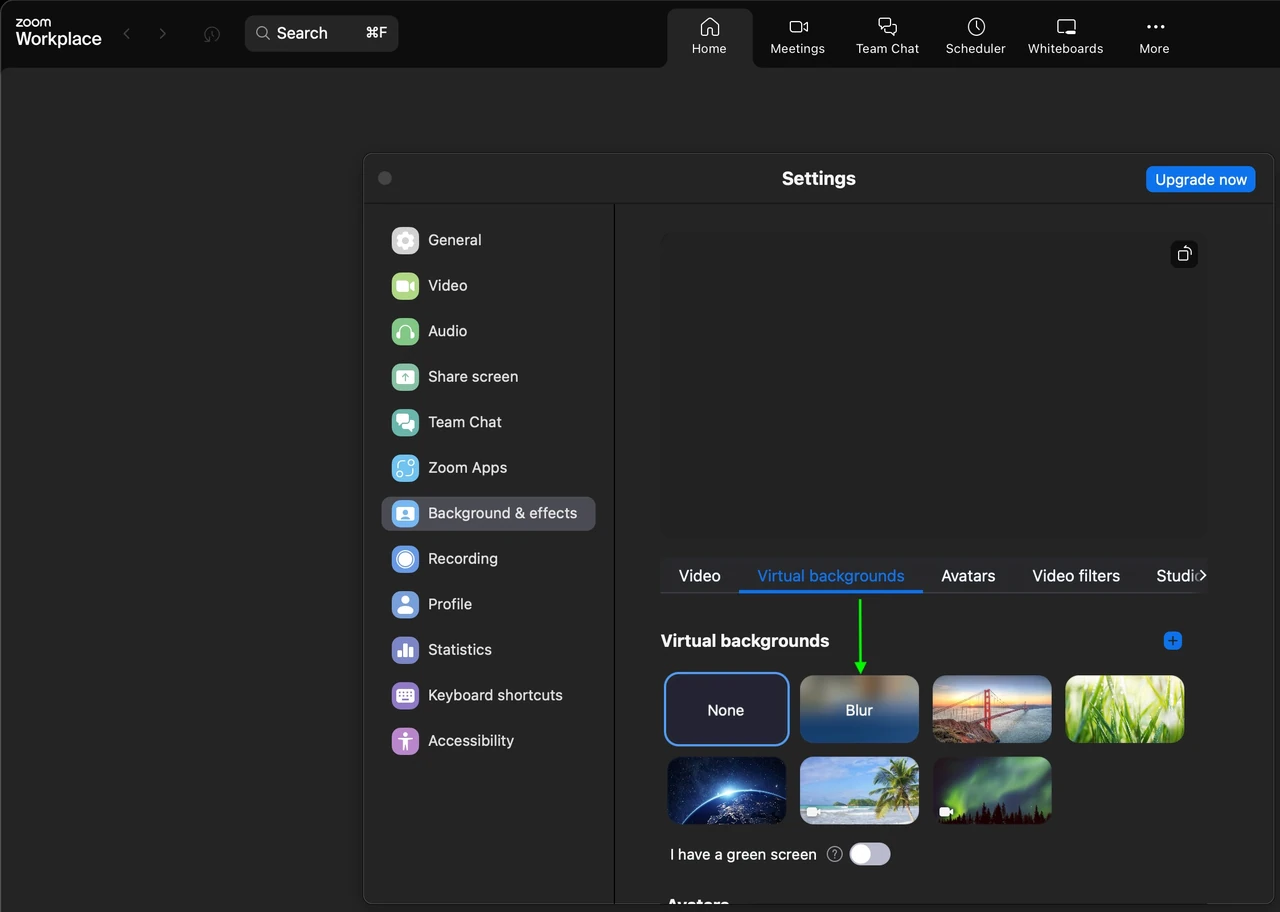
- Перейдите на вкладку «Видео и эффекты» (Video & effects).
- Откройте раздел «Фоны» (Backgrounds) или «Виртуальные фоны».
- Нажмите иконку «Размытие» (Blur).
Фон сразу станет нечётким в окне предварительного просмотра. Закройте настройки — настройка сохранится для всех последующих встреч.
Во время встречи
- В нижней панели управления наведите курсор на кнопку «Видео».
- Нажмите стрелку вверх рядом с ней.
- Включите переключатель «Размыть мой фон» (Blur my background).
Изменение происходит мгновенно. Если ранее был виртуальный фон, он исчезнет. Чтобы вернуть его, снова зайдите в настройки и выберите нужное изображение.
Если вкладка «Фоны» не отображается, проверьте, включена ли функция виртуальных фонов в веб-портале Zoom. После включения выйдите из приложения и зайдите снова.
Как размыть фон в Zoom на смартфоне
На iOS и Android шаги почти одинаковые, но названия меню могут немного отличаться.
- Присоединитесь к встрече или начните новую.
- Коснитесь экрана, чтобы появилась панель управления.
- Нажмите «Ещё» (три точки).
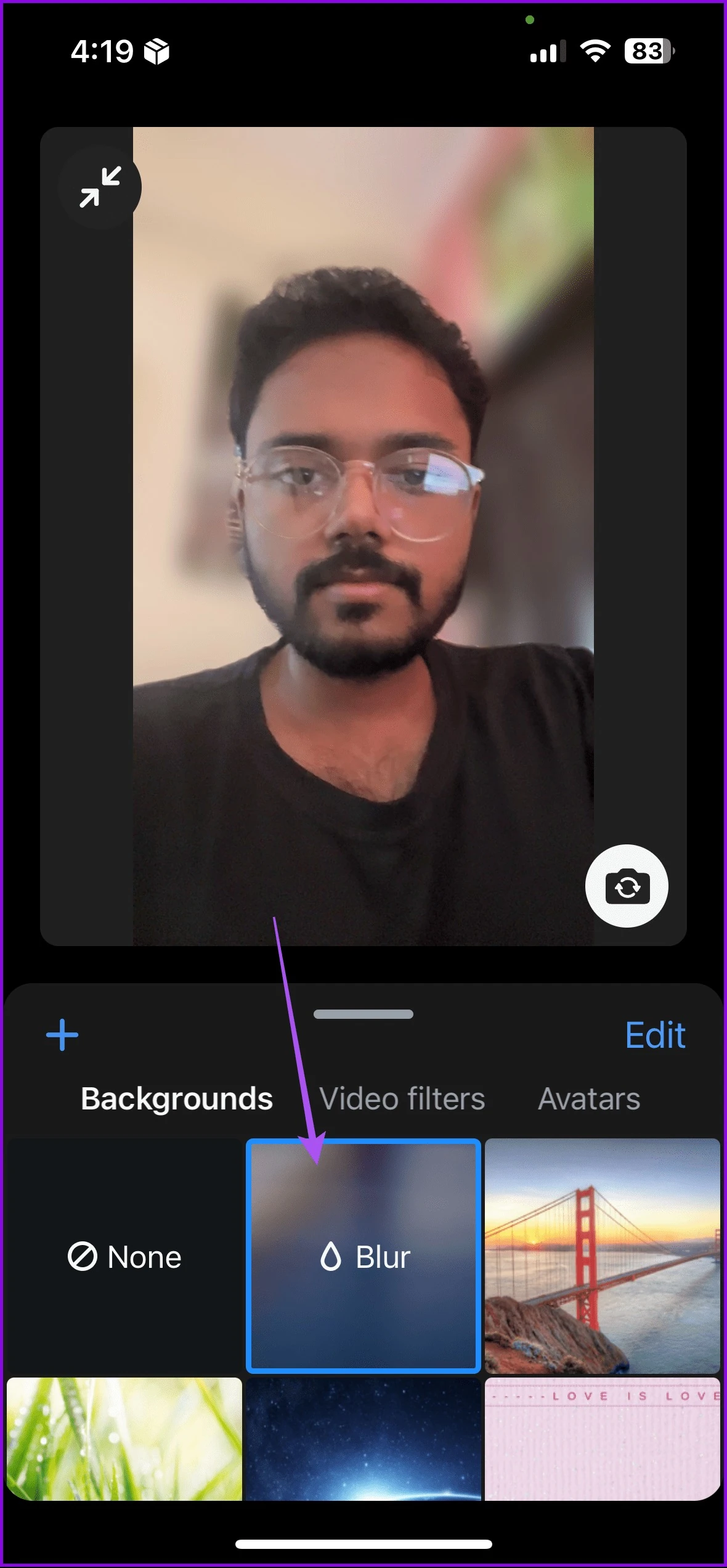
- Выберите «Настройки» → «Виртуальный фон» или сразу «Фон и эффекты».
- Во вкладке фонов коснитесь «Размытие».
Эффект применяется сразу. Чтобы выключить, выберите «Нет» или другой фон. На iPhone 8 и более новых моделях, а также на большинстве современных Android-флагманов функция работает стабильно. На бюджетных устройствах опция может отсутствовать из-за недостаточной мощности процессора.
В нашей практике мы сталкивались со случаем, когда на более старом Samsung Galaxy A-серии размытие появлялось только после обновления приложения до последней версии и перезапуска телефона.
Системные требования: почему опция иногда исчезает
Размытие требует больше ресурсов, чем обычный виртуальный фон с зелёным экраном. Zoom требует соответствия требованиям для «изображения без зелёного экрана».
Для Windows: 64-битная система, процессор не ниже Intel Core i3 4-го поколения или эквивалент AMD, интегрированная графика Intel HD 500 и выше. Для macOS: версия 10.13 или новее, процессоры Intel 6-го поколения и выше или любые Apple Silicon. На мобильных: iPhone 8 и новее, большинство Android-устройств 2020 года выпуска и позже.
Если опция «Размытие» серая или отсутствует, почти всегда причина в процессоре. Проверить поколение процессора на Windows можно в «Параметры → Система → О системе». На Mac — через «Об этом Mac».
Также убедитесь, что администратор учётной записи не отключил виртуальные фоны на уровне компании.
Распространённые ошибки, которых стоит избегать
Многие сталкиваются с проблемами не из-за техники, а из-за мелких ошибок в настройках.
- Включить «У меня есть зелёный экран», когда его нет. Алгоритм тогда работает хуже и размывает части лица.
- Сидеть слишком близко к стене. Камере нужно расстояние 1–1,5 метра, чтобы правильно отделить силуэт.
- Использовать слабое или неравномерное освещение. Тени на лице сбивают сегментацию.
- Не обновлять приложение. Функция появилась ещё в версии 5.5, но стабильно работает только в актуальных релизах 2026 года.
- Оставлять открытыми тяжёлые программы. Размытие нагружает процессор — закройте лишние вкладки браузера и редакторов.
Эти простые шаги устраняют большинство жалоб пользователей.
Что делать, если размытие не работает
Сначала обновите Zoom через меню профиля → «Проверить наличие обновлений». Затем полностью закройте приложение и запустите снова. Если не помогает — проверьте, включены ли виртуальные фоны в веб-портале (zoom.us → Настройки → Во встрече (расширенные)).
На Windows иногда мешают эффекты Studio Effects или Portrait Lighting. Отключите их в системных настройках камеры. На Mac проверьте, не активен ли системный фон в Центре управления.
Если ничего не помогает и процессор соответствует требованиям, попробуйте переустановить приложение. В редких случаях помогает переключение на другую камеру (встроенную вместо внешней или наоборот).
| Проблема | Вероятная причина | Решение |
|---|---|---|
| Опции нет | Старый процессор или версия Zoom | Обновить приложение, проверить системные требования |
| Размывает лицо | Плохое освещение или близость к стене | Добавить свет спереди, отойти на 1 м |
| Зависает видео | Нагрузка на CPU | Закрыть другие программы, снизить качество видео |
Данные собраны на основе официальной документации Zoom и практических тестов пользователей в 2025–2026 годах.
Сравнение размытия с другими вариантами фона
Размытие — самый быстрый способ скрыть окружение. Виртуальное изображение даёт больше контроля над стилем, но требует качественного файла и лучшего освещения. Видео-фон выглядит динамично, однако сильнее нагружает систему. Зелёный экран обеспечивает самый чистый результат, но требует дополнительного оборудования.
Для большинства ежедневных звонков размытие остаётся оптимальным балансом между удобством и приватностью.
Чек-лист перед важной встречей
- Обновите Zoom до последней версии.
- Проверьте, доступна ли опция «Размытие» в настройках.
- Включите её заранее и посмотрите предварительный просмотр.
- Убедитесь, что освещение равномерное и не создаёт глубоких теней.
- Отойдите от стены на расстояние вытянутой руки.
- Закройте лишние программы, чтобы освободить ресурсы.
- Во время звонка держите под рукой стрелку рядом с кнопкой видео — на случай, если нужно быстро выключить эффект.
Этот список занимает меньше минуты, но спасает от неприятных сюрпризов.
Частые вопросы
Сохраняется ли размытие для следующих встреч? Да. После включения Zoom применяет его автоматически, пока вы не выберете «Нет» или другой фон.
Работает ли размытие в веб-версии Zoom? Ограниченно. Полная поддержка есть только в десктопном приложении. В браузере функция доступна не на всех устройствах и не во всех браузерах.
Можно ли использовать размытие вместе с фильтрами? Да, большинство видеофильтров и эффектов внешности работают одновременно с размытием.
Почему на рабочем аккаунте нет опции? Администратор мог отключить виртуальные фоны на уровне организации. Обратитесь в IT-отдел.
Влияет ли размытие на качество видео? На мощных устройствах — почти нет. На слабых может слегка снизить частоту кадров, поэтому иногда стоит уменьшить разрешение в настройках видео.
Размытие фона в Zoom остаётся одним из самых простых и эффективных способов выглядеть профессионально независимо от того, откуда вы подключаетесь. Освоив несколько кликов, вы больше не будете беспокоиться о том, что видно за спиной.

 Бондар Марія
 Петренко Олена