Петренко Олена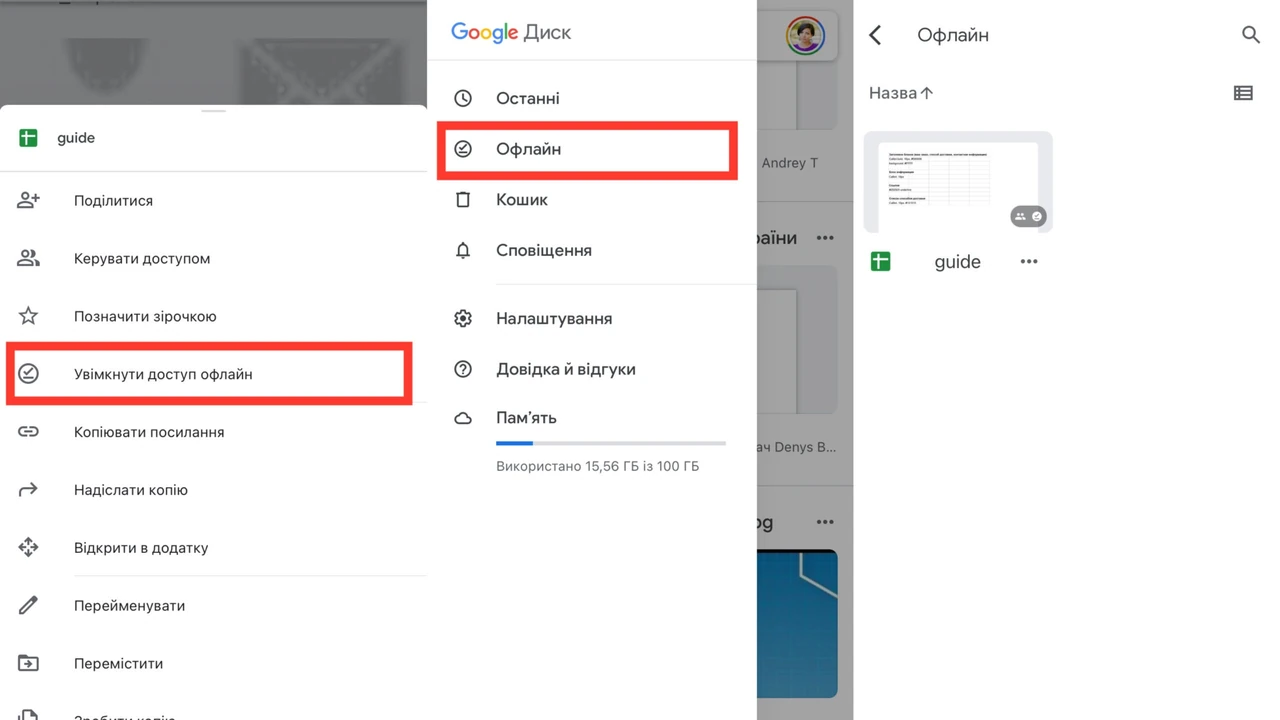
Google Документы сохраняют каждое изменение автоматически, как только вы начинаете печатать. Это работает настолько незаметно, что многие даже не замечают статус «Все изменения сохранены на Диске». Однако для полноценного контроля необходимы загрузка в нужном формате, офлайн-доступ и умение восстанавливать предыдущие версии.
В этом материале собраны все рабочие способы — от базового автосохранения до создания локальных копий на компьютере или телефоне, работы без интернета и восстановления случайно изменённых файлов. Каждый шаг проверен на актуальной версии сервиса по состоянию на 2026 год и подходит как новичкам, так и тем, кто ежедневно работает с большими документами.
Механизм автосохранения: почему кнопка «Сохранить» отсутствует
Google Документы построены на облачной архитектуре. Каждая буква, которую вы набираете, почти мгновенно отправляется на серверы Google и записывается в файл на вашем Google Диске. Процесс происходит непрерывно: система не ждёт паузы в несколько секунд, а фиксирует изменения в режиме реального времени.
Статус сохранения видно справа от названия документа. Сначала появляется надпись «Сохранение…», затем она меняется на «Все изменения сохранены на Диске». Если соединение с интернетом нестабильно, иконка может показывать предупреждение, но сам файл не исчезает — изменения накапливаются локально и синхронизируются, как только сеть появится.
По моему опыту работы с сервисом в течение месяца на нескольких устройствах автосохранение срабатывает даже при коротких обрывах связи, если офлайн-режим был включён заранее.
Именно поэтому классическая комбинация Ctrl+S (или Cmd+S на Mac) в Google Документах ничего не делает — она просто ускоряет уже запущенный процесс синхронизации. Это принципиально иной подход по сравнению с Microsoft Word или LibreOffice, где сохранение зависит от пользователя.
Как скачать Google-документ на компьютер в нужном формате
Автосохранение удобно для повседневной работы, но иногда нужна локальная копия — для печати, отправки человеку без доступа к Google или архивирования. Вот точная последовательность действий.
Откройте нужный документ. В верхнем меню нажмите «Файл», наведите курсор на «Скачать» и выберите формат. Файл сразу попадёт в папку «Загрузки» вашего браузера.
| Формат | Когда выбирать | Что сохраняется |
|---|---|---|
| Microsoft Word (.docx) | Дальнейшее редактирование в Word или совместимых программах | Текст, таблицы, изображения, большинство стилей |
| PDF-документ (.pdf) | Печать, официальная отправка, фиксация внешнего вида | Полный вид страницы без возможности лёгкого редактирования |
| OpenDocument (.odt) | Работа в LibreOffice или OpenOffice | Базовое форматирование и структура |
| Rich Text (.rtf) | Максимальная совместимость со старыми редакторами | Текст и простые стили |
| Обычный текст (.txt) | Только текст без оформления | Чистый текст, без изображений и таблиц |
| Веб-страница (.html, архив) | Публикация в интернете или извлечение изображений | HTML-код + отдельная папка с картинками |
| EPUB (.epub) | Чтение на электронных книгах | Структура с разделами, удобная для экранов |
Данные о форматах собраны на основе официальной справки Google и практических тестов 2026 года. После скачивания проверьте файл: иногда сложные таблицы или нестандартные шрифты выглядят немного иначе.
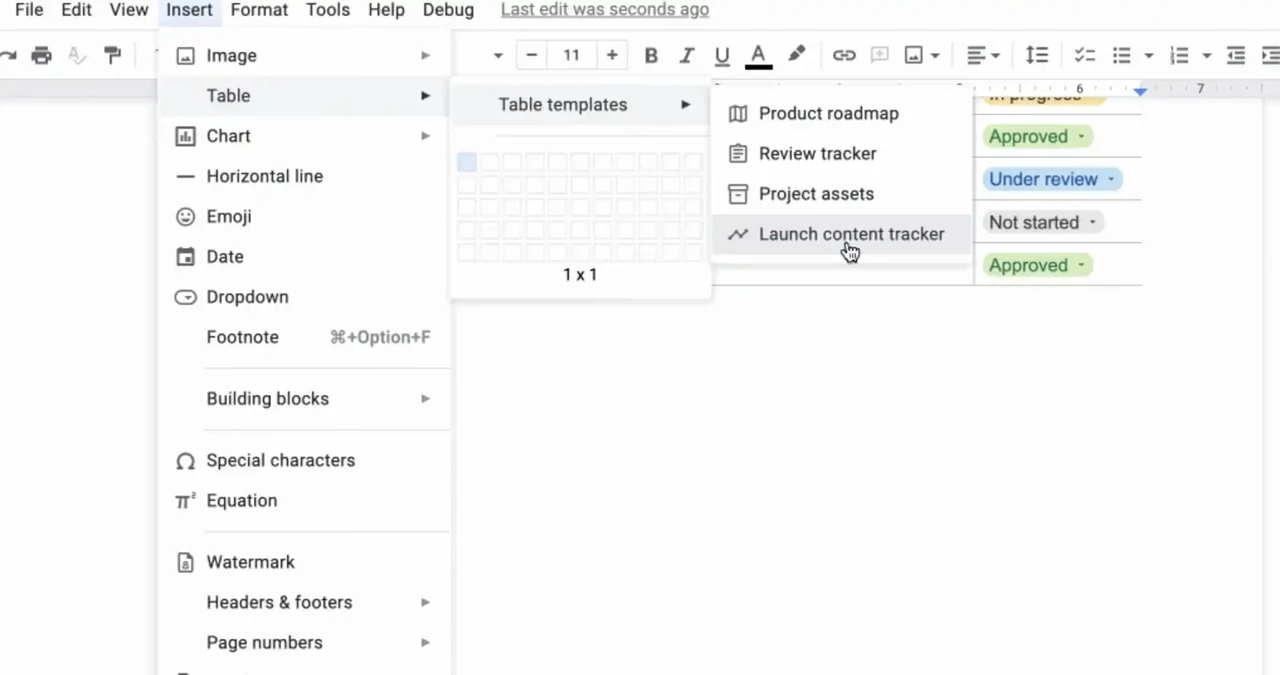
На мобильных устройствах путь немного другой. Откройте документ в приложении Google Документы, коснитесь трёх точек в верхнем правом углу, выберите «Поделиться и экспортировать» → «Сохранить как» и укажите формат. Файл сначала сохранится на Google Диске, после чего его можно скачать через приложение Drive.
Офлайн-режим: как работать без интернета и не потерять изменения
Автосохранение требует соединения. Если вы часто бываете в местах со слабым сигналом, включите офлайн-доступ заранее. Это работает только в браузерах Chrome или Edge на компьютере и в официальных приложениях на телефонах.
На компьютере зайдите на drive.google.com, нажмите шестерёнку → «Настройки». В разделе «Офлайн» поставьте галочку напротив пункта о создании, открытии и редактировании недавних файлов. Браузер предложит установить расширение Google Docs Offline — согласитесь. После этого последние открытые документы станут доступны даже без сети.
Отдельные файлы можно сделать офлайн вручную: в списке Drive щёлкните правой кнопкой мыши по документу и выберите «Доступно офлайн». Появится пометка. Изменения, которые вы внесёте без интернета, синхронизируются автоматически, как только соединение восстановится.
На Android или iOS откройте приложение Google Документы, найдите нужный файл, коснитесь трёх точек и включите «Доступно офлайн». Документ загрузится на устройство. В меню приложения появится отдельный раздел с офлайн-файлами.
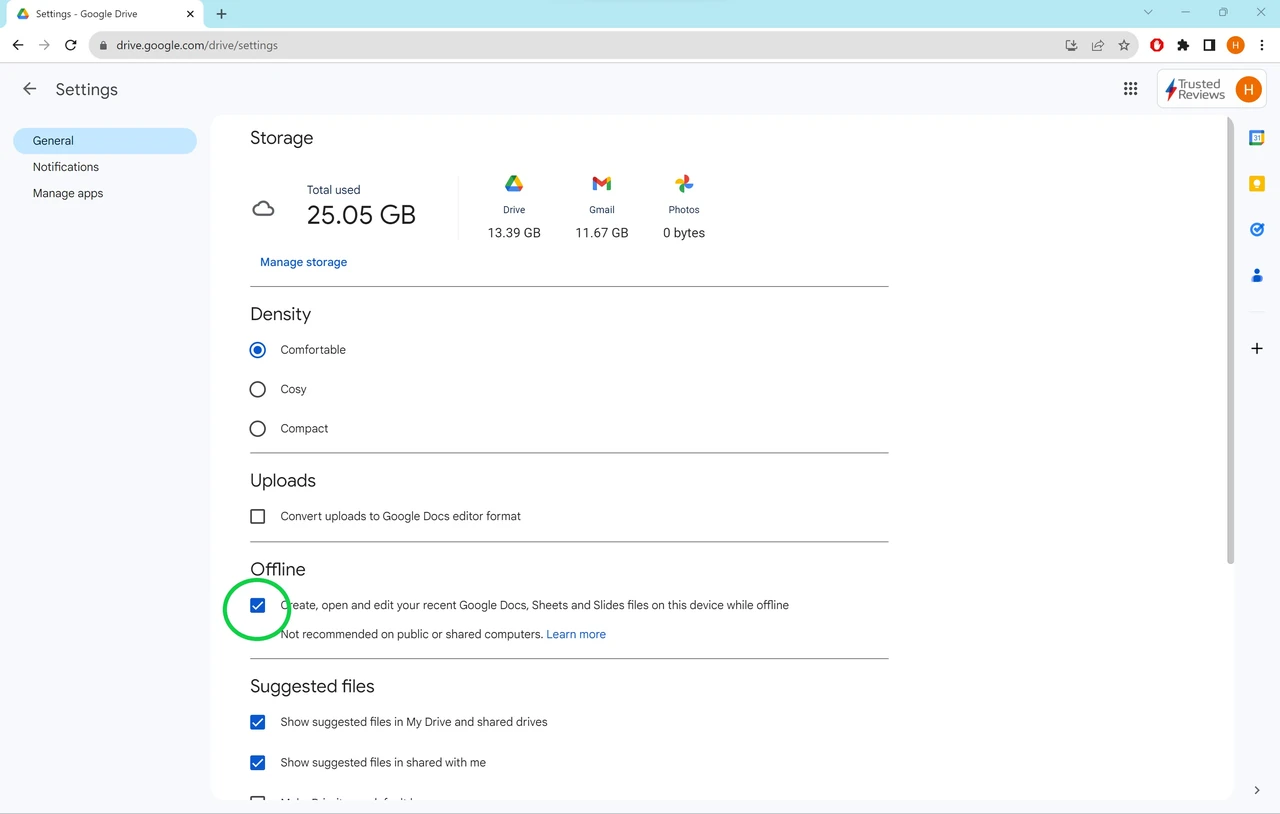
Важно: офлайн-режим занимает место на диске устройства. Если документов много, система сохраняет только недавно открытые. Поэтому для критических файлов лучше пометить их отдельно.
Создание копии и работа с общими документами
Когда документ принадлежит другому человеку или вы хотите сохранить «чистую» версию перед крупными правками, создайте копию. Откройте файл → «Файл» → «Создать копию». В окне укажите новое название, выберите папку на Диске и при необходимости поставьте галочку «Копировать комментарии и предложения». После нажатия «OK» у вас появится полностью независимый файл.
Для общего документа это особенно полезно. Если у вас есть только права «Читатель» или «Комментатор», создание копии даёт возможность редактировать собственную версию. Оригинал остаётся нетронутым.
В нашей практике был случай, когда студент случайно удалил половину текста в общем проекте. Копия, сделанная в начале работы, позволила быстро вернуть всё назад без привлечения преподавателя.
История версий — ваш страховой полис от ошибок
Каждое изменение в Google Документах фиксируется. Чтобы просмотреть предыдущие состояния, нажмите «Файл» → «История версий» → «Просмотреть историю версий» (или комбинацию Ctrl+Alt+Shift+H). Справа откроется панель с датами и временем. Нажмите на любую версию — документ покажет, что именно менялось, с подсветкой.
Чтобы вернуться к нужному состоянию, выберите версию и нажмите «Восстановить эту версию». Текущее состояние не исчезает — оно просто становится новой записью в истории. Можно также назвать важную версию («Финальный вариант для клиента»), чтобы быстро её находить.
Эта функция работает даже если вы работали офлайн: после синхронизации все локальные изменения попадают в историю.
Распространённые ошибки, которых стоит избегать
- Спокойная работа без проверки статуса. Если интернет оборвался, а офлайн-режим не включён, изменения могут не сохраниться. Всегда смотрите на иконку рядом с названием.
- Скачивание в .txt без необходимости. Этот формат срезает всё форматирование. Лучше выбирать .docx или .pdf, если нужна структура.
- Редактирование общего документа без копии. Одно неосторожное действие может испортить работу целой команды. Делайте копию перед крупными правками.
- Игнорирование истории версий. Многие думают, что «уже потеряно». На самом деле большинство изменений можно вернуть за считанные клики.
- Работа в режиме инкогнито. Офлайн-функции и некоторые расширения там не работают.
Эти ошибки случаются регулярно, особенно у тех, кто переходит с классических текстовых редакторов.
Чек-лист надёжного сохранения Google-документа
- Убедитесь, что статус показывает «Все изменения сохранены на Диске».
- Для важных файлов включите офлайн-доступ на всех устройствах, где вы работаете.
- Сделайте именованную версию после ключевых этапов работы.
- Скачайте финальную копию в .docx и .pdf на локальный диск или внешний носитель.
- Проверьте права доступа, если документ общий — не может ли кто-то случайно что-то изменить.
- Раз в несколько недель просматривайте историю версий и удаляйте ненужные старые записи (они занимают место в истории, но не в квоте Диска).
Пройдите этот список перед сдачей любого важного проекта — и риск потери данных уменьшится почти до нуля.
Вопросы, которые чаще всего задают пользователи
Можно ли сохранить Google-документ без аккаунта Google?
Нет. Для создания и сохранения нужен вход. Без аккаунта можно только просматривать документы, которыми с вами поделились.
Что делать, если файл исчез из списка?
Проверьте корзину Google Диска — файлы там хранятся 30 дней. Также воспользуйтесь поиском по названию или ключевым словам из текста.
Сохраняются ли комментарии при скачивании в PDF?
Нет. PDF фиксирует только видимое содержимое страницы. Для сохранения комментариев создавайте копию или экспортируйте в .docx.
Сколько места занимают версии?
История версий не учитывается в квоту Google Диска. Сам документ считается один раз, независимо от количества изменений.
Работает ли автосохранение в приложении на телефоне так же, как в браузере?
Да, принцип тот же. Изменения синхронизируются, как только появляется интернет.
Что делать, если документ не синхронизируется или кажется потерянным
Сначала проверьте интернет-соединение и статус документа. Если иконка показывает ошибку, попробуйте обновить страницу или выйти из аккаунта и войти снова. На телефоне полностью закройте приложение и откройте его заново.
Если изменения не появились после офлайн-работы, убедитесь, что офлайн-режим был включён именно для этого устройства. Иногда помогает принудительная синхронизация: откройте Drive → Настройки → нажмите «Синхронизировать» (если такая опция доступна).
В крайнем случае воспользуйтесь историей версий или обратитесь в службу поддержки Google через форму в настройках аккаунта. Большинство ситуаций решается без потери данных, если действовать спокойно и последовательно.
Правильное сохранение Google-документа — это не одна кнопка, а набор привычек: следить за статусом, делать копии перед рискованными изменениями, держать офлайн-доступ включённым и иногда заглядывать в историю версий. Когда эти шаги становятся автоматическими, работа с документами перестаёт вызывать лишнее беспокойство и превращается в по-настоящему удобный процесс.

 Бондар Марія