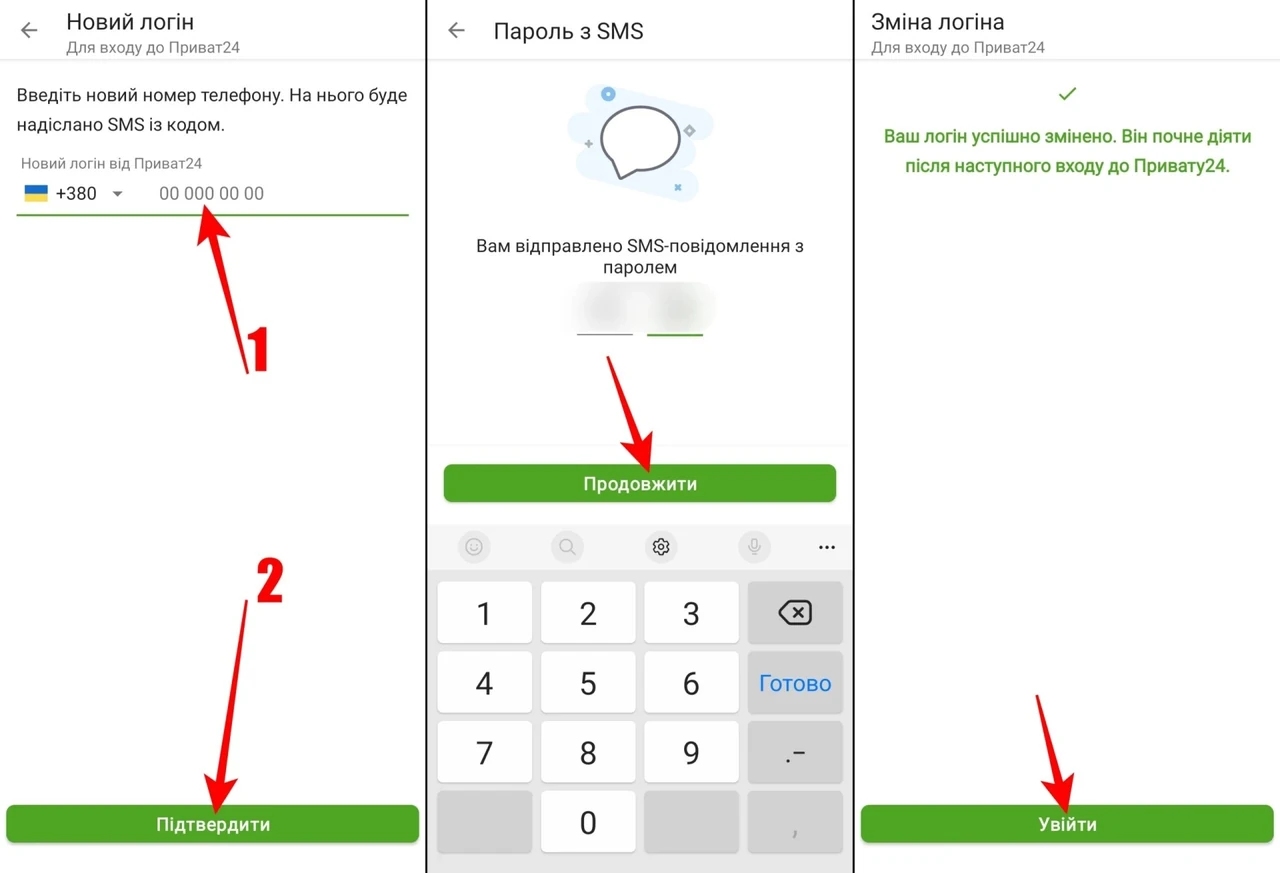
Бесконтактная оплата смартфоном уже давно стала привычным жестом в супермаркетах, кафе и транспорте. Достаточно разблокировать телефон и поднести его к терминалу — и деньги списываются мгновенно. В Приват24 этот процесс построен на токенизации: вместо номера карты терминал получает уникальный цифровой код, который невозможно подделать.
Настройка занимает несколько минут, а после этого вы можете платить даже без интернета. Работает и с физическими, и с Digital-картами ПриватБанка — как на Android через Google Wallet, так и на iPhone через Apple Pay. Ниже — полный разбор того, как всё работает на практике по состоянию на 2026 год, с учётом типичных нюансов и подводных камней.
Что должно быть готово к первой оплате
Перед тем как открывать Приват24, стоит проверить несколько базовых вещей. Телефон должен иметь модуль NFC. На Android его включают в «Настройках» → «Подключённые устройства» → «NFC и бесконтактные платежи». На iPhone NFC включён по умолчанию. Обязательно установите блокировку экрана — PIN, отпечаток пальца или Face ID. Без неё карту просто не добавят.
Версия приложения Приват24 должна быть не ниже 5.23. Обновите его через Google Play или App Store. Интернет нужен только для добавления карты; сами платежи проходят офлайн. Подходят любые активные карты ПриватБанка — дебетовые, кредитные, универсальные или Digital. Последние создаются за несколько минут прямо в приложении и сразу готовы к бесконтактной оплате.
По моему опыту использования Digital-карты в течение месяца ни одна транзакция не требовала дополнительного ввода данных даже на старых терминалах в небольших магазинах. Главное — чтобы телефон не находился в режиме энергосбережения, который иногда отключает NFC.
Пошаговая настройка на Android через Приват24
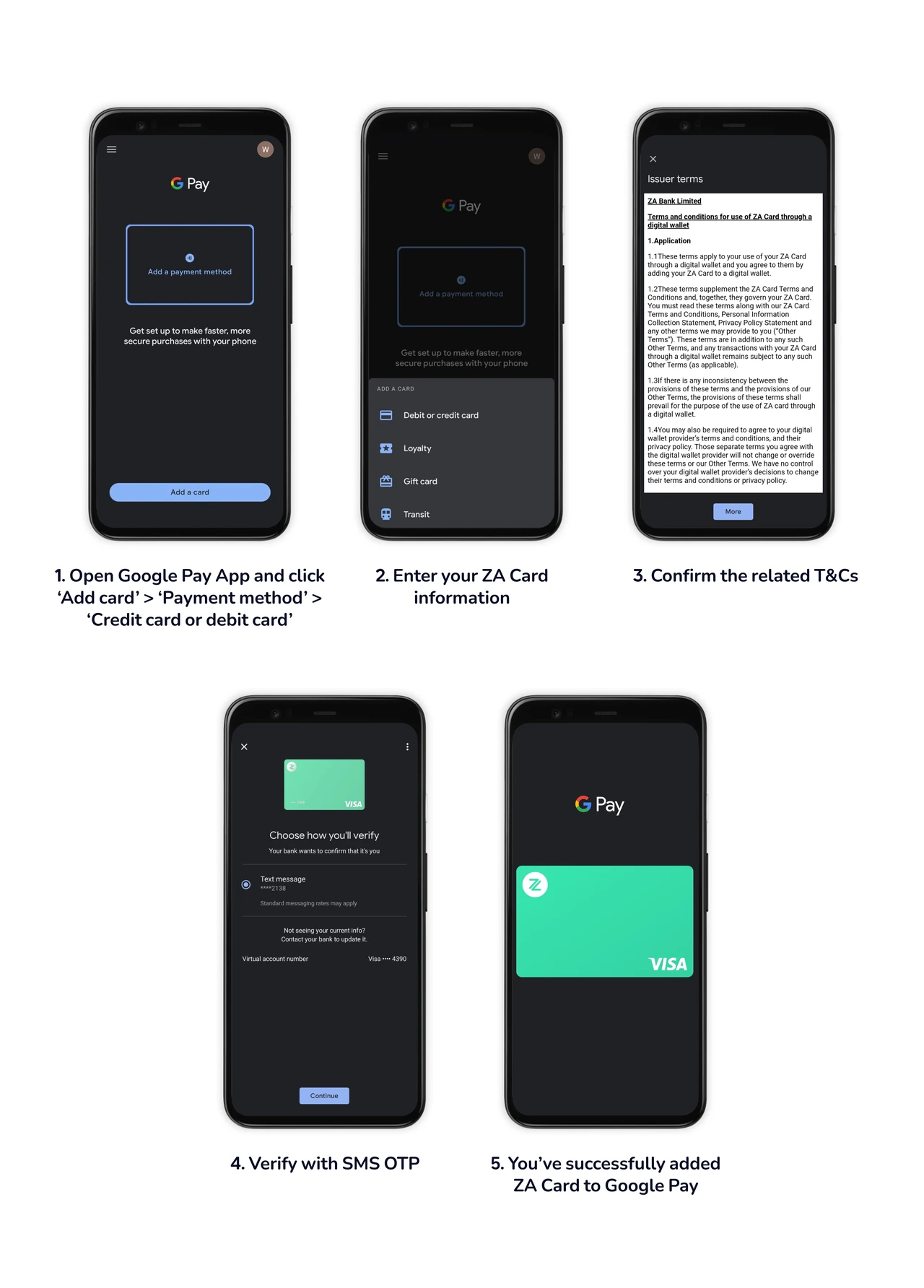
Самый быстрый способ — добавить карту прямо из банковского приложения. Откройте Приват24 и авторизуйтесь. Перейдите в «Кошелёк» или список карт. Выберите нужную и нажмите на шестерёнку или три точки вверху. Найдите кнопку «Добавить в Google Pay» или «Добавить в Google Wallet». Подтвердите действие биометрией или SMS-кодом.
После этого зайдите в настройки телефона и установите Google Wallet как приложение по умолчанию для NFC-платежей. Если кнопки нет, можно пойти другим путём: открыть Google Wallet, нажать «+», сфотографировать карту или ввести данные вручную и подтвердить через банк.
Токен генерируется мгновенно. Карта появляется в кошельке с логотипом ПриватБанка. Вы можете бесплатно изменить дизайн обложки прямо в Приват24 — там есть большой каталог. Бонусы «Бонус Плюс» и «Оплата частями» начисляются так же, как при оплате пластиковой картой.
Как добавить карту на iPhone для Apple Pay
На iOS процесс ещё проще. Обновите Приват24. В кошельке карты нажмите «Добавить в Apple Pay». Система перенаправит вас в Wallet. Альтернатива, доступная с конца 2024 года: откройте Wallet, нажмите «+» и просто поднесите физическую карту ПриватБанка к задней панели iPhone. Данные считываются автоматически.
Подтвердите через Face ID или SMS. Digital-карта добавляется точно так же. Поддерживается и Apple Watch — после добавления на телефон она появляется и на часах. Платить можно даже когда телефон лежит в кармане, если часы на руке.
После настройки проверьте, активна ли карта: в Wallet она должна быть без предупреждений. Если появилось сообщение «Карта не настроена», нажмите «Завершить настройку» и повторите подтверждение.
Как именно происходит оплата в магазине
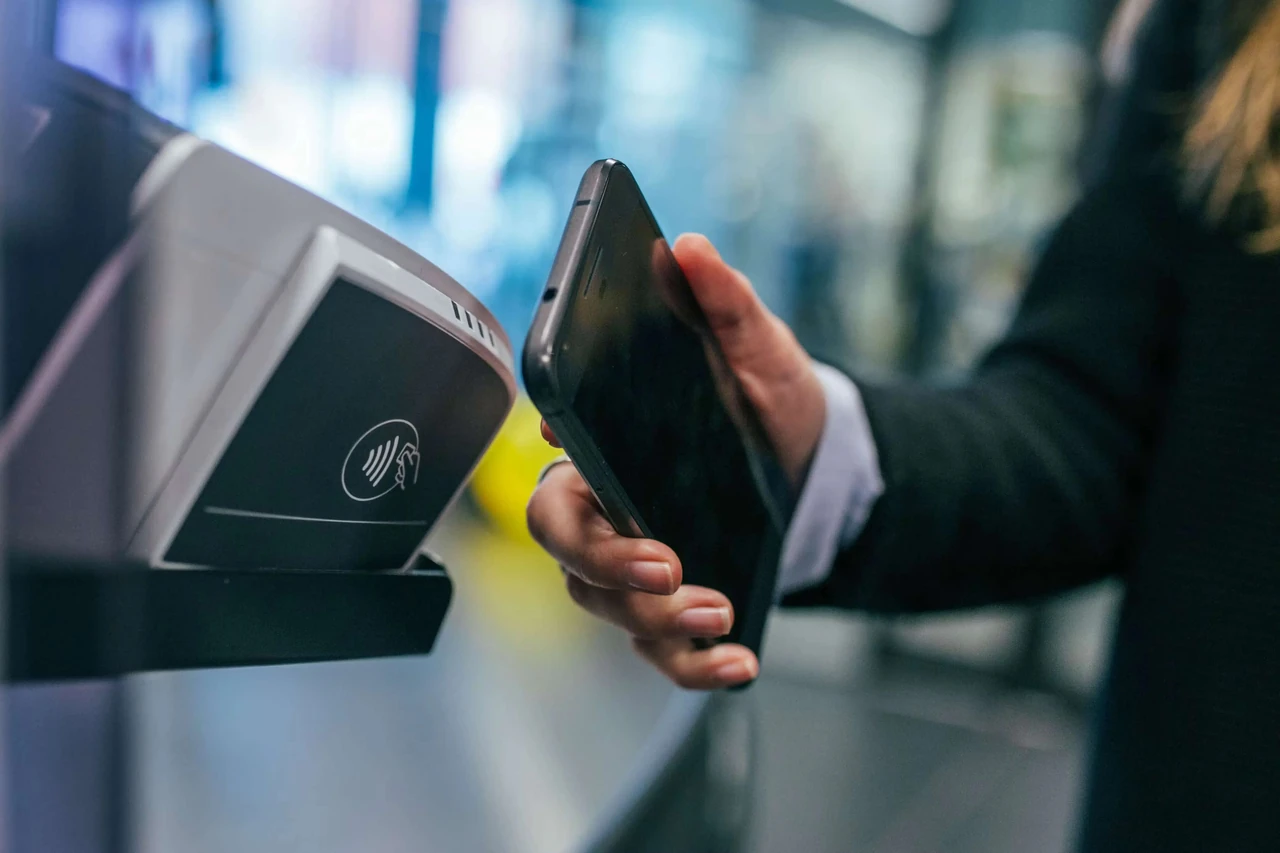
Всё сводится к трём движениям. Разблокируйте телефон (или просто поднесите его, если сумма небольшая). Найдите на терминале значок бесконтактной оплаты — волнистые линии. Поднесите заднюю часть смартфона на расстояние 2–4 см. Через секунду появится зелёная или синяя галочка, телефон слегка завибрирует.
Для сумм до определённого лимита (обычно 500–1000 грн, зависит от банка-эквайера) биометрия не нужна. Более крупные суммы требуют отпечатка пальца, Face ID или PIN пластиковой карты. Интернет не нужен — токены уже сохранены. Платёж проходит даже в режиме полёта.
В нашей практике мы сталкивались со случаем, когда клиент в супермаркете несколько раз подносил телефон, а терминал не реагировал. Оказалось, что NFC был отключён режимом энергосбережения. После перезагрузки всё заработало с первого раза.
Сравнение способов оплаты телефоном в 2026 году
Кроме классического NFC через Google Wallet и Apple Pay, ПриватБанк предлагает ещё несколько вариантов. Вот как они выглядят рядом.
| Способ | Платформа | Нужен интернет | Особенности |
|---|---|---|---|
| Google Wallet | Android | Нет (для оплаты) | Быстрое добавление из Приват24, бонусы «Бонус Плюс» |
| Apple Pay | iOS | Нет | Считывание физической карты, поддержка Apple Watch |
| QR-код в Приват24 | Любая | Да | Работает без NFC, удобно для коммунальных платежей и транспорта |
| FacePay24 | Android-терминалы | Нет | Оплата лицом, если забыли телефон |
Данные собраны на основе официальных материалов ПриватБанка и актуальных гайдов 2026 года. QR-оплата особенно удобна, когда терминал не поддерживает NFC или вы не хотите доставать телефон. FacePay24 настраивается в профиле Приват24: три фото и выбор карты — и можно платить, просто посмотрев в камеру терминала.
Распространённые ошибки и мифы
Многие думают, что без интернета платить невозможно. Это миф. После добавления карты токены уже находятся в телефоне. Другой распространённый миф — «Google видит все мои покупки». На самом деле банк и Google не передают реальный номер карты, только токен.
Типичные ошибки, которых стоит избегать:
- Не включать NFC после обновления системы — модуль иногда сбрасывается.
- Оставлять несколько платёжных приложений активными без выбора основного — терминал может «путаться».
- Добавлять карту без блокировки экрана — система просто не позволит.
- Платить с разблокированного, но не подтверждённого телефона при крупных суммах.
- Использовать рутированное устройство или режим разработчика — банк блокирует токенизацию из соображений безопасности.
Если вы когда-то добавляли карту, а потом заблокировали её в Приват24, токен остаётся в кошельке, но не работает. После перевыпуска нужно добавить новую карту заново.
Что делать, если платёж не проходит
Сначала проверьте очевидное: включён ли NFC, разблокирован ли телефон, достаточно ли средств, не заблокирована ли карта в Приват24. Перезагрузите телефон — это решает большинство временных сбоев.
На Android очистите кэш Google Wallet и попробуйте удалить и добавить карту заново. На iPhone перезапустите Wallet или повторите добавление через Приват24. Если проблема повторяется в разных магазинах, позвоните на 3700 — операторы могут удалённо перезапустить токенизацию.
Иногда терминал просто старый и плохо «видит» телефон. Попробуйте поднести его под другим углом или подержать чуть дольше. Если ничего не помогает — это уже вопрос к оборудованию магазина, а не к вашему телефону.
Чек-лист перед выходом в магазин
Чтобы не стоять у кассы с раздражением, пройдите этот список:
- NFC включён.
- Блокировка экрана активна.
- Карта добавлена и имеет статус «готова к оплате».
- Выбрано правильное приложение по умолчанию для бесконтактных платежей.
- На счёте достаточно средств.
- Телефон не находится в агрессивном режиме энергосбережения.
- Приват24 обновлён до актуальной версии.
Этот минимальный набор проверок экономит время и нервы. Особенно полезно, если вы впервые пользуетесь Digital-картой или только что сменили телефон.
Безопасность, Digital-карты и дополнительные возможности
Токенизация делает оплату телефоном безопаснее, чем пластиковой картой. Даже если кто-то перехватит сигнал, он получит лишь одноразовый код. При потере телефона достаточно заблокировать карты через 3700 или Приват24, а затем стереть данные через «Найти устройство».
Digital-карта — отдельное удобство. Её можно оформить за 10 минут в «Кошельке» → «Добавить» → «Digital-карту». Сразу добавляете в Google Wallet или Apple Pay и платите. Снять наличные можно в банкомате ПриватБанка по QR-коду.
FacePay24 — для тех, кто иногда забывает и карту, и телефон. Настраивается один раз в профиле, работает на Android-терминалах партнёров. Банк не хранит фото, а превращает их в цифровой код.
Все эти инструменты работают вместе: один раз настроили — и больше не думаете, есть ли с собой пластик. Просто достаёте телефон и платите.