Ковальчук Дмитро
На Android-смартфонах включить уведомления Google о воздушной тревоге можно двумя основными способами — через встроенную системную функцию или официальное приложение. Системная опция работает на основе механизма предупреждения о землетрясениях и передаёт сигналы от государственных источников без дополнительной установки. Официальное приложение даёт больше контроля над регионами, громкостью и критическими оповещениями, которые пробивают даже беззвучный режим.
Правильная настройка занимает несколько минут, но обеспечивает мгновенную реакцию на начало и отбой тревоги. Без включённой геолокации и интернета система не срабатывает, а оптимизация батареи часто блокирует фоновые уведомления.
Как работает встроенная система Google на Android
Google интегрировал уведомления о воздушной тревоге непосредственно в сервисы Play Services ещё в 2022 году. Механизм основан на той же системе с низкой задержкой, которую компания разработала для предупреждения о землетрясениях. Примерное местоположение устройства используется только для определения, попадает ли телефон в зону объявленной тревоги. Персональные данные или точная геолокация не собираются и не передаются для идентификации пользователя.
Сигнал поступает от операторов областных военных администраций через государственную систему гражданской защиты. Уведомление появляется дважды — при объявлении и при отбое. На экране блокировки или поверх других окон высвечивается сообщение с красным треугольником предупреждения. Текст обычно выглядит так: «Правительство Украины объявило тревогу для [регион] в [время]. Немедленно пройдите в укрытие».
Функция доступна на устройствах с Android 5 и новее, имеющих сервисы Google Play. На большинстве современных телефонов она уже активирована по умолчанию, но производители (Samsung, Xiaomi, Oppo) могут скрывать её в разных меню. Без включённой геолокации и доступа к интернету уведомления не приходят.
По моему опыту использования в течение месяца на нескольких устройствах разных брендов системные уведомления приходят на 10–20 секунд быстрее некоторых сторонних приложений, но дают меньше деталей о конкретном районе.
Пошаговое включение системных уведомлений Google
Путь в меню зависит от версии Android и оболочки производителя. Самый надёжный способ — воспользоваться поиском в настройках.
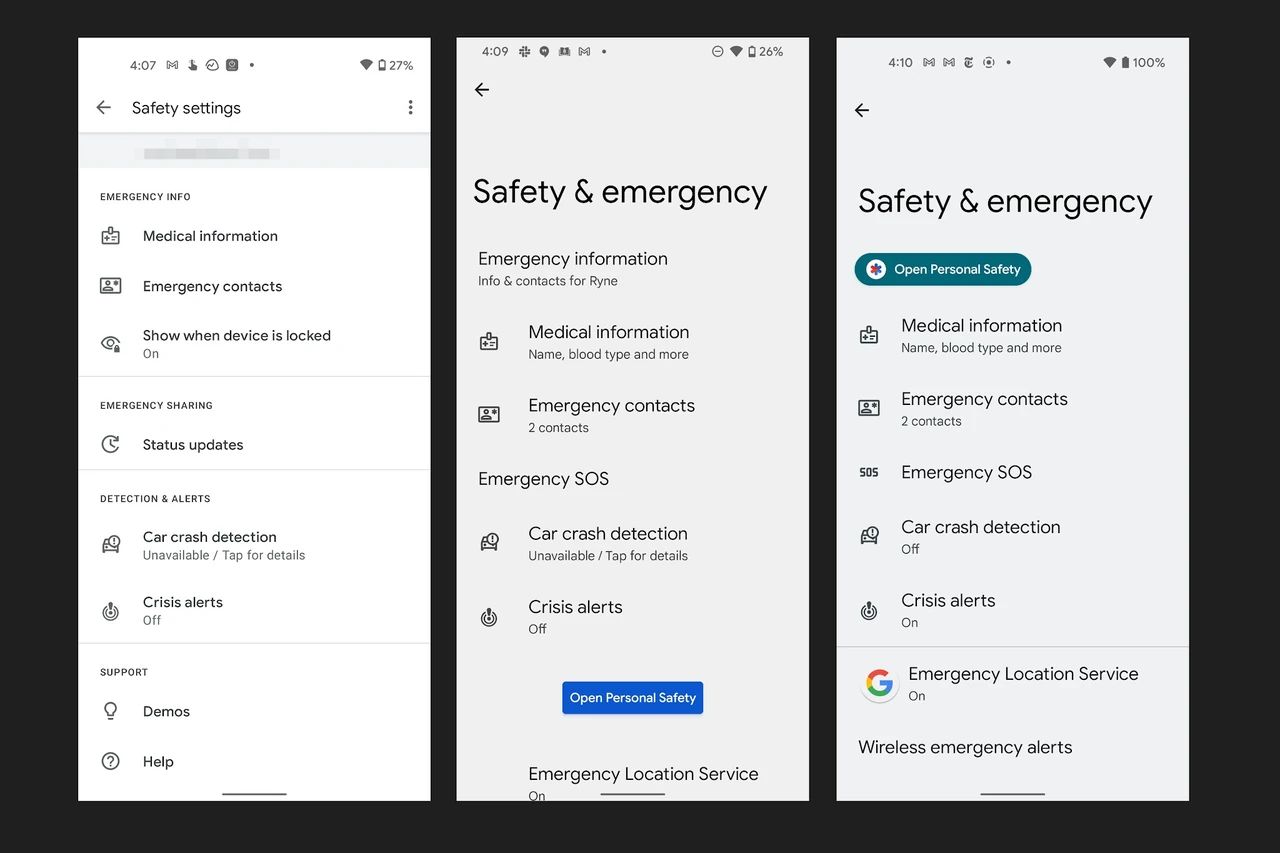
Сначала разблокируйте телефон и откройте «Настройки». В верхней строке поиска введите «воздушные тревоги», «air raid», «экстренные» или «безопасность». Система обычно сразу показывает нужный пункт.
На Android 12 и новее самый частый путь:
«Настройки» → «Безопасность и экстренные ситуации» (или «Safety & emergency») → «Уведомления о воздушных тревогах в Украине» → включите переключатель.
На более старых версиях или некоторых Xiaomi/Redmi:
«Настройки» → «Местоположение» → «Службы местоположения» или «Дополнительно» → «Уведомления о воздушных тревогах в Украине».
На Samsung Galaxy путь часто выглядит как «Настройки» → «Безопасность и экстренные ситуации» → «Беспроводные экстренные уведомления» или непосредственно пункт о воздушных тревогах.
После включения обязательно перезагрузите устройство. Проверьте, что геолокация включена (хотя бы «Только при использовании»), а «Режим экономии заряда» или «Оптимизация батареи» не блокирует системные сервисы Google.
Если пункт не появляется, убедитесь, что регион устройства установлен как Украина, а сервисы Google Play обновлены до последней версии.
Официальное приложение «Воздушная тревога» — когда оно нужнее
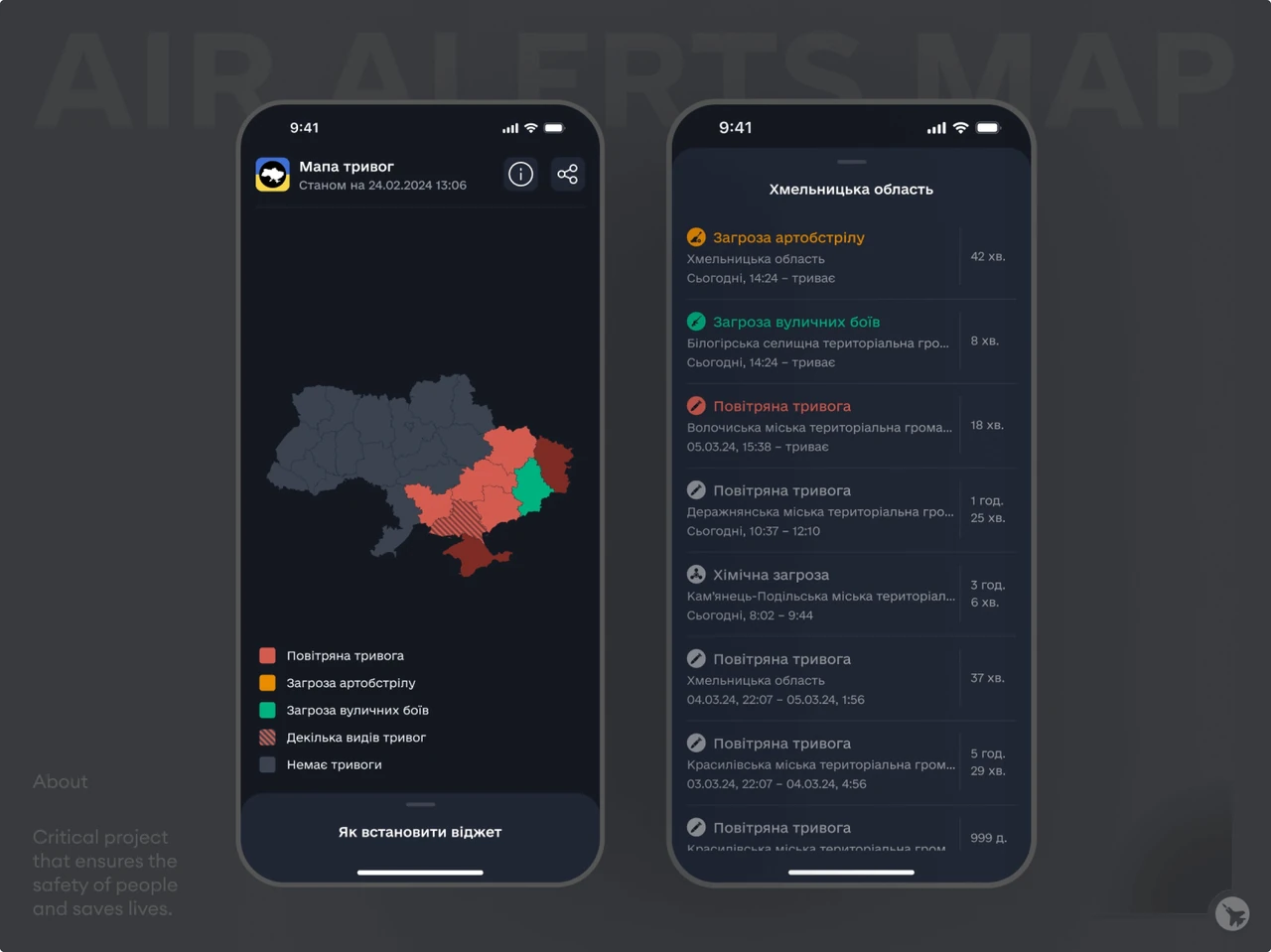
Системная функция Google удобна, но ограничена. Официальное приложение от Ajax Systems (при поддержке Министерства цифровой трансформации) позволяет выбирать не только область, но и конкретный район или территориальную громаду. Это уменьшает количество лишних уведомлений, если вы живёте на границе регионов.
Приложение отправляет критические уведомления, которые работают даже в режиме «Не беспокоить» и беззвучном режиме. Громкость и голос (мужской или женский) можно настроить внутри программы. Регистрация не требуется, персональные данные и точная геолокация не собираются.
Установка занимает меньше минуты:
- Откройте Google Play и найдите «Воздушная тревога» от Ajax Systems Inc.
- Установите и запустите.
- Предоставьте разрешение на уведомления и важные предупреждения.
- Выберите область и, при желании, район.
- В настройках программы отрегулируйте громкость сигнала.
После этого зайдите в системные настройки телефона → «Приложения» → «Воздушная тревога» → «Уведомления» и убедитесь, что все категории включены. Отдельно отключите оптимизацию батареи для этого приложения.
В нашей практике мы сталкивались со случаем, когда пользователь получал системные уведомления Google, но пропускал важные детали о повышенной опасности в конкретном городе. После установки официального приложения и выбора громады количество пропущенных сигналов снизилось до нуля.
Сравнение системных уведомлений Google и официального приложения
| Критерий | Системные уведомления Google | Приложение «Воздушная тревога» |
|---|---|---|
| Установка | Не требуется | Требуется (Google Play) |
| Выбор региона | Автоматически по геолокации | Область + район / громада |
| Критические уведомления | Да, но ограничено | Да, пробивают любой режим |
| Настройка звука | Минимальные | Громкость, голос, вибрация |
| Работа без интернета | Нет | Нет |
Данные собраны на основе официальных описаний разработчиков и тестов на устройствах 2025–2026 годов (источник: поддержка Android и сайт ukrainealarm.com).
Для большинства пользователей лучший вариант — включить оба. Системные уведомления Google работают как страховка, а приложение даёт точность.
Распространённые ошибки, из-за которых уведомления не приходят
Многие думают, что функция «просто работает», и пропускают важные шаги.
- Выключена геолокация. Без неё система не знает, находитесь ли вы в зоне тревоги.
- Активна оптимизация батареи. Android «убивает» фоновые процессы, и уведомления задерживаются или не приходят вовсе.
- Режим «Не беспокоить» без исключений для критических уведомлений.
- Устаревшие сервисы Google Play. Без обновления механизм не активируется.
- Отклонён запрос на уведомления при первом запуске приложения. После этого приходится вручную искать разрешения в настройках.
- Выбрана неправильная область в приложении. Если вы в Киеве, а выбрали только Киевскую область без города — часть сигналов может не дойти.
Эти ошибки встречаются чаще, чем кажется. После их исправления система начинает работать стабильно.
Чек-лист самопроверки после настройки
Пройдитесь по пунктам, чтобы убедиться, что всё готово:
- Геолокация включена.
- Пункт «Уведомления о воздушных тревогах в Украине» активен.
- Официальное приложение установлено и обновлено.
- Разрешения на уведомления и важные предупреждения предоставлены.
- Оптимизация батареи для приложения и сервисов Google отключена.
- Режим «Не беспокоить» разрешает критические уведомления.
- Телефон перезагружен после изменений.
- Громкость сигнала в приложении установлена на максимум.
Если все пункты отмечены — система готова.
Что делать, если уведомления всё равно не приходят
Сначала проверьте, есть ли активная тревога в вашем регионе через официальные каналы или карту тревог. Если сигнал есть, а телефон молчит — выполните следующие действия:
Обновите Google Play Services и систему Android. Очистите кэш сервисов Google. Временно отключите и снова включите геолокацию. Проверьте, нет ли ограничения данных для фоновых процессов. На Xiaomi и Huawei дополнительно отключите «Автозапуск» и «Энергосбережение» для нужных приложений.
Если ничего не помогает, сбросьте настройки уведомлений до заводских или установите альтернативу — «єТривога». Она работает на волонтёрской основе и часто дублирует официальные сигналы.
Для пожилых людей или тех, кто редко пользуется смартфоном, стоит настроить телефон вместе с родственниками и проверить звук на максимальной громкости.
Вопросы, которые чаще всего ищут пользователи
Работают ли уведомления Google без интернета?
Нет. Для получения сигнала нужен хотя бы минимальный мобильный интернет или Wi-Fi.
Можно ли получать уведомления только для одного района через системную функцию?
Нет. Системная опция ориентируется на приблизительную геолокацию. Для точного выбора нужно официальное приложение.
Почему на iPhone нет такой же встроенной функции?
Apple не интегрировала аналогичный механизм. На iOS работает только официальное приложение и сторонние решения.
Безопасно ли оставлять геолокацию всегда включённой?
Для этой функции достаточно режима «Только при использовании». Google заявляет, что данные используются только для определения зоны тревоги и не сохраняются для идентификации.
Сколько времени занимает настройка с нуля?
Обычно 3–7 минут, если всё делать по инструкции.
После полной настройки система становится надёжным помощником. Она не заменяет укрытие и здравый смысл, но даёт те критические секунды, которые часто решают всё. Регулярно проверяйте разрешения после обновлений системы — иногда производители сбрасывают настройки безопасности.

 Бондар Марія
 Петренко Олена