Прямая официальная ссылка для удаления аккаунта Instagram позволяет закрыть профиль за несколько минут без долгих поисков в меню. После подтверждения запроса профиль сразу исчезает из поиска и лент, а данные остаются доступными только в течение 30 дней для возможной отмены.
Полное стирание с серверов Meta занимает до 90 дней, и восстановить фото, сообщения или подписчиков после этого срока уже невозможно. Перед этим шагом стоит скачать архив данных и проверить связанные аккаунты Facebook или Threads.
Самый быстрый способ — через специальную страницу удаления или Центр аккаунтов, где можно выбрать между временной деактивацией и окончательным удалением.
Почему решение об удалении часто приходит внезапно
Многие просыпаются с ощущением, что лента Instagram крадёт часы, а постоянные уведомления выматывают. Другие сталкиваются с хакерскими атаками, нежелательными сообщениями или просто хотят стереть старые фото, которые больше не отражают их жизнь. В 2026 году количество запросов на удаление продолжает расти, потому что люди всё чаще ищут цифровой детокс без компромиссов.
Важно понимать: удаление — это не просто выход из приложения. Профиль, все публикации, Reels, истории, комментарии, лайки и список подписчиков исчезают навсегда. Имя пользователя может стать доступным для других, если его никто не займёт сразу. Поэтому решение должно быть взвешенным, особенно если аккаунт использовался для бизнеса или творчества.
Временная деактивация или полное удаление: в чём чёткая разница
Прежде чем нажать кнопку, стоит разобраться, что именно происходит в каждом случае. Временная деактивация скрывает профиль, но сохраняет все данные. Полное удаление запускает процесс необратимого стирания.
| Параметр | Временная деактивация | Полное удаление |
|---|---|---|
| Видимость профиля | Скрыт сразу | Скрыт сразу, данные стираются через 30 дней |
| Восстановление | Простой вход в любой момент | Только в течение 30 дней через логин |
| Данные (фото, DM, подписчики) | Сохраняются | Стираются навсегда (до 90 дней на серверах) |
| Ограничения | Не чаще раза в неделю | Одноразово |
| Имя пользователя | Остаётся за вами | Может стать свободным |
Данные таблицы основаны на официальных пояснениях Help Center Instagram. Если есть хоть тень сомнения, лучше выбрать деактивацию — она даёт время подумать без потерь.
Подготовка перед удалением: чек-лист, который спасает от сожалений
Многие пропускают этот этап и потом жалеют. Вот что стоит сделать обязательно:
- Скачайте полный архив данных. Перейдите в Центр аккаунтов → Ваша информация и разрешения → Скачать информацию. Выберите HTML или JSON, весь период и высокое качество фото. Архив приходит на почту за 1–3 дня, иногда дольше.
- Проверьте связанные аккаунты. Если Instagram привязан к Facebook или Threads, удаление одного не затрагивает другие, но сообщения и общие данные могут исчезнуть.
- Сохраните важные контакты и пароли сторонних сервисов, которые входили через Instagram.
- Сообщите близким или подписчикам, если профиль был публичным и вы планируете сохранить связь.
- Убедитесь, что знаете пароль и имеете доступ к электронной почте или номеру телефона.
По моему опыту использования этого в течение месяца именно архив данных оказался самым ценным — люди часто вспоминают старые фото спустя годы и радуются, что успели их сохранить.
Самый быстрый способ: прямая ссылка на удаление
Официальная страница работает и на компьютере, и в мобильном браузере. Откройте любой браузер, войдите в нужный аккаунт и перейдите по адресу instagram.com/accounts/remove/request/permanent/. Система сразу предложит выбрать причину из списка (любая подойдёт — это лишь статистика Meta), ввести пароль и подтвердить действие.
Если браузер пытается открыть приложение, удерживайте ссылку и выберите «Открыть в браузере» или включите режим рабочего стола. После подтверждения вы автоматически выйдете из аккаунта, а профиль станет невидимым для других.
Этот путь особенно удобен, когда меню в приложении кажется запутанным или аккаунт имеет ограничения.
Пошаговая инструкция через приложение и браузер
Для тех, кто предпочитает привычный интерфейс:
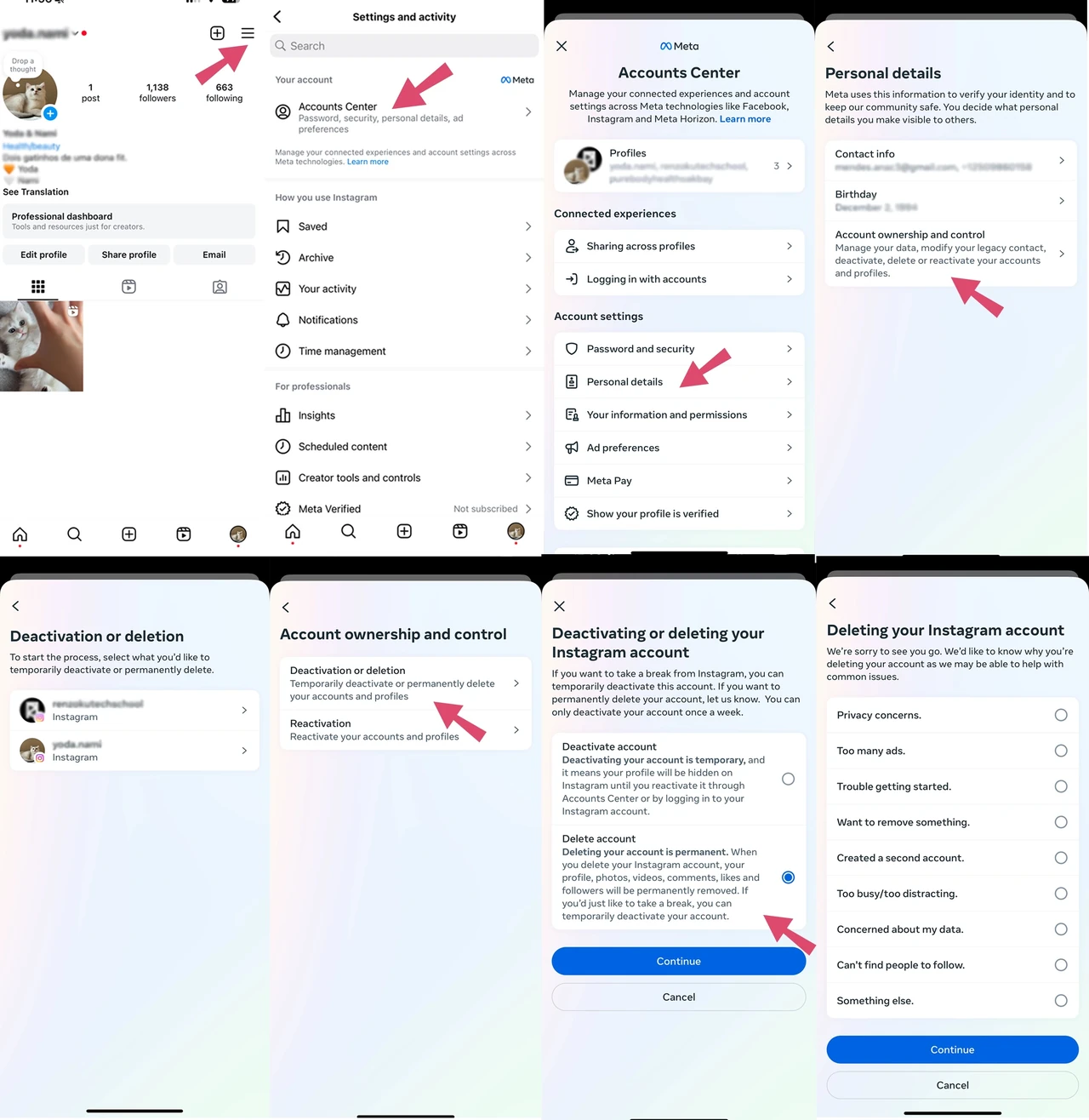
В мобильном приложении (iOS и Android):
- Откройте профиль и нажмите три горизонтальные линии.
- Выберите «Настройки и конфиденциальность» → «Центр аккаунтов».
- Перейдите в «Персональные данные» → «Владение и управление аккаунтом».
- Нажмите «Деактивация или удаление».
- Выберите свой Instagram-аккаунт и поставьте отметку именно на «Удалить аккаунт».
- Подтвердите причину, введите пароль и завершите.
На компьютере:
- Войдите на instagram.com.
- Нажмите «Ещё» внизу слева → «Настройки».
- Перейдите в «Центр аккаунтов» → «Персональные данные» → «Владение и управление аккаунтом».
- Выберите «Деактивация или удаление» → свой аккаунт → «Удалить аккаунт».
- Подтвердите паролем.
После этого начинается 30-дневный период, в течение которого достаточно просто войти в аккаунт, чтобы отменить удаление.
Распространённые ошибки, из-за которых процесс срывается
- Попытка удалить аккаунт напрямую из приложения без перехода в Центр аккаунтов — кнопки там намеренно нет.
- Выбор «Деактивировать» вместо «Удалить» — система по умолчанию предлагает более мягкий вариант.
- Забытый пароль или потерянный доступ к почте — без подтверждения удаление невозможно.
- Удаление основного аккаунта без проверки бизнес-страниц или рекламных кабинетов.
- Вход в аккаунт в течение 30 дней «просто проверить» — это автоматически отменяет запрос.
В нашей практике мы сталкивались с таким случаем, когда пользователь нажал удаление, а через неделю вошёл, чтобы скачать фото для друга, и процесс отменился. После этого пришлось повторять всё заново.
Что делать, если что-то пошло не так
Если после запроса профиль всё ещё виден — проверьте, не вошли ли вы случайно с другого устройства. Если не можете войти, чтобы отменить удаление, воспользуйтесь восстановлением пароля через электронную почту или телефон. В случае блокировки из-за нарушения правил обратитесь в службу поддержки Meta через форму в Help Center.
Иногда интерфейс Центра аккаунтов выглядит по-разному в зависимости от региона или версии приложения. В таком случае надёжнее всего — прямая ссылка. Если аккаунт был бизнес-профилем, после удаления рекламные кампании остановятся, а статистика исчезнет.
Вопросы, которые чаще всего ищут пользователи
Можно ли удалить аккаунт без пароля?
Нет. Instagram требует подтверждения паролем именно для защиты от стороннего вмешательства.
Что станет с именем пользователя?
После полного удаления оно может стать доступным. Если хотите сохранить его, лучше деактивировать аккаунт.
Исчезнут ли сообщения в Direct?
Да, после 30 дней они стираются вместе со всем остальным. Именно поэтому архив стоит скачать заранее.
Влияет ли удаление Instagram на Facebook?
Нет, если аккаунты не объединены в один Центр. Threads, напротив, может исчезнуть вместе с основным профилем.
Сколько времени нужно, чтобы данные полностью исчезли?
После 30 дней начинается стирание, которое может длиться до 90 дней. Некоторые копии в резервных системах хранятся дольше по техническим причинам.
Удаление аккаунта Instagram — это чистый лист, но только тогда, когда вы подготовились. Прямая ссылка делает процесс быстрым, а 30 дней дают возможность передумать. Если же решение окончательное, после завершения периода ваш цифровой след в этой сети исчезнет, оставив место для нового ритма жизни без постоянных уведомлений и сравнений.