Пряме офіційне посилання для видалення акаунту Instagram дозволяє закрити профіль за кілька хвилин без довгих пошуків у меню. Після підтвердження запиту профіль одразу зникає з пошуку та стрічок, а дані залишаються доступними лише протягом 30 днів для можливого скасування.
Повне стирання з серверів Meta займає до 90 днів, і відновити фото, повідомлення чи підписників після цього терміну вже неможливо. Перед цим кроком варто завантажити архів даних і перевірити пов’язані акаунти Facebook чи Threads.
Найшвидший шлях — через спеціальну сторінку видалення або Центр облікових записів, де можна обрати між тимчасовою деактивацією та остаточним видаленням.
Чому рішення про видалення часто приходить раптово
Багато хто прокидається з відчуттям, що стрічка Instagram краде години, а постійні сповіщення виснажують. Інші стикаються з хакерськими атаками, небажаними повідомленнями або просто хочуть стерти старі фото, які більше не відображають їхнє життя. У 2026 році кількість запитів на видалення продовжує зростати, бо люди все частіше шукають цифровий детокс без компромісів.
Важливо розуміти: видалення — це не просто вихід із додатку. Профіль, усі публікації, Reels, історії, коментарі, лайки та список підписників зникають назавжди. Ім’я користувача може стати доступним для інших, якщо його ніхто не забере одразу. Тому рішення має бути зваженим, особливо якщо акаунт використовувався для бізнесу чи творчості.
Тимчасова деактивація чи повне видалення: чітка різниця
Перед тим як натиснути кнопку, варто розібратися, що саме відбувається в кожному випадку. Тимчасова деактивація ховає профіль, але зберігає всі дані. Повне видалення запускає процес незворотного стирання.
| Параметр | Тимчасова деактивація | Повне видалення |
|---|---|---|
| Видимість профілю | Прихований одразу | Прихований одразу, дані стираються через 30 днів |
| Відновлення | Простий вхід у будь-який момент | Лише протягом 30 днів через логін |
| Дані (фото, DM, підписники) | Зберігаються | Стираються назавжди (до 90 днів на серверах) |
| Обмеження | Не частіше раз на тиждень | Одноразово |
| Ім’я користувача | Залишається за вами | Може стати вільним |
Дані таблиці базуються на офіційних поясненнях Help Center Instagram. Якщо є хоч тінь сумнівів, краще обрати деактивацію — вона дає час подумати без втрат.
Підготовка перед видаленням: чек-лист, який рятує від жалю
Багато хто пропускає цей етап і потім шкодує. Ось що варто зробити обов’язково:
- Завантажте повний архів даних. Перейдіть у Центр облікових записів → Ваша інформація та дозволи → Завантажити інформацію. Оберіть HTML або JSON, увесь період і високу якість фото. Архів приходить на пошту за 1–3 дні, інколи довше.
- Перевірте пов’язані акаунти. Якщо Instagram прив’язаний до Facebook чи Threads, видалення одного не чіпає інші, але повідомлення та спільні дані можуть зникнути.
- Збережіть важливі контакти та паролі сторонніх сервісів, які входили через Instagram.
- Повідомте близьких або підписників, якщо профіль був публічним і ви плануєте зберегти зв’язок.
- Переконайтеся, що знаєте пароль і маєте доступ до електронної пошти чи номера телефону.
За моїм досвідом використання цього протягом місяця, саме архів даних виявився найціннішим — люди часто згадують старі фото через роки і радіють, що встигли їх зберегти.
Найшвидший спосіб: пряме посилання на видалення
Офіційна сторінка працює і на комп’ютері, і в мобільному браузері. Відкрийте будь-який браузер, увійдіть у потрібний акаунт і перейдіть за адресою instagram.com/accounts/remove/request/permanent/. Система одразу запропонує обрати причину зі списку (будь-яка підійде — це лише статистика Meta), ввести пароль і підтвердити дію.
Якщо браузер намагається відкрити додаток, утримуйте посилання і оберіть «Відкрити в браузері» або увімкніть режим робочого столу. Після підтвердження ви автоматично вийдете з акаунту, а профіль стане невидимим для інших.
Цей шлях особливо зручний, коли меню в додатку здається заплутаним або акаунт має обмеження.
Покрокова інструкція через додаток і браузер
Для тих, хто віддає перевагу звичному інтерфейсу:
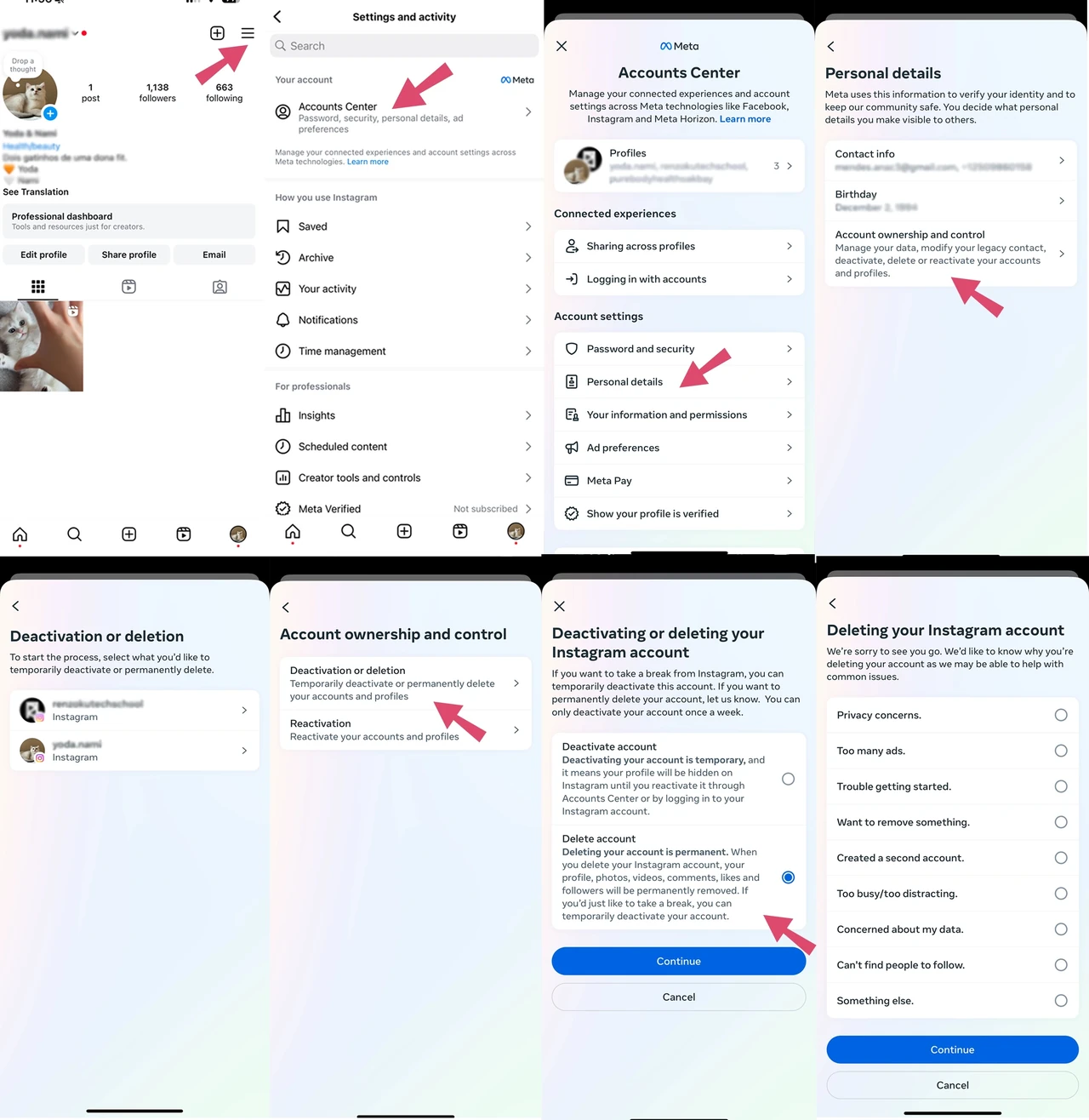
У мобільному додатку (iOS і Android):
- Відкрийте профіль і натисніть три горизонтальні лінії.
- Оберіть «Налаштування та конфіденційність» → «Центр облікових записів».
- Перейдіть у «Особисті дані» → «Володіння та керування обліковим записом».
- Натисніть «Деактивація або видалення».
- Оберіть свій Instagram-акаунт і поставте позначку саме на «Видалити обліковий запис».
- Підтвердіть причину, введіть пароль і завершіть.
На комп’ютері:
- Увійдіть на instagram.com.
- Натисніть «Більше» внизу ліворуч → «Налаштування».
- Перейдіть у «Центр облікових записів» → «Особисті дані» → «Володіння та керування обліковим записом».
- Оберіть «Деактивація або видалення» → свій акаунт → «Видалити обліковий запис».
- Підтвердіть паролем.
Після цього починається 30-денний період, протягом якого достатньо просто увійти в акаунт, щоб скасувати видалення.
Поширені помилки, через які процес зривається
- Спроба видалити акаунт безпосередньо з додатку без переходу в Центр облікових записів — кнопка там відсутня навмисно.
- Вибір «Деактивувати» замість «Видалити» — система за замовчуванням пропонує м’якший варіант.
- Забутий пароль або втрачений доступ до пошти — без підтвердження видалення неможливе.
- Видалення основного акаунту, не перевіривши бізнес-сторінки чи рекламні кабінети.
- Вхід у акаунт протягом 30 днів «просто перевірити» — це автоматично скасовує запит.
У нашій практиці ми стикалися з таким випадком, коли користувач натиснув видалення, а через тиждень увійшов, щоб завантажити фото для друга, і процес скасувався. Після цього довелося повторювати все заново.
Що робити, якщо щось пішло не так
Якщо після запиту профіль досі видно — перевірте, чи не увійшли ви випадково з іншого пристрою. Якщо не можете увійти, щоб скасувати видалення, скористайтеся відновленням пароля через електронну пошту чи телефон. У разі блокування через порушення правил зверніться до служби підтримки Meta через форму в Help Center.
Іноді інтерфейс Центру облікових записів виглядає по-різному залежно від регіону чи версії додатку. У такому разі найнадійніше — пряме посилання. Якщо акаунт був бізнес-профілем, після видалення рекламні кампанії зупиняться, а статистика зникне.
Питання, які найчастіше шукають користувачі
Чи можна видалити акаунт без пароля?
Ні. Instagram вимагає підтвердження паролем саме для захисту від стороннього втручання.
Що станеться з ім’ям користувача?
Після повного видалення воно може стати доступним. Якщо хочете зберегти його, краще деактивувати акаунт.
Чи зникнуть повідомлення в Direct?
Так, після 30 днів вони стираються разом з усім іншим. Саме тому архів варто завантажити заздалегідь.
Чи впливає видалення Instagram на Facebook?
Ні, якщо акаунти не об’єднані в один Центр. Threads, навпаки, може зникнути разом з основним профілем.
Скільки часу потрібно, щоб дані повністю зникли?
Після 30 днів починається стирання, яке може тривати до 90 днів. Деякі копії в резервних системах зберігаються довше з технічних причин.
Видалення акаунту Instagram — це чистий аркуш, але лише тоді, коли ви підготувалися. Пряме посилання робить процес швидким, а 30 днів дають можливість передумати. Якщо ж рішення остаточне, після завершення періоду ваш цифровий слід у цій мережі зникне, залишивши місце для нового ритму життя без постійних сповіщень і порівнянь.